
Nosacījumformatēšana var palīdzēt parādīt datu shēmas un tendences. Lai to izmantotu, ir jāizveido kārtulas, kas nosaka šūnu formātu, pamatojoties uz to vērtībām, piemēram, tālāk norādītie mēneša temperatūras dati ar šūnu krāsām, kas saistītas ar šūnu vērtībām.
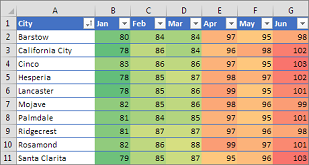
Nosacījumformatēšanu varat lietot šūnu diapazonam (atlasei vai nosauktam diapazonam), Excel tabulai un programmā Excel darbam ar Windows pat rakurstabulas atskaitei.
Nosacījumformatēšanas lietošana PivotTable atskaitē
Nosacījumformatēšana parasti darbojas tāpat kā šūnu diapazonā, Excel tabulā vai PivotTable atskaitē. Tomēr nosacījumformatēšanai PivotTable atskaitē ir daži papildu apsvērumi.
Daži nosacījumformāti nedarbojas ar laukiem PivotTable atskaites apgabalā Vērtības. Piemēram, nevar formatēt šādus laukus, pamatojoties uz to, vai tajos ir unikālas vai dublētas vērtības. Šie ierobežojumi ir minēti atlikušajās šī raksta sadaļās, kad tas ir piemērojams.
Ja mainīsit PivotTable atskaites izkārtojumu, izmantojot filtrēšanu, līmeņu paslēpšanu, līmeņu sakļaušanu un izvēršanu vai lauka pārvietošanu, nosacījumformāts tiek saglabāts, kamēr lauki pamata datos netiek noņemti.
Nosacījumformāta apmērs laukiem apgabalā Vērtības var tikt pamatots uz datu hierarhiju, un šis apmērs tiek noteikts, izmantojot visus redzamos vecākelementa (nākamais augstākais līmenis hierarhijā) bērnelementus (nākamais zemākais līmenis hierarhijā) rindās vienai vai vairākām kolonnām, vai kolonnās vienai vai vairākām rindām.
Piezīme
Datu hierarhijā bērnelementi nepārmanto nosacījumformatējumu no vecākelementa, un vecākelements nepārmanto nosacījumformatējumu no bērnelementiem.
Pastāv trīs metodes, kā noteikt lauku nosacījumformātu apgabalā Vērtības: veicot atlasi, pēc atbilstošā lauka un pēc vērtības lauka.
Noklusējuma metode lauku noteikšanai apgabalā Vērtības ir atlases veikšana. Noteikšanas metodi var mainīt uz atbilstošo lauku vai vērtības lauku, izmantojot opcijas pogu Lietot formatēšanas kārtulu, dialoglodziņu Jauna formatēšanas kārtula vai dialoglodziņu Formatēšanas kārtulas rediģēšana.
| Metode | Lietojiet šo metodi, ja vēlaties atlasīt |
|---|---|
| Noteikšana, izmantojot atlasi |
|
| Noteikšana pēc vērtības lauka |
|
| Noteikšana pēc atbilstošā lauka |
|
Ātrās analīzes izmantošana, lai lietotu nosacījumformatēšanu programmā Excel
Izmantojiet pogu Ātrā analīze  , lai lietotu atlasīto nosacījumformatējumu atlasītajiem datiem. Ātrās analīzes poga parādās automātiski, kad atlasāt datus.
Atlasiet datus, kuriem vēlaties lietot nosacījumformatējumu. Atlases labajā apakšējā stūrī tiek parādīta poga Ātrā analīze.
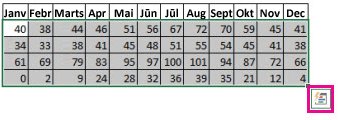
Noklikšķiniet uz pogas Ātrā analīze vai nospiediet
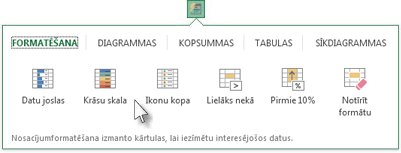
taustiņu kombināciju Ctrl+Q.Atvērtajā uznirstošajā logā cilnē Formatēšana novietojiet peles rādītāju virs dažādajām opcijām, lai skatītu datu tiešo priekšskatījumu, un pēc tam noklikšķiniet uz nepieciešamās formatēšanas opcijas.
Piezīme
- Formatēšanas opcijas, kas parādās cilnē Formatēšana , ir atkarīgas no atlasītajiem datiem. Ja jūsu atlase satur tikai tekstu, pieejamās opcijas ir Teksts, Dublēt, Unikāls, Vienāds ar un Notīrīt. Ja atlase satur tikai skaitļus vai tekstu un skaitļus, pieejamās opcijas ir Datu joslas, Krāsas, Ikonu kopas, Lielāks, Pirmie 10% un Notīrīt.
- Priekšskatījums reāllaikā tiks atveidots tikai tām formatēšanas opcijām, ko iespējams izmantot jūsu datiem. Piemēram, ja atlasītās šūnas nesatur atbilstošus datus un atlasāt Dublēt, priekšskatījums reāllaikā nedarbojas.
Ja parādās dialoglodziņš Teksts, kas satur, ievadiet formatēšanas opciju, ko vēlaties lietot, un noklikšķiniet uz Labi.
Darbgrāmatas parauga lejupielāde
Varat lejupielādēt darbgrāmatas paraugu, kurā ir dažādi nosacījumformatēšanas lietošanas piemēri gan ar standarta kārtulām (piemēram, augšējā un apakšējā), dublikātiem, datu joslām, ikonu kopām un krāsu skalām, gan ar manuālu kārtulu izveidi.
Lejupielāde: Nosacījumformatēšanas piemēri programmā Excel
Šūnu formatēšana, izmantojot divkrāsu skalu
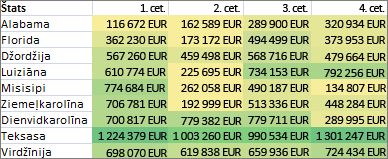
Krāsu skalas ir vizuāli palīglīdzekļi, kas ļauj izprast datu sadali un variāciju. Izmantojot divkrāsu skalas divu krāsu gradāciju, var salīdzināt šūnu diapazonu. Krāsas tonis norāda lielākas vai mazākas vērtības. Piemēram, zaļās un dzeltenās krāsas skalā, kā redzams tālāk, varat norādīt, ka šūnām ar lielāku vērtību ir vairāk zaļās krāsas, bet šūnām ar mazāku vērtību — dzeltenās krāsas.
Padoms
Šūnas, kurām ir šis formāts, var kārtot pēc to krāsas - vienkārši izmantojiet konteksta izvēlni.
Padoms
Ja kādā no atlases šūnām ir norādīta formula, kas atgriež kļūdu, šīm šūnām nosacījumformatēšana netiek lietota. Lai nosacījumformatēšana tiktu lietota šīm šūnām, izmantojiet funkciju IS vai IFERROR, lai tiktu atgriezta cita vērtība, nevis kļūdas vērtība.
Ātrā formatēšana
- Atlasiet vienu vai vairākas diapazona, tabulas vai PivotTable atskaites šūnas.
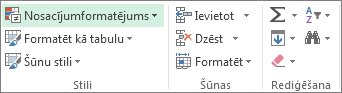
- Cilnes Sākums grupā Stili noklikšķiniet uz bultiņas pie Nosacījumformatējums un pēc tam uz Krāsu skalas.
- Atlasiet divkrāsu skalu.
Norādiet ar kursoru uz krāsu skalas ikonām, lai skatītu, kura ikona ir divtoņu skala. Augšējā krāsa norāda lielākas vērtības, apakšējā norāda mazākas vērtības.
Varat mainīt noteikšanas metodi laukiem PivotTable atskaites apgabalā Vērtības, izmantojot opcijas pogu Formatēšanas opcijas.
Papildu formatēšana
Atlasiet vienu vai vairākas diapazona, tabulas vai PivotTable atskaites šūnas.
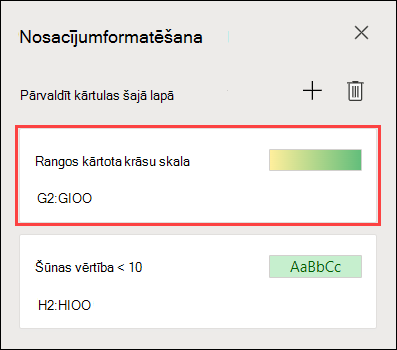
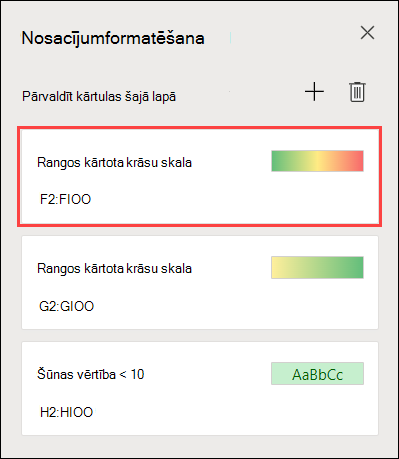
Cilnes Sākums grupā Stili noklikšķiniet uz bultiņas pie Nosacījumformatēšana un pēc tam noklikšķiniet uz Pārvaldīt kārtulas. Tiek atvērts dialoglodziņš Nosacījumformatēšanas kārtulu pārvaldnieks.
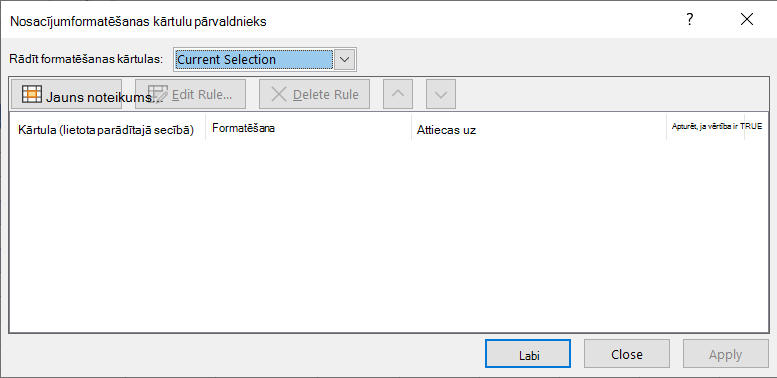
Veiciet vienu no šīm darbībām:
Lai pievienotu pilnīgi jaunu nosacījumformātu, noklikšķiniet uz Jauna kārtula. Tiek atvērts dialoglodziņš Jauna formatēšanas kārtula.
Lai pievienotu jaunu nosacījumformātu, pamatojoties uz jau norādīto formātu, atlasiet kārtulu un pēc tam noklikšķiniet uz Dublicēt kārtulu. Kārtulas dublikāts tiek parādīts dialoglodziņā. Atlasiet dublikātu un pēc tam atlasiet Rediģēt kārtulu. Tiek atvērts dialoglodziņš Formatēšanas kārtulas rediģēšana.
Lai mainītu nosacījumformatējumu, rīkojieties šādi:
- Pārliecinieties, vai sarakstlodziņā Rādīt formatēšanas kārtulas šim atlasīta atbilstošā darblapa, tabula vai PivotTable atskaite.
- Varat mainīt arī šūnu diapazonu: lodziņā Attiecas uz noklikšķiniet uz Sakļaut dialogu, lai uz laiku paslēptu dialoglodziņu, darblapā atlasot jauno šūnu diapazonu un pēc tam atlasot Izvērst dialogu.
- Atlasiet kārtulu un noklikšķiniet uz Rediģēt kārtulu. Tiek atvērts dialoglodziņš Formatēšanas kārtulas rediģēšana.
Sadaļā Lietot kārtulu šim pēc izvēles mainiet lauku tvērumu PivotTable atskaites apgabalā Vērtības, veicot tālāk norādītās darbības.
- Atlase: noklikšķiniet uz Tikai šīs šūnas.
- Visas šūnas etiķetei Vērtība: noklikšķiniet uz Visas šūnas, kurās redzamas <vērtības etiķetes> vērtības.
- Visas etiķetes Vērtība šūnas, izņemot starpsummas un gala summu: Noklikšķiniet uz Visas šūnas, kurās tiek rādītas <> rindas etiķetes> vērtības etiķetes <vērtības.
Sadaļā Atlasīt kārtulas tipu noklikšķiniet uz Formatēt visas šūnas, pamatojoties uz to vērtībām.
Sadaļā Rediģēt kārtulas aprakstu sarakstlodziņā Formatēt stilu atlasiet Divkrāsu skala.
Lodziņā Tips atlasiet tipu vērtībām Minimums un Maksimums. Veiciet kādu no tālāk norādītajām darbībām.
Mazāko un lielāko vērtību formatēšana Atlasiet Mazākā vērtība un Lielākā vērtība.
Šajā gadījumā nav jāievada minimālā un maksimālā vērtība.Skaitļu, datuma vai laika vērtības formatēšana Atlasiet Skaitlis un pēc tam ievadiet minimālo un maksimālo vērtību.
Procentu formatēšana Ievadiet minimālo un maksimālo vērtību.
Derīgas ir vērtības no 0 (nulle) līdz 100. Neievadiet procentu zīmi.
Izmantojiet procentus, kad vēlaties attēlot visas vērtības proporcionāli, jo vērtību izkliede ir proporcionāla.Procentiles formatēšana Atlasiet Procentile un pēc tam ievadiet minimālo un maksimālo vērtību. Derīgas ir procentiles no 0 (nulle) līdz 100.
Lietojiet Procentile, lai attēlotu lielo vērtību grupu (piemēram, divdesmit lielāko vērtību procentili) vienas krāsas toņos un mazo vērtību grupu (piemēram, divdesmit mazāko vērtību procentili) citas krāsas toņos, jo tās norāda uz galējām vērtībām, kas, iespējams, rada nobīdi datu attēlojumā.Formulas rezultāta formatēšana Atlasiet Formula un pēc tam ievadiet vērtības Minimums un Maksimums.
Formulai jāatgriež skaitlis, datums vai laika vērtība.
Formula sākas ar vienādības zīmi (=).
Ja tiek izmantotas nederīgas formulas, formatējums netiek lietots.
Formulu ieteicams pārbaudīt, lai pārliecinātos, vai netiks atgriezta kļūdas vērtība.
Piezīme
- Pārliecinieties, vai vērtība Minimums ir mazāka par vērtību Maksimums.
- Vērtībām Minimums un Maksimums varat izvēlēties dažādus vērtību tipus. Piemēram, varat izvēlēties skaitli vērtībai Minimums un procentus vērtībai Maksimums.
Lai vērtībām Minimums un Maksimums izvēlētos krāsu skalu, noklikšķiniet katrai uz Krāsa un atlasiet krāsu.
Ja vēlaties lietot papildu krāsas vai izveidot pielāgotu krāsu, noklikšķiniet uz Citas krāsas. Atlasītā krāsu skala tiek rādīta lodziņā Priekšskatījums.
Šūnu formatēšana, izmantojot trīskrāsu skalu programmā Excel
Krāsu skalas ir vizuāli palīglīdzekļi, kas ļauj izprast datu sadali un variāciju. Trīskrāsu skala ļauj salīdzināt šūnu diapazonu, izmantojot trīs krāsu gradāciju. Krāsas tonis norāda lielākas, vidējas vai mazākas vērtības. Piemēram, zaļās, dzeltenās un sarkanās krāsas skalā varat norādīt, ka šūnas ar lielāku vērtību ir zaļā krāsā, ar vidēju vērtību ir dzeltenā krāsā un šūnas ar mazāku vērtību ir sarkanā krāsā.
Padoms
Šūnas, kurām ir šis formāts, var kārtot pēc to krāsas - vienkārši izmantojiet konteksta izvēlni.
Ātrā formatēšana
- Atlasiet vienu vai vairākas diapazona, tabulas vai PivotTable atskaites šūnas.
- Cilnes Sākums grupā Stili noklikšķiniet uz bultiņas pie Nosacījumformatējums un pēc tam uz Krāsu skalas.
- Atlasiet trīskrāsu skalu. Augšējā krāsa norāda lielākās vērtības, vidējā — vidējās, un zemākā norāda mazākās vērtības.
Norādiet ar kursoru uz krāsu skalas ikonām, lai skatītu, kura ikona ir trīstoņu skala.
Varat mainīt noteikšanas metodi laukiem PivotTable atskaites apgabalā Vērtības, izmantojot opcijas pogu Formatēšanas opcijas.
Papildu formatēšana
Atlasiet vienu vai vairākas diapazona, tabulas vai PivotTable atskaites šūnas.
Cilnes Sākums grupā Stili noklikšķiniet uz bultiņas pie Nosacījumformatēšana un pēc tam noklikšķiniet uz Pārvaldīt kārtulas. Tiek atvērts dialoglodziņš Nosacījumformatēšanas kārtulu pārvaldnieks.
Veiciet vienu no šīm darbībām:
Lai pievienotu jaunu nosacījumformatējumu, noklikšķiniet uz Jauna kārtula. Tiek atvērts dialoglodziņš Jauna formatēšanas kārtula.
Lai pievienotu jaunu nosacījumformātu, pamatojoties uz jau norādīto formātu, atlasiet kārtulu un pēc tam noklikšķiniet uz Dublicēt kārtulu. Kārtulas dublikāts tiek kopēts un parādīts dialoglodziņā. Atlasiet dublikātu un pēc tam atlasiet Rediģēt kārtulu. Tiek atvērts dialoglodziņš Formatēšanas kārtulas rediģēšana.
Lai mainītu nosacījumformatējumu, rīkojieties šādi:
- Pārliecinieties, vai sarakstlodziņā Rādīt formatēšanas kārtulas šim atlasīta atbilstošā darblapa, tabula vai PivotTable atskaite.
- Varat mainīt arī šūnu diapazonu: lodziņā Attiecas uz noklikšķiniet uz Sakļaut dialogu, lai uz laiku paslēptu dialoglodziņu, darblapā atlasot jauno šūnu diapazonu un pēc tam atlasot Izvērst dialogu.
- Atlasiet kārtulu un noklikšķiniet uz Rediģēt kārtulu. Tiek atvērts dialoglodziņš Formatēšanas kārtulas rediģēšana.
Sadaļā Lietot kārtulu šim pēc izvēles mainiet lauku tvērumu PivotTable atskaites apgabalā Vērtības, veicot tālāk norādītās darbības.
- Atlase: Noklikšķiniet uz Tikai šīs šūnas.
- Atbilstošais lauks: Noklikšķiniet uz Visas <vērtību lauka> šūnas ar tādiem pašiem laukiem.
- Vērtības lauks: Noklikšķiniet uz Visas <vērtību lauka> šūnas.
Sadaļā Atlasīt kārtulas tipu noklikšķiniet uz Formatēt visas šūnas, pamatojoties uz to vērtībām.
Sadaļā Rediģēt kārtulas aprakstu sarakstlodziņā Formatēt stilu atlasiet Trīskrāsu skala.
Atlasiet tipu, kādā tiks rādītas vērtības Minimums, Viduspunkts un Maksimums. Veiciet kādu no tālāk norādītajām darbībām.
Mazāko un lielāko vērtību formatēšana Atlasiet vērtību Viduspunkts.
Šajā gadījumā nav jāievada zemākās un augstākās vērtības.Skaitļu, datuma vai laika vērtības formatēšana: Atlasiet Skaitlis un pēc tam ievadiet vērtību Minimums, Viduspunkts un Maksimums.
Procentu formatēšanaAtlasiet Procenti un pēc tam ievadiet vērtību Minimums, Viduspunkts un Maksimums. Derīgas ir vērtības no 0 (nulle) līdz 100. Neievadiet procentu (%) zīmi.
Izmantojiet procentus, ja vēlaties atainot visas vērtības proporcionāli, jo šādi tiek nodrošināta proporcionāla vērtību sadale.Procentiles formatēšana Atlasiet Procentile un pēc tam ievadiet vērtību Minimums, Viduspunkts un Maksimums.
Derīgas ir Procentile no 0 (nulle) līdz 100.
Lietojiet Procentile, lai attēlotu lielo vērtību grupu (piemēram, divdesmit lielāko vērtību procentili) vienas krāsas toņos un mazo vērtību grupu (piemēram, divdesmit mazāko vērtību procentili) citas krāsas toņos, jo tās norāda uz galējām vērtībām, kas, iespējams, rada nobīdi datu attēlojumā.Formulas rezultāta formatēšana Atlasiet Formula un pēc tam ievadiet vērtību Minimums, Viduspunkts un Maksimums.
Formulai jāatgriež skaitlis, datums vai laika vērtība. Formula sākas ar vienādības zīmi (=). Ja tiek izmantotas nederīgas formulas, formatējums netiek lietots. Formulu ieteicams pārbaudīt, lai pārliecinātos, vai netiks atgriezta kļūdas vērtība.Piezīme
- Šūnu diapazonam varat iestatīt minimālo, viduspunkta un maksimālo vērtību. Pārliecinieties, vai vērtība Minimums ir mazāka nekā vērtība Viduspunkts, kura, savukārt, ir mazāka nekā vērtība Maksimums.
- Varat izvēlēties tipu, kādā rādīt vērtības Minimums, Viduspunkts un Maksimums. Piemēram, varat izvēlēties skaitli vērtībai Minimums, procentili vērtībai Viduspunkts un procentus vērtībai Maksimums.
- Bieži vispiemērotākā ir vērtības Viduspunkts noklusējuma vērtība 50%, bet varat arī pielāgot šo vērtību atbilstoši konkrētajām vajadzībām.
Lai vērtībām Minimums, Viduspunkts un Maksimums izvēlētos krāsu skalu, noklikšķiniet katrai uz Krāsa un atlasiet krāsu.
- Lai lietotu papildu krāsas vai izveidot pielāgotu krāsu, noklikšķiniet uz Citas krāsas.
- Atlasītā krāsu skala tiek rādīta lodziņā Priekšskatījums.
Šūnu formatēšana, izmantojot datu joslas
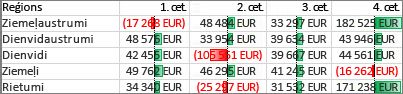
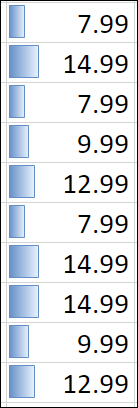
Datu josla ļauj skatīt šūnas vērtību attiecībā pret citām šūnām. Datu joslas garums ataino šūnas vērtību. Garāka josla atbilst lielākai vērtībai, īsāka josla — mazākai vērtībai. Datu joslas lieto, lai saskatītu lielākus un mazākus skaitļus, it īpaši gadījumos, kad ir daudz datu, piemēram, vislabāk un vissliktāk pārdotās rotaļlietas brīvdienu pārdošanas atskaitē.
Šeit parādītajā piemērā izmantotas datu joslas, lai izceltu izteikti pozitīvas un negatīvas vērtības. Datu joslu var formatēt tā, lai joslas sākums būtu šūnas vidū un negatīvajām vērtībām tā stieptos uz kreiso pusi.
Padoms
Ja kādā no šūnām diapazonā ir norādīta formula, kas atgriež kļūdu, šīm šūnām nosacījumformatēšana netiek lietota. Lai nosacījumformatēšana tiktu lietota visām šūnām, izmantojiet funkciju IS vai IFERROR, lai tiktu atgriezta vērtība (piemēram, 0 vai “N/A”), nevis kļūdas vērtība.
Ātrā formatēšana
- Atlasiet vienu vai vairākas diapazona, tabulas vai PivotTable atskaites šūnas.
- Cilnes Sākums grupā Stils noklikšķiniet uz bultiņas blakus Nosacījumformatēšana, uz Datu joslas un pēc tam atlasiet datu joslas ikonu.
Varat mainīt noteikšanas metodi laukiem PivotTable atskaites apgabalā Vērtības, izmantojot opcijas pogu Formatēšanas opcijas.
Papildu formatēšana
Atlasiet vienu vai vairākas diapazona, tabulas vai PivotTable atskaites šūnas.
Cilnes Sākums grupā Stili noklikšķiniet uz bultiņas pie Nosacījumformatēšana un pēc tam noklikšķiniet uz Pārvaldīt kārtulas. Tiek atvērts dialoglodziņš Nosacījumformatēšanas kārtulu pārvaldnieks.
Veiciet vienu no šīm darbībām:
- Lai pievienotu nosacījumformatējumu, noklikšķiniet uz Jauna kārtula. Tiek atvērts dialoglodziņš Jauna formatēšanas kārtula.
- Lai pievienotu jaunu nosacījumformātu, pamatojoties uz jau norādīto formātu, atlasiet kārtulu un pēc tam noklikšķiniet uz Dublicēt kārtulu. Kārtulas dublikāts tiek kopēts un parādīts dialoglodziņā. Atlasiet dublikātu un pēc tam atlasiet Rediģēt kārtulu. Tiek atvērts dialoglodziņš Formatēšanas kārtulas rediģēšana.
- Lai mainītu nosacījumformatējumu, rīkojieties šādi:
-
- Pārliecinieties, vai sarakstlodziņā Rādīt formatēšanas kārtulas šim atlasīta atbilstošā darblapa, tabula vai PivotTable atskaite.
- Varat mainīt arī šūnu diapazonu: lodziņā Attiecas uz noklikšķiniet uz Sakļaut dialogu, lai uz laiku paslēptu dialoglodziņu, darblapā atlasot jauno šūnu diapazonu un pēc tam atlasot Izvērst dialogu.
- Atlasiet kārtulu un noklikšķiniet uz Rediģēt kārtulu. Tiek atvērts dialoglodziņš Formatēšanas kārtulas rediģēšana.
Sadaļā Lietot kārtulu šim pēc izvēles mainiet lauku tvērumu PivotTable atskaites apgabalā Vērtības, veicot tālāk norādītās darbības.
- Atlase: Noklikšķiniet uz Tikai šīs šūnas.
- Atbilstošais lauks: Noklikšķiniet uz Visas <vērtību lauka> šūnas ar tādiem pašiem laukiem.
- Vērtības lauks: Noklikšķiniet uz Visas <vērtību lauka> šūnas.
Sadaļā Atlasīt kārtulas tipu noklikšķiniet uz Formatēt visas šūnas, pamatojoties uz to vērtībām.
Sadaļā Rediģēt kārtulas aprakstu sarakstlodziņā Formatēt stilu atlasiet Datu josla.
Atlasiet minimālo un maksimālo tipu. Veiciet vienu no šīm darbībām:
Mazāko un lielāko vērtību formatēšana Atlasiet Mazākā vērtība un Lielākā vērtība.
Šajā gadījumā nav jāievada vērtības Minimums un Maksimums.Skaitļu, datuma vai laika vērtības formatēšana Atlasiet Skaitlis un pēc tam ievadiet minimālo un maksimālo vērtību.
Procentu formatēšana Atlasiet Procenti un pēc tam ievadiet vērtības Minimums un Maksimums.
Derīgas ir vērtības no 0 (nulle) līdz 100. Neievadiet procentu (%) zīmi.
Izmantojiet procentus, ja vēlaties atainot visas vērtības proporcionāli, jo šādi tiek nodrošināta proporcionāla vērtību sadale.Procentiļu formatēšana. Atlasiet Procentile un pēc tam ievadiet vērtību Minimums un Maksimums.
Derīgas ir Procentile no 0 (nulle) līdz 100.
Lietojiet Procentile, lai attēlotu lielo vērtību grupu (piemēram, divdesmit lielāko vērtību procentili) vienā datu joslas proporcijā un mazo vērtību grupu (piemēram, divdesmit mazāko vērtību procentili) citā joslas proporcijā, jo tās norāda uz galējām vērtībām, kas, iespējams, rada nobīdi datu attēlojumā.Formulas rezultāta formatēšanaAtlasiet Formula un pēc tam ievadiet vērtības Minimums un Maksimums.
- Formulai jāatgriež skaitlis, datums vai laika vērtība.
- Formula sākas ar vienādības zīmi (=).
- Ja tiek izmantotas nederīgas formulas, formatējums netiek lietots.
- Formulu ieteicams pārbaudīt, lai pārliecinātos, vai netiks atgriezta kļūdas vērtība.
Piezīme
- Pārliecinieties, vai vērtība Minimums ir mazāka par vērtību Maksimums.
- Vērtībām Minimums un Maksimums varat izvēlēties dažādus vērtību tipus. Piemēram, varat izvēlēties skaitli vērtībai Minimums un procentus vērtībai Maksimums.
Lai krāsu skalai izvēlētos vērtības Minimums un Maksimums, noklikšķiniet uz Joslas krāsa.
Ja vēlaties lietot papildu krāsas vai izveidot pielāgotu krāsu, noklikšķiniet uz Citas krāsas. Atlasītā joslas krāsa tiek rādīta lodziņā Priekšskatījums.Lai šūnā rādītu tikai datu joslu, bet nerādītu vērtību, atlasiet Rādīt tikai joslu.
Lai datu joslām lietotu nepārtrauktas apmales, sarakstlodziņā Apmale atlasiet Tīrtoņa apmale un izvēlieties apmales krāsu.
Lai izvēlētos starp nepārtrauktu joslu un gradientu joslu, sarakstlodziņā Aizpildījums izvēlieties Tīrtoņa aizpildījums vai Gradienta aizpildījums.
Lai formatētu negatīvās joslas, noklikšķiniet uz Negatīva vērtība un ass un pēc tam dialoglodizņā Negatīvas vērtības un ass iestatījumi izvēlieties opcijas negatīvās joslas aizpildījuma un apmaļu krāsām. Varat izvēlēties ass pozīcijas iestatījumus un krāsu. Kad opciju atlase ir pabeigta, noklikšķiniet uz Labi.
Varat mainīt joslu virzienu, izvēloties iestatījumu sarakstlodziņā Joslas virziens. Pēc noklusējuma tas ir iestatīts uz Konteksts, taču varat izvēlēties virzienu no kreisās puses uz labo vai no labās puses uz kreiso, atkarībā no datu prezentēšanas veida.
Šūnu formatēšana, izmantojot ikonu kopu
Izmantojiet ikonu kopu, lai pievienotu datiem anotācijas un klasificētu tos 3-5 kategorijās, kas atdalītas ar sliekšņvērtību. Katrai ikonai atbilst vērtību diapazons. Piemēram, 3 bultiņu ikonu kopā zaļā augšupvērstā bultiņa norāda augstākas vērtības, dzeltenā sānis vērstā bultiņa norāda vidējās vērtības, un sarkanā lejupvērstā bultiņa norāda zemākas vērtības.
Padoms
Šūnas, kurām ir šis formāts, var kārtot pēc to ikonas - vienkārši izmantojiet kontekstizvēlni.
Parādītais piemērs der vairākiem nosacījumformatēšanas ikonu kopu piemēriem.
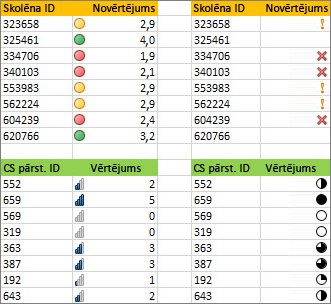
Varat izvēlēties rādīt ikonas tikai tām šūnām, kas atbilst konkrētam nosacījumam, piemēram, rādīt brīdinājuma ikonu tām šūnām, kuru vērtība ir zemāka par kritisko vērtību, un nerādīt nevienu ikonu tām šūnām, kuru vērtība pārsniedz šo kritisko vērtību. Lai to izdarītu, ir jāpaslēpj ikonas, ikonu nolaižamajā sarakstā blakus attiecīgajai ikonai atlasot Bez šūnas ikonas, iestatot nosacījumus. Varat izveidot arī personīgās ikonu kopu kombinācijas, piemēram, zaļu “simbola” atzīmi, dzeltenu “luksofora gaismas signālu” un sarkanu “karodziņu”.
Padoms
Ja kādā no atlases šūnām ir norādīta formula, kas atgriež kļūdu, šīm šūnām nosacījumformatēšana netiek lietota. Lai nosacījumformatēšana tiktu lietota visām šūnām, izmantojiet funkciju IS vai IFERROR, lai tiktu atgriezta vērtība (piemēram, 0 vai “N/A”), nevis kļūdas vērtība.
Ātrā formatēšana
- Atlasiet šūnas, kurām vēlaties lietot nosacījumformatējumu.
- Cilnes Sākums grupā Stils noklikšķiniet uz bultiņas blakus Nosacījumformatēšana, uz Ikonu kopa un pēc tam atlasiet ikonu kopu.
Varat mainīt noteikšanas metodi laukiem PivotTable atskaites apgabalā Vērtības, izmantojot opcijas pogu Formatēšanas opcijas.
Papildu formatēšana
Atlasiet šūnas, kurām vēlaties lietot nosacījumformatējumu.
Cilnes Sākums grupā Stili noklikšķiniet uz bultiņas pie Nosacījumformatēšana un pēc tam noklikšķiniet uz Pārvaldīt kārtulas. Tiek atvērts dialoglodziņš Nosacījumformatēšanas kārtulu pārvaldnieks.
Veiciet vienu no šīm darbībām:
Lai pievienotu nosacījumformatējumu, noklikšķiniet uz Jauna kārtula. Tiek atvērts dialoglodziņš Jauna formatēšanas kārtula.
Lai pievienotu jaunu nosacījumformātu, pamatojoties uz jau norādīto formātu, atlasiet kārtulu un pēc tam noklikšķiniet uz Dublicēt kārtulu. Kārtulas dublikāts tiek kopēts un parādīts dialoglodziņā. Atlasiet dublikātu un pēc tam atlasiet Rediģēt kārtulu. Tiek atvērts dialoglodziņš Formatēšanas kārtulas rediģēšana.
Lai mainītu nosacījumformatējumu, rīkojieties šādi:
- Pārliecinieties, vai sarakstlodziņā Rādīt formatēšanas kārtulas šim atlasīta atbilstošā darblapa, tabula vai PivotTable atskaite.
- Varat mainīt arī šūnu diapazonu: lodziņā Attiecas uz noklikšķiniet uz Sakļaut dialogu, lai uz laiku paslēptu dialoglodziņu, darblapā atlasot jauno šūnu diapazonu un pēc tam atlasot Izvērst dialogu.
- Atlasiet kārtulu un noklikšķiniet uz Rediģēt kārtulu. Tiek atvērts dialoglodziņš Formatēšanas kārtulas rediģēšana.
Sadaļā Lietot kārtulu šim pēc izvēles mainiet lauku tvērumu PivotTable atskaites apgabalā Vērtības, veicot tālāk norādītās darbības.
- Atlase: Noklikšķiniet uz Tikai šīs šūnas.
- Atbilstošais lauks: Noklikšķiniet uz Visas <vērtību lauka> šūnas ar tādiem pašiem laukiem.
- Vērtības lauks: Noklikšķiniet uz Visas <vērtību lauka> šūnas.
Sadaļā Atlasīt kārtulas tipu noklikšķiniet uz Formatēt visas šūnas, pamatojoties uz to vērtībām.
Sadaļā Rediģēt kārtulas aprakstu sarakstlodziņā Formatēt stilu atlasiet Ikonu kopa.
Atlasiet ikonu kopu. Noklusējuma kopa ir 3 luksofora gaismas signāli (bez ietvara). Ikonu skaits, noklusējuma salīdzinājuma operatori un sliekšņa vērtības katrai ikonu kopai atšķiras.
Salīdzinājuma operatorus un sliekšņa vērtības var pielāgot. Noklusējuma vērtību diapazons visām ikonām ir vienāda lieluma, bet to var pielāgot atbilstoši konkrētajām vajadzībām. Pārliecinieties, vai sliekšņa vērtības ir loģiskā secībā no lielākās uz mazāko, no augšas uz leju.
Veiciet kādu no šīm darbībām:
Skaitļu, datuma vai laika vērtības formatēšana Atlasiet Skaitlis.
Procentu formatēšana Atlasiet Procenti.
Derīgas ir vērtības no 0 (nulle) līdz 100. Neievadiet procentu (%) zīmi.
Izmantojiet procentus, ja vēlaties atainot visas vērtības proporcionāli, jo šādi tiek nodrošināta proporcionāla vērtību sadale.Procentiles formatēšanaAtlasiet Procentile. Derīgas ir procentiles no 0 (nulle) līdz 100.
Lietojiet Procentile, lai attēlotu lielo vērtību grupu (piemēram, divdesmit lielāko vērtību procentili), izmantojot noteiktu ikonu, un mazo vērtību grupu (piemēram, divdesmit mazāko vērtību procentili), izmantojot citu ikonu, jo tās norāda uz galējām vērtībām, tādējādi, iespējams, sagrozot datu attēlojumu.Formulas rezultāta formatēšana Atlasiet Formula un katrā lodziņā Vērtība ievadiet formulu.
- Formulai jāatgriež skaitlis, datums vai laika vērtība.
- Formula sākas ar vienādības zīmi (=).
- Ja tiek izmantotas nederīgas formulas, formatējums netiek lietots.
- Formulu ieteicams pārbaudīt, lai pārliecinātos, vai netiks atgriezta kļūdas vērtība.
Lai pirmā ikona norādītu zemākas vērtības un pēdējā ikona norādītu augstākas vērtības, atlasiet Apgrieztā ikonu secība.
Lai šūnā rādītu tikai ikonu un nerādītu vērtību, atlasiet Rādīt tikai ikonu.
Piezīme
- Iespējams, ka jāpielāgo kolonnu platumi, lai tajās ietilptu ikonas.
- Redzamais ikonas lielums ir atkarīgs no attiecīgajā šūnā lietotā fonta lieluma. Palielinot fonta lielumu, proporcionāli palielinās ikonas lielums.
Šūnu formatēšana, kurās ir teksts, skaitliskas, datuma vai laika vērtības
Lai ērtāk atrastu konkrētas šūnas, varat tās formatēt, izmantojot salīdzinājuma operatoru. Piemēram, inventāra darblapā, kas sakārtota pēc kategorijām, varat dzeltenā krāsā iezīmēt produktus, kuriem pieejamais skaits ir mazāks par 10. Vai mazumtirdzniecības veikalu kopsavilkuma darblapā varat atrast visus tos veikalus, kuru peļņa ir lielāka par 10%, tirdzniecības apgrozījums mazāks par 100 000 EUR un kas atbilst reģionam "Dienvidaustrumi".
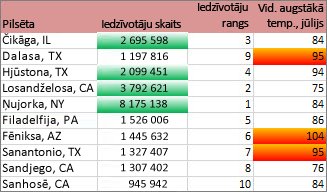
Piemērs der tādiem iebūvēto nosacījumformatēšanas kritēriju piemēriem kā Lielāks nekā un Lielākais %. Tas formatē pilsētas ar iedzīvotāju skaitu, kas pārsniedz 2 000 000, ar zaļu fonu un 30 % augstāko temperatūru ar oranžu fonu.
Piezīme
Nosacījumformatēšanu pēc teksta vai datuma vai tikai pēc skaitļa nevar veikt laukiem, kas atrodas PivotTable atskaites apgabalā Vērtības.
Ātrā formatēšana
- Atlasiet vienu vai vairākas diapazona, tabulas vai PivotTable atskaites šūnas.
- Cilnes Sākums grupā Stils noklikšķiniet uz bultiņas blakus Nosacījumformatēšana un uz Šūnu marķēšanas kārtulas.
- Atlasiet vajadzīgo komandu, piemēram, Starp, Vienāds ar tekstu, kas satur vai Notikuma datums.
- Ievadiet vajadzīgās vērtības un atlasiet formatējumu.
Varat mainīt noteikšanas metodi laukiem PivotTable atskaites apgabalā Vērtības, izmantojot opcijas pogu Formatēšanas opcijas.
Papildu formatēšana
Atlasiet vienu vai vairākas diapazona, tabulas vai PivotTable atskaites šūnas.
Cilnes Sākums grupā Stili noklikšķiniet uz bultiņas pie Nosacījumformatēšana un pēc tam noklikšķiniet uz Pārvaldīt kārtulas. Tiek atvērts dialoglodziņš Nosacījumformatēšanas kārtulu pārvaldnieks.
Veiciet vienu no šīm darbībām:
- Lai pievienotu nosacījumformatējumu, noklikšķiniet uz Jauna kārtula. Tiek atvērts dialoglodziņš Jauna formatēšanas kārtula.
- Lai pievienotu jaunu nosacījumformātu, pamatojoties uz jau norādīto formātu, atlasiet kārtulu un pēc tam noklikšķiniet uz Dublicēt kārtulu. Kārtulas dublikāts tiek kopēts un parādīts dialoglodziņā. Atlasiet dublikātu un pēc tam atlasiet Rediģēt kārtulu. Tiek atvērts dialoglodziņš Formatēšanas kārtulas rediģēšana.
- Lai mainītu nosacījumformatējumu, rīkojieties šādi:
-
- Pārliecinieties, vai sarakstlodziņā Rādīt formatēšanas kārtulas šim atlasīta atbilstošā darblapa, tabula vai PivotTable atskaite.
- Varat arī mainīt šūnu diapazonu: lodziņā Attiecas uz noklikšķiniet uz Sakļaut dialogu, lai uz laiku paslēptu dialoglodziņu, darblapā vai citās darblapās atlasot jauno šūnu diapazonu un pēc tam atlasot Izvērst dialogu.
- Atlasiet kārtulu un noklikšķiniet uz Rediģēt kārtulu. Tiek atvērts dialoglodziņš Formatēšanas kārtulas rediģēšana.
Sadaļā Lietot kārtulu šim pēc izvēles mainiet lauku tvērumu PivotTable atskaites apgabalā Vērtības, veicot tālāk norādītās darbības.
- Atlase: Noklikšķiniet uz Tikai šīs šūnas.
- Atbilstošais lauks: Noklikšķiniet uz Visas <vērtību lauka> šūnas ar tādiem pašiem laukiem.
- Vērtības lauks: Noklikšķiniet uz Visas <vērtību lauka> šūnas.
Sadaļā Atlasīt kārtulas tipu noklikšķiniet uz Formatēt tikai šūnas, kas satur.
Sadaļā Rediģēt kārtulas aprakstu sarakstlodziņā Formatēt tikai šūnas, kurās veiciet kādu no šīm darbībām:
Skaitļu, datuma vai laika formatēšana Atlasiet Šūnas vērtība, pēc tam salīdzinājuma operatoru un ievadiet skaitli, datumu vai laiku.
Piemēram, atlasiet Starp un pēc tam ievadiet 100 un 200 vai atlasiet Vienāds ar un pēc tam ievadiet 1/1/2009.
Varat ievadīt arī formulu, kura atgriež skaitli, datumu vai laika vērtību.- Formulai jāsākas ar vienādības zīmi (=).
- Ja tiek izmantotas nederīgas formulas, formatējums netiek lietots.
- Formulu ieteicams pārbaudīt, lai pārliecinātos, vai netiks atgriezta kļūdas vērtība.
Formatējums pēc teksta Atlasiet Noteikts teksts, izvēloties salīdzinājuma operatoru un pēc tam ievadiet tekstu.
Piemēram, atlasiet Satur un ievadiet Sudrabs vai atlasiet Sākas ar un ievadiet Tri.
Pēdiņas tiek iekļautas meklēšanas virknē, un jūs varat lietot aizstājējzīmes. Maksimālais virknes garums ir 255 rakstzīmes.
Varat ievadīt arī formulu, kas atgriež tekstu.- Formulai jāsākas ar vienādības zīmi (=).
- Ja tiek izmantotas nederīgas formulas, formatējums netiek lietots.
- Formulu ieteicams pārbaudīt, lai pārliecinātos, vai netiks atgriezta kļūdas vērtība.
Formatējums pēc datuma Atlasiet Rādītie datumi un pēc tam atlasiet datuma salīdzinājumu.
Piemēram, atlasiet Vakar vai Nākamnedēļ.Šūnu formatēšana ar vai bez tukšām šūnām Atlasiet Tukšās šūnas vai Nav tukšumu.
Tukša vērtība ir šūna, kurā nav datu un kura atšķiras no šūnas, kurā ir viena vai vairākas atstarpes (atstarpes tiek uzskatītas par tekstu).Šūnu formatēšana ar vai bez kļūdu vērtībāmAtlasiet kļūdas vai bez kļūdām.
Kļūdu vērtības ir šādas: #####, #VALUE!, #DIV/0!, #NAME?, #N/A, #REF!, #NUM! un #NULL!.
Lai norādītu formatējumu, noklikšķiniet uz Formatēt. Tiek atvērts dialoglodziņš Šūnu formatēšana.
Atlasiet skaitļu, fonta, apmales vai aizpildījuma formatējumu, ko vēlaties lietot, ja šūnas vērtība atbilst nosacījumam, un noklikšķiniet uz Labi.
Var izvēlēties vairāk nekā vienu formatējumu. Atlasītais formatējums tiek rādīts lodziņā Priekšskatījums.
Tikai augstākā vai zemākā ranga vērtību formatēšana
Lai atrastu lielākās un mazākās vērtības šūnu diapazonā, izmantojiet jūsu norādīto starpības vērtību. Piemēram, reģionālajā atskaitē varat atrast 5 pārdotākos produktus, 15% klientu aptaujās vissliktāk novērtētos produktus vai 25 lielākās algas departamentā.
Ātrā formatēšana
- Atlasiet vienu vai vairākas diapazona, tabulas vai PivotTable atskaites šūnas.
- Cilnes Sākums grupā Stils noklikšķiniet uz bultiņas blakus Nosacījumformatēšana un uz Pirmo/pēdējo kārtulas.
- Atlasiet vajadzīgo komandu, piemēram, Pirmie 10 vai Pēdējie 10%.
- Ievadiet vajadzīgās vērtības un atlasiet formatējumu.
Varat mainīt noteikšanas metodi laukiem PivotTable atskaites apgabalā Vērtības, izmantojot opcijas pogu Formatēšanas opcijas.
Papildu formatēšana
Atlasiet vienu vai vairākas diapazona, tabulas vai PivotTable atskaites šūnas.
Cilnes Sākums grupā Stili noklikšķiniet uz bultiņas pie Nosacījumformatēšana un pēc tam noklikšķiniet uz Pārvaldīt kārtulas. Tiek atvērts dialoglodziņš Nosacījumformatēšanas kārtulu pārvaldnieks.
Veiciet vienu no šīm darbībām:
- Lai pievienotu nosacījumformatējumu, noklikšķiniet uz Jauna kārtula. Tiek atvērts dialoglodziņš Jauna formatēšanas kārtula.
- Lai pievienotu jaunu nosacījumformātu, pamatojoties uz jau norādīto formātu, atlasiet kārtulu un pēc tam noklikšķiniet uz Dublicēt kārtulu. Kārtulas dublikāts tiek kopēts un parādīts dialoglodziņā. Atlasiet dublikātu un pēc tam atlasiet Rediģēt kārtulu. Tiek atvērts dialoglodziņš Formatēšanas kārtulas rediģēšana.
- Lai mainītu nosacījumformatējumu, rīkojieties šādi:
-
- Pārliecinieties, vai sarakstlodziņā Rādīt formatēšanas kārtulas šim atlasīta atbilstošā darblapa, tabula vai PivotTable atskaite.
- Varat mainīt arī šūnu diapazonu: lodziņā Attiecas uz noklikšķiniet uz Sakļaut dialogu, lai uz laiku paslēptu dialoglodziņu, darblapā atlasot jauno šūnu diapazonu un pēc tam atlasot Izvērst dialogu.
- Atlasiet kārtulu un noklikšķiniet uz Rediģēt kārtulu. Tiek atvērts dialoglodziņš Formatēšanas kārtulas rediģēšana.
Sadaļā Lietot kārtulu šim pēc izvēles mainiet lauku tvērumu PivotTable atskaites apgabalā Vērtības, veicot tālāk norādītās darbības.
- Atlase: Noklikšķiniet uz Tikai šīs šūnas.
- Atbilstošais lauks: Noklikšķiniet uz Visas <vērtību lauka> šūnas ar tādiem pašiem laukiem.
- Vērtības lauks: Noklikšķiniet uz Visas <vērtību lauka> šūnas.
Sadaļā Atlasīt kārtulas tipu noklikšķiniet uz Formatēt tikai augšējā vai apakšējā ranga vērtības.
Sadaļā Rediģēt kārtulas aprakstu sarakstlodziņā Formatēt vērtības, kas atrodas rangā atlasiet Pirmie vai Pēdējie.
Veiciet kādu no šīm darbībām:
- Lai noteiktu lielāko vai mazāko vērtību, ievadiet skaitli un notīriet rūtiņu % no atlasītā diapazona. Derīgas ir vērtības no 1 līdz 1000.
- Lai noteiktu lielāko vai mazāko procentuālo vērtību, ievadiet skaitli un atzīmējiet izvēles rūtiņu % no atlasītā diapazona. Derīgas ir vērtības no 1 līdz 100.
Varat arī mainīt veidu, kā formāts tiek lietots laukiem PivotTable atskaites apgabalā Vērtības, kas tiek noteiktas pēc atbilstošā lauka.
Pēc noklusējuma nosacījumformāta pamatā ir visas redzamās vērtības. Taču, ja noteikšanu veiksit pēc atbilstošā lauka, nevis izmantojot visas redzamās vērtības, varat lietot nosacījumformātu katrai kombinācijai ar:- kolonnu un tās vecākelementa rindas lauku, atlasot katra kolonnu grupu;
- rindu un tās vecākelementa kolonnu lauku, atlasot katra rindu grupu.
Lai norādītu formatējumu, noklikšķiniet uz Formatēt. Tiek atvērts dialoglodziņš Šūnu formatēšana.
Atlasiet skaitļu, fonta, apmales vai aizpildījuma formatējumu, ko vēlaties lietot, ja šūnas vērtība atbilst nosacījumam, un noklikšķiniet uz Labi.
Var izvēlēties vairāk nekā vienu formatējumu. Atlasītais formatējums tiek parādīts lodziņā Priekšskatījums.
Tikai to vērtību formatēšana, kas ir lielākas vai mazākas par vidējo
Var atrast vērtības, kas ir lielākas vai mazākas par šūnu diapazona vidējo vērtību vai standartnovirzi. Piemēram, ikgadējā darbības pārskatā var atrast darbiniekus, kuru izpildījums ir virs vidējā, vai kvalitātes vērtējumā atrast saražoto produkciju, kas ir zem divām standartnovirzēm.
Ātrā formatēšana
- Atlasiet vienu vai vairākas diapazona, tabulas vai PivotTable atskaites šūnas.
- Cilnes Sākums grupā Stils noklikšķiniet uz bultiņas blakus Nosacījumformatēšana un uz Pirmo/pēdējo kārtulas.
- Atlasiet vajadzīgo komandu, piemēram, Virs vidējā vai Zem vidējā.
- Ievadiet vajadzīgās vērtības un atlasiet formatējumu.
Varat mainīt noteikšanas metodi laukiem PivotTable atskaites apgabalā Vērtības, izmantojot opcijas pogu Formatēšanas opcijas.
Papildu formatēšana
Atlasiet vienu vai vairākas diapazona, tabulas vai PivotTable atskaites šūnas.
Cilnes Sākums grupā Stili noklikšķiniet uz bultiņas pie Nosacījumformatēšana un pēc tam noklikšķiniet uz Pārvaldīt kārtulas. Tiek atvērts dialoglodziņš Nosacījumformatēšanas kārtulu pārvaldnieks.
Veiciet vienu no šīm darbībām:
- Lai pievienotu nosacījumformatējumu, noklikšķiniet uz Jauna kārtula. Tiek atvērts dialoglodziņš Jauna formatēšanas kārtula.
- Lai pievienotu jaunu nosacījumformātu, pamatojoties uz jau norādīto formātu, atlasiet kārtulu un pēc tam noklikšķiniet uz Dublicēt kārtulu. Kārtulas dublikāts tiek kopēts un parādīts dialoglodziņā. Atlasiet dublikātu un pēc tam atlasiet Rediģēt kārtulu. Tiek atvērts dialoglodziņš Formatēšanas kārtulas rediģēšana.
- Lai mainītu nosacījumformatējumu, rīkojieties šādi:
-
- Pārliecinieties, vai sarakstlodziņā Rādīt formatēšanas kārtulas šim atlasīta atbilstošā darblapa, tabula vai PivotTable atskaite.
- Varat mainīt arī šūnu diapazonu: lodziņā Attiecas uz noklikšķiniet uz Sakļaut dialogu, lai uz laiku paslēptu dialoglodziņu, darblapā atlasot jauno šūnu diapazonu un pēc tam atlasot Izvērst dialogu.
- Atlasiet kārtulu un noklikšķiniet uz Rediģēt kārtulu. Tiek atvērts dialoglodziņš Formatēšanas kārtulas rediģēšana.
Sadaļā Lietot kārtulu šim pēc izvēles mainiet lauku tvērumu PivotTable atskaites apgabalā Vērtības, veicot tālāk norādītās darbības.
- Atlase: Noklikšķiniet uz Tikai šīs šūnas.
- Atbilstošais lauks: Noklikšķiniet uz Visas <vērtību lauka> šūnas ar tādiem pašiem laukiem.
- Vērtības lauks: Noklikšķiniet uz Visas <vērtību lauka> šūnas.
Sadaļā Atlasīt kārtulas tipu noklikšķiniet uz Formatēt tikai vērtības, kas ir lielākas vai mazākas par vidējo.
Sadaļā Rediģēt kārtulas aprakstu sarakstlodziņā Formatēt vērtības, kas ir veiciet kādu no šīm darbībām:
- Lai formatētu šūnas, kuru vērtība ir virs vai zem visu šūnu diapazona vidējās vērtības, atlasiet Virs vai Zem.
- Lai formatētu šūnas, kuras ir virs vai zem vienas, divām vai trim visu šūnu diapazona vērtību standartnovirzēm, atlasiet standartnovirzi.
Varat arī mainīt veidu, kā formāts tiek lietots laukiem PivotTable atskaites apgabalā Vērtības, kas tiek noteiktas pēc atbilstošā lauka.
Pēc noklusējuma nosacījumformāta pamatā ir visas redzamās vērtības. Taču, ja noteikšanu veiksit pēc atbilstošā lauka, nevis izmantojot visas redzamās vērtības, varat lietot nosacījumformātu katrai kombinācijai ar:- kolonnu un tās vecākelementa rindas lauku, atlasot katra kolonnu grupu;
- rindu un tās vecākelementa kolonnu lauku, atlasot katra rindu grupu.
Noklikšķiniet uz Formatēt, lai tiktu parādīts dialoglodziņš Šūnu formatēšana.
Atlasiet skaitļu, fonta, apmales vai aizpildījuma formatējumu, ko vēlaties lietot, ja šūnas vērtība atbilst nosacījumam, un noklikšķiniet uz Labi.
Var izvēlēties vairāk nekā vienu formatējumu. Atlasītais formatējums tiek rādīts lodziņā Priekšskatījums.
Tikai unikālo vai dublēto vērtību formatēšana
Piezīme
Nosacījumformatēšanu pēc unikālām vērtībām vai vērtību dublikātiem nevar veikt laukiem, kas atrodas rakurstabulas atskaites apgabalā Vērtības.
Padoms
Izmantojot formatēšanas kārtulu "Dublētās vērtības", ja iestatījums "Office autorēšanas valodas un korektūra" ir iestatīts uz valodu, kas izmanto dubultbaitu rakstzīmju kopas (DBCS) kodējumu, piemēram, japāņu valoda, pusplatuma un pilna platuma rakstzīmes tiek apstrādātas tāpat. Ja vēlaties tos atšķirt, varat izmantot kārtulas tipu "Izmantojiet formulu, lai noteiktu, kur šī formula ir patiesa" ar formulu COUNTIF. Piemēram, lai identificētu dublētas vērtības diapazonā A2:A400, nosacījumformatēšanai izmantojiet formulu "=COUNTIF($A$2:$A$400,A2)> 1".
Piezīme
Formatēšanas kārtulas "Unikālas" vai "dublētas vērtības" uzskatīs "*" un "?" par aizstājējzīmēm pat tad, ja tās tiek izmantotas šūnas formulā.
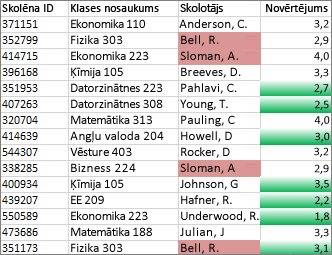
Šajā piemērā nosacījumformatēšana tiek izmantota kolonnā Instruktors, lai atrastu instruktorus, kas apmāca vairāk nekā vienu klasi (dublēti instruktoru vārdi ir izcelti gaiši sarkanā krāsā). Novērtējuma vērtības, kas tikai vienu reizi tiek rādītas kolonnā Novērtējums (unikālas vērtības), ir izceltas zaļā krāsā.
Ātrā formatēšana
- Atlasiet šūnas, kurām vēlaties lietot nosacījumformatējumu.
- Cilnes Sākums grupā Stils noklikšķiniet uz bultiņas blakus Nosacījumformatēšana un uz Šūnu marķēšanas kārtulas.
- Atlasiet Dublētās vērtības.
- Ievadiet vajadzīgās vērtības un atlasiet formatējumu.
Papildu formatēšana
Atlasiet šūnas, kurām vēlaties lietot nosacījumformatējumu.
Cilnes Sākums grupā Stili noklikšķiniet uz bultiņas pie Nosacījumformatēšana un pēc tam noklikšķiniet uz Pārvaldīt kārtulas. Tiek atvērts dialoglodziņš Nosacījumformatēšanas kārtulu pārvaldnieks.
Veiciet vienu no šīm darbībām:
- Lai pievienotu nosacījumformatējumu, noklikšķiniet uz Jauna kārtula. Tiek atvērts dialoglodziņš Jauna formatēšanas kārtula.
- Lai pievienotu jaunu nosacījumformātu, pamatojoties uz jau norādīto formātu, atlasiet kārtulu un pēc tam noklikšķiniet uz Dublicēt kārtulu. Kārtulas dublikāts tiek kopēts un parādīts dialoglodziņā. Atlasiet dublikātu un pēc tam atlasiet Rediģēt kārtulu. Tiek atvērts dialoglodziņš Formatēšanas kārtulas rediģēšana.
- Lai mainītu nosacījumformatējumu, rīkojieties šādi:
-
- Pārliecinieties, vai sarakstlodziņā Rādīt formatēšanas kārtulas šim atlasīta atbilstošā darblapa vai tabula.
- Varat mainīt arī šūnu diapazonu: lodziņā Attiecas uz noklikšķiniet uz Sakļaut dialogu, lai uz laiku paslēptu dialoglodziņu, darblapā atlasot jauno šūnu diapazonu un pēc tam atlasot Izvērst dialogu.
- Atlasiet kārtulu un noklikšķiniet uz Rediģēt kārtulu. Tiek atvērts dialoglodziņš Formatēšanas kārtulas rediģēšana.
Sadaļā Atlasīt kārtulas tipu noklikšķiniet uz Formatēt tikai unikālās vai dublētās vērtības.
Sadaļā Rediģēt kārtulas aprakstu sarakstlodziņā Formatēt visu atlasiet Unikāls vai Dublikāts.
Noklikšķiniet uz Formatēt, lai tiktu parādīts dialoglodziņš Šūnu formatēšana.
Atlasiet skaitļu, fonta, apmales vai aizpildījuma formatējumu, ko vēlaties lietot, ja šūnas vērtība atbilst nosacījumam, un noklikšķiniet uz Labi.
Var izvēlēties vairāk nekā vienu formatējumu. Atlasītais formatējums tiek rādīts lodziņā Priekšskatījums.
Savas nosacījumformatēšanas kārtulas iestatīšana
Ja neviena no iepriekš norādītajām opcijām neatbilst tam, ko meklējat, varat izveidot pats savu nosacījumformatēšanas kārtulu, veicot pāris vienkāršas darbības.
Piezīme
Ja jau ir definēta kārtula, kuru vēlaties izmantot nedaudz citādi, dublējiet kārtulu un rediģējiet to.
- Atlasiet Sākums>Nosacījumformatēšana>Pārvaldīt kārtulas, pēc tam dialoglodziņā Nosacījumformatēšanas kārtulu pārvaldnieks atlasiet sarakstā iekļautu kārtulu un pēc tam atlasiet Dublicēt kārtulu. Kārtulas dublikāts tiek parādīts sarakstā.
- Atlasiet kārtulas dublikātu un pēc tam atlasiet Rediģēt kārtulu.
- Atlasiet šūnas, kuras vēlaties formatēt.
- Cilnē Sākums noklikšķiniet uz Nosacījumformatēšana>Jauna kārtula.
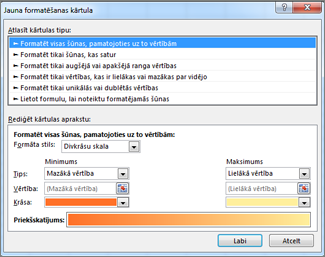
- Izveidojiet savu kārtulu un norādiet tās formatēšanas opcijas, pēc tam noklikšķiniet uz Labi.
Ja neredzat vajadzīgās opcijas, varat izmantot formulu, lai noteiktu formatējamās šūnas. Darbības skatiet nākamajā sadaļā).
Formulu lietošana, lai noteiktu formatējamās šūnas
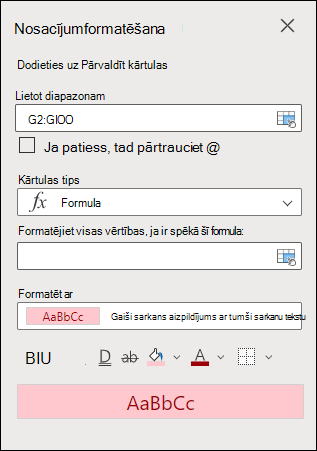
Ja neredzat precīzas nepieciešamās opcijas, veidojot savu nosacījumformatēšanas kārtulu, varat izmantot loģisko formulu, lai norādītu formatēšanas kritērijus. Piemēram, iespējams, vēlaties salīdzināt atlases vērtības ar kādas funkcijas atgriezto rezultātu vai novērtēt datus, kas atrodas šūnās ārpus atlasītā diapazona, kurš var būt citā tās pašas darbgrāmatas darblapā. Formulai jāatgriež Patiess vai Aplams (1 vai 0), bet varat izmantot nosacījumloģiku, lai saistītu atbilstošu nosacījumformātu kopu, piemēram, dažādas krāsas katrai mazai teksta vērtību kopai (piemēram, produktu kategoriju nosaukumiem).
Piezīme
Varat ievadīt šūnu atsauces formulā, atlasot šūnas tieši darblapā vai citās darblapās. Atlasot šūnas darblapā, tiek ievietotas absolūtās šūnu atsauces. Ja vēlaties, lai Excel pielāgo atsauces katrai šūnai atlasītajā diapazonā, izmantojiet relatīvās šūnu atsauces. Papildinformāciju skatiet sadaļā Šūnas atsauces izveide vai mainīšana un Pārslēgšanās starp relatīvām, absolūtām un jauktām atsaucēm.
Padoms
Ja kādā šūnā ir norādīta formula, kas atgriež kļūdu, šīm šūnām nosacījumformatēšana netiek lietota. Lai to novērstu, izmantojiet IS funkcijas vai funkciju IFERROR savā formulā, lai atgrieztu jūsu norādītu vērtību (piemēram, 0 vai "N/A"), nevis kļūdas vērtību.
Cilnes Sākums grupā Stili noklikšķiniet uz bultiņas pie Nosacījumformatēšana un pēc tam noklikšķiniet uz Pārvaldīt kārtulas.
Tiek atvērts dialoglodziņš Nosacījumformatēšanas kārtulu pārvaldnieks.
Veiciet vienu no šīm darbībām:
- Lai pievienotu nosacījumformatējumu, noklikšķiniet uz Jauna kārtula. Tiek atvērts dialoglodziņš Jauna formatēšanas kārtula.
- Lai pievienotu jaunu nosacījumformātu, pamatojoties uz jau norādīto formātu, atlasiet kārtulu un pēc tam noklikšķiniet uz Dublicēt kārtulu. Kārtulas dublikāts tiek kopēts un parādīts dialoglodziņā. Atlasiet dublikātu un pēc tam atlasiet Rediģēt kārtulu. Tiek atvērts dialoglodziņš Formatēšanas kārtulas rediģēšana.
- Lai mainītu nosacījumformatējumu, rīkojieties šādi:
-
- Pārliecinieties, vai sarakstlodziņā Rādīt formatēšanas kārtulas šim atlasīta atbilstošā darblapa, tabula vai PivotTable atskaite.
- Varat arī mainīt šūnu diapazonu: lodziņā Attiecas uz noklikšķiniet uz Sakļaut dialogu, lai uz laiku paslēptu dialoglodziņu, darblapā vai citās darblapās atlasot jauno šūnu diapazonu un pēc tam noklikšķinot uz Izvērst dialogu.
- Atlasiet kārtulu un noklikšķiniet uz Rediģēt kārtulu. Tiek atvērts dialoglodziņš Formatēšanas kārtulas rediģēšana.
Sadaļā Lietot kārtulu šeit, lai pēc izvēles mainītu lauku tvērumu rakurstabulas atskaites apgabalā Vērtības, rīkojieties šādi:
- Lai tvērumu veiktu atlasi, veiciet tālāk norādītās darbības. Noklikšķiniet uz Atlasītās šūnas.
- Tvērumam pēc atbilstošā lauka: Noklikšķiniet uz Visas šūnas, kurās redzamas <vērtību lauku> vērtības.
- Lai tvērumu veiktu pēc vērtības lauka: Noklikšķiniet uz Visas šūnas, kurās ir redzams <rindas> lauks><Vērtības.
Sadaļā Atlasīt kārtulas tipu noklikšķiniet uz Lietot formulu, lai noteiktu formatējamās šūnas.
Sadaļas Rediģēt kārtulas aprakstu sarakstlodziņā Formatēt vērtības, ja ir spēkā šāda formula, ievadiet formulu.
Formula jāsāk ar vienādības zīmi (=), un tai jāatgriež loģiskā vērtība TRUE (1) vai FALSE (0).
Noklikšķiniet uz Formatēt, lai tiktu parādīts dialoglodziņš Šūnu formatēšana.
Atlasiet skaitļu, fonta, apmales vai aizpildījuma formatējumu, ko vēlaties lietot, ja šūnas vērtība atbilst nosacījumam, un noklikšķiniet uz Labi.
Var izvēlēties vairāk nekā vienu formatējumu. Atlasītais formatējums tiek rādīts lodziņā Priekšskatījums.
1. piemērs: divu nosacījumformātu lietošana ar kritērijiem, kas izmanto testus AND un OR
Tālāk sniegtajā piemērā ir parādīta divu nosacījumformatēšanas kārtulu izmantošana. Ja pirmā kārtula netiek piemērota, tiek piemērota otrā kārtula.
Pirmais noteikums: mājas pircējs ir ieplānojis nepārsniegt 75 000 EUR pirmajai iemaksai un 1500 EUR hipotekārā kredīta ikmēneša maksājumam. Ja gan pirmā iemaksa, gan ikmēneša maksājums atbilst šīm prasībām, šūnas B4 un B5 tiek formatētas zaļas.
Otrais noteikums: ja pircēja budžetam neatbilst pirmā iemaksa vai ikmēneša maksājums, šūnas B4 un B5 tiek formatētas sarkanas. Mainiet dažas vērtības, piemēram, likmi, aizdevuma termiņu, pirmo iemaksu un pirkuma summu, lai redzētu, kas notiek ar nosacījumformatējuma šūnām.Pirmā noteikuma formula (lieto zaļu krāsu) =AND(IF($B$4<=75000,1),IF(ABS($B$5)<=1500,1)) Otrā noteikuma formula (lieto sarkanu krāsu) =OR(IF($B$4>=75000,1),IF(ABS($B$5)>=1500,1)) 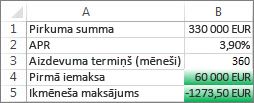
2. piemērs. Katras otrās rindas ēnojums, izmantojot funkcijas MOD un ROW
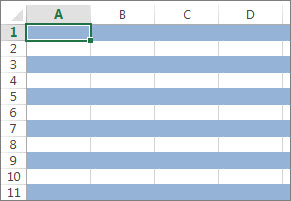
Nosacījumformatējums, kas tiek lietots katrai šīs darblapas šūnai, iekrāso katru otro šūnu diapazona rindu zilā šūnu krāsā. Varat atlasīt visas šūnas darblapā, noklikšķinot uz kvadrātiņa virs 1. rindas un pa kreisi no kolonnas A. Funkcija MOD atgriež atlikumu pēc skaitļa (pirmā argumenta) dalīšanas ar dalītāju (otro argumentu). Funkcija ROW atgriež pašreizējās rindas numuru. Sadalot pašreizējo rindas numuru ar 2, vienmēr tiek parādīts vai nu atlikums 0 pāra skaitlim, vai arī atlikums 1 nepāra skaitlim. Tā kā 0 ir FALSE un 1 ir TRUE, katra nepāra numurētā rinda tiek formatēta. Kārtula izmanto šādu formulu: =MOD(ROW(),2)=1.
Piezīme
Varat ievadīt šūnu atsauces formulā, atlasot šūnas tieši darblapā vai citās darblapās. Atlasot šūnas darblapā, tiek ievietotas absolūtās šūnu atsauces. Ja vēlaties, lai Excel pielāgo atsauces katrai šūnai atlasītajā diapazonā, izmantojiet relatīvās šūnu atsauces. Papildinformāciju skatiet sadaļā Šūnas atsauces izveide vai mainīšana un Pārslēgšanās starp relatīvām, absolūtām un jauktām atsaucēm.
Šajā videoklipā aplūkoti pamatprincipi par formulu izmantošanu kopā ar nosacījumformatēšanu.
Nosacījumformatējuma kopēšana un ielīmēšana
Ja vēlaties lietot esošu formatēšanas stilu jaunos vai citos savas darblapas datos, varat izmantot formāta kopētāju, lai šajos datos nokopētu nosacījumformatējumu.
Noklikšķiniet uz šūnas, kurai ir kopējamais nosacījumformatējums.
Noklikšķiniet uz Sākuma>formāta kopētājs.
Rādītājs pārvēršas par otu.Padoms
Varat veikt dubultklikšķi uz formāta kopētājs, ja vēlaties turpināt izmantot otu, lai ielīmētu nosacījumformatējumu citās šūnās.
Lai ielīmētu nosacījumformatējumu, velciet otu pāri šūnām vai šūnu diapazoniem, ko vēlaties formatēt.
Lai pārtrauktu izmantot otu, nospiediet taustiņu Esc.
Piezīme
Ja kārtulā, kas lieto nosacījumformatējumu, esat izmantojis formulu, pēc nosacījumformatējuma ielīmēšanas, iespējams, būs jāpielāgo visas šūnu atsauces formulā. Papildinformāciju skatiet sadaļā Pārslēgšanās starp relatīvām, absolūtām un jauktām šūnu atsaucēm.
Nosacījumformāta šūnu atrašana
Ja darblapa satur nosacījumformatējumu, varat ātri tās atrast, lai kopētu, mainītu vai dzēstu nosacījumformātus. Izmantojiet komandu Doties uz speciālo , lai atrastu tikai šūnas ar konkrētu nosacījumformātu vai visas šūnas, kurām ir nosacījumformāti.
Visu šūnu ar nosacījuma formātu atrašana
- Noklikšķiniet uz jebkuras šūnas, kurai nav nosacījumformatējuma.
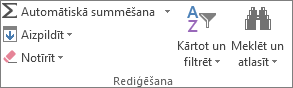
- Cilnes Sākums grupā Rediģēšana noklikšķiniet uz bultiņas, kas atrodas blakus Atrast un atlasīt, pēc tam noklikšķiniet uz Nosacījumformatēšana.
Tikai tādu šūnu atrašana, kurām ir vienāds nosacījumformāts
- Noklikšķiniet uz jebkuras šūnas, kurai ir meklētais nosacījumformāts.
- Cilnes Sākums grupā Rediģēšana noklikšķiniet uz bultiņas pie Atrast un atlasīt, pēc tam noklikšķiniet uz Došanās uz īpašiem vienumiem.
- Noklikšķiniet uz Nosacījumformāti.
- Sadaļā Datu validācija noklikšķiniet uz Tāda pati.
Nosacījumformatēšanas kārtulu pārvaldība
Izmantojot nosacījumformatēšanu, varat iestatīt kārtulas, kuras programma Excel izmanto, lai noteiktu, kad lietot nosacījumformatēšanu. Lai pārvaldītu šīs kārtulas, ir jāizprot, kādā kārtulas tiek novērtētas, kas notiek, ja rodas konflikts starp vairākām kārtulām, kā kopēšana un ielīmēšana var ietekmēt kārtulas novērtēšanu, kā mainīt kārtulu novērtēšanas secību un kad pārtraukt kārtulu novērtēšanu.
Nosacījumformatēšanas kārtulu prioritāte
Lietojot dialoglodziņu Nosacījumformatēšanas kārtulu pārvaldnieks, varat izveidot, rediģēt, dzēst un apskatīt visas darbgrāmatā esošās nosacījumformatēšanas kārtulas. (Cilnē Sākums noklikšķiniet uz Nosacījumformatēšana un pēc tam uz Pārvaldīt kārtulas.)
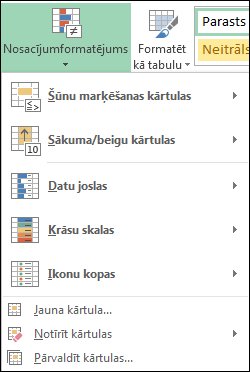
Tiek atvērts dialoglodziņš Nosacījumformatēšanas kārtulu pārvaldnieks.
Ja tiek lietotas vismaz divas nosacījumformatēšanas kārtulas, šīs kārtulas tiek novērtētas atbilstoši to secībai (no augšas uz leju) šī dialoglodziņa sarakstā.
Lūk, piemērs ar ID žetonu derīguma termiņiem. Mēs vēlamies ar dzeltenu fona krāsu iezīmēt žetonus, kuru derīguma termiņš beigsies 60 dienu laikā, bet vēl nav beidzies, un ar sarkanu krāsu iezīmēt žetonus, kuru derīguma termiņš ir beidzies.
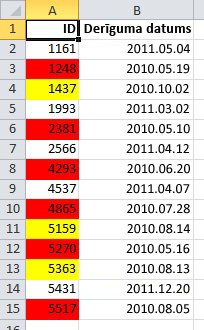
Šajā piemērā, formatējot ar dzeltenu krāsu, ir atzīmētas šūnas ar to darbinieku ID numuriem, kuru sertifikācijas derīgums beigsies 60 dienu laikā, bet ar sarkanu krāsu — to darbinieku ID numuri, kuru sertifikācijas derīgums ir beidzies. Atbilstošās kārtulas ir redzamas nākamajā attēlā.
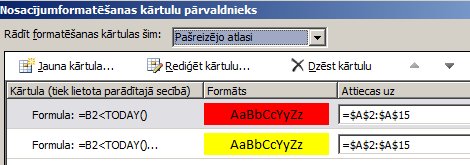
Pirmā kārtula (ja tā ir True, iestata sarkanu šūnas fona krāsu) pārbauda datuma vērtību kolonnā B, salīdzinot ar pašreizējo datumu (iegūts, formulā izmantojot funkciju TODAY ). Piešķiriet formulu pirmajai datu vērtībai kolonnā B, kas ir B2. Šīs kārtulas formula ir =B2<TODAY(). Šī formula pārbauda kolonnas B šūnas (šūnas B2:B15). Ja jebkuras kolonnas B šūnas formula tiek novērtēta kā patiess, tai atbilstošā šūna kolonnā A (piemēram, A5 atbilst B5, A11 atbilst B11), tiek formatēta ar sarkanu fona krāsu. Kad visas šūnas, kas norādītas sadaļā Attiecas uz, ir novērtētas ar šo pirmo kārtulu, tiek pārbaudīta otrā kārtula. Šī formula pārbauda, vai kolonnā B esošās vērtības ir mazākas par 60 dienām no pašreizējā datuma (piemēram, šodienas datums ir 11.08.2010.). šūnas šūnā B4 (4.10.2010.) ir pagājušas mazāk par 60 dienām, tāpēc tā tiek novērtēta kā patiesa un tiek formatēta ar dzeltenu fona krāsu. Šīs kārtulas formula ir =B2<TODAY()+60. Visas šūnas, kurām pēc saraksta augstākā kārtula pirmo reizi tika formatēta sarkanā krāsā, tiek atstātas mierā.
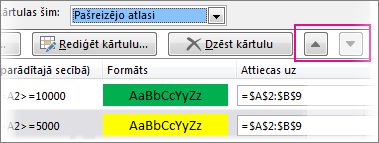
Sarakstā augstāk esošajai kārtulai ir augstāka prioritāte, attiecībā pret kārtulu, kas sarakstā atrodas zemāk. Pēc noklusējuma jaunās kārtulas vienmēr tiek pievienotas saraksta sākumā, līdz ar to tām ir augstāka prioritāte un jums ir jāseko līdzi to secībai. Tomēr varat mainīt prioritāšu secību, dialoglodziņā lietojot bultiņas Pārvietot augšup un Pārvietot lejup.
Kas notiek, ja vairākas nosacījumformatēšanas kārtulas tiek novērtētas kā patiesas
Dažreiz ir vairākas nosacījumformatēšanas kārtulas, kas tiek novērtētas kā patiesas. Lūk, kā kārtulas tiek lietotas, kad tās nekonfliktē un kad tās konfliktē:
Ja kārtulas nekonfliktē. Piemēram, ja viens kārtula formatē šūnu ar treknrakstu un cita kārtula formatē to pašu šūnu ar sarkanu krāsu, šūna tiek formatēta gan ar treknrakstu, gan ar sarkano krāsu. Tā kā starp abiem formātiem nav konflikta, tiek izmantotas abas kārtulas.
Ja kārtulas konfliktē. Piemēram, viena kārtula iestata sarkanu šūnas fonta krāsu, bet cita — zaļu krāsu. Tā kā abas kārtulas konfliktē, var lietot tikai vienu kārtulu. Tiek lietota kārtula ar augstāku prioritāti (atrodas augstāk dialoglodziņa sarakstā).Ielīmēšanas, aizpildīšanas un Formāta kopētāja ietekme uz nosacījumformatēšanas kārtulām
Rediģējot darblapu, var kopēt un ielīmēt šūnas vērtības, kurām ir nosacījuma formāti, aizpildīt šūnu diapazonu ar nosacījuma formātiem, vai arī izmantot Formāta kopētāju. Šīs darbības var ietekmēt nosacījumformatēšanas kārtulu prioritāti šādā veidā: jauna nosacījumformatēšanas kārtula, kas balstās uz avota šūnām, tiek izveidota mērķa šūnām.
Ja šūnu vērtības, kurām tiek veikta nosacījumformatēšana, kopējat vai ielīmējat darblapā, kas ir atvērta citā programmas Excel instancē (cits process Excel.exe, kas datorā darbojas vienlaikus ar šo), nosacījumformatēšanas kārtula šajā instancē netiek izveidota un formāts tajā netiek kopēts.Kas notiek, ja nosacījuma formāts un manuālais formāts konfliktē
Ja nosacījumformatēšanas kārtula tiek novērtēta kā patiesa, tai ir prioritāte attiecībā pret jebkuru esošo manuālo formātu tai pašai atlasei. Tas nozīmē, ka konfliktēšanas gadījumā tiek lietota nosacījumformatēšana, bet manuālā formatēšana nav. Ja izdzēsīsit nosacījumformatēšanas kārtulu, saglabāsies šūnu diapazona manuālais formatējums.
Manuālā formatēšana netiek iekļauta dialoglodziņa Nosacījumformatēšanas kārtulu pārvaldnieks sarakstā un netiek lietota, lai noteiktu prioritāti.Novērtēšanas pārtraukšanas vadība, izmantojot izvēles rūtiņu Apturēt, ja vērtība ir TRUE
Lai nodrošinātu atpakaļsaderību, dialoglodziņā Kārtulu pārvaldība atzīmējiet izvēles rūtiņu Apturēt, ja vērtība ir TRUE, lai simulētu, kā nosacījumformatēšana izskatītos šajās vecākajās Excel versijās, kas neatbalsta vairāk par trim nosacījumformatēšanas kārtulām vai vairāku kārtulu lietošanu vienam diapazonam.
Piemēram, ja šūnu diapazonam tiek lietotas vairāk nekā trīs nosacījumformatēšanas kārtulas un izmantojat vecāku Excel versiju, šī Excel versija:- Novērtē tikai pirmās trīs kārtulas.
- Lieto sarakstā pirmo kārtulu, kas ir patiesa.
- Ignorē sarakstā zemāk esošas kārtulas, ja tās ir patiesas.
Šajā tabulā ir apkopoti visi iespējamie nosacījumi pirmajām trim kārtulām:
Ja kārtula nr. ir un ja kārtula nr. ir un ja kārtula nr. ir tad viens patiesa divi patiesa vai aplama trīs patiesa vai aplama tiek lietota pirmā kārtula, bet otrā un trešā kārtula tiek ignorēta. viens aplama divi patiesa trīs patiesa vai aplama tiek lietota otrā kārtula, bet trešā kārtula tiek ignorēta. viens aplama divi aplama trīs patiesa tiek lietota trešā kārtula. viens aplama divi aplama trīs aplama netiek lietota neviena kārtula. Lai mainītu noklusējuma darbību, atzīmējiet vai notīriet izvēles rūtiņu Apturēt, ja vērtība ir TRUE:
- Lai novērtētu tikai pirmo kārtulu, atzīmējiet izvēles rūtiņu Apturēt, ja vērtība ir TRUE pirmajai kārtulai.
- Lai novērtētu tikai pirmo un otro kārtulu, atzīmējiet izvēles rūtiņu Apturēt, ja vērtība ir TRUE otrajai kārtulai.
Izvēles rūtiņu Apturēt, ja vērtība ir TRUE nevar atzīmēt vai notīrīt, ja kārtula formatēšanai izmanto datu joslu, krāsu skalu vai ikonu kopu.
Nosacījumformatēšanas kārtulu novērtēšanas secības rediģēšana
Nosacījumformatēšanas kārtulu novērtēšanas secība (to prioritāte) arī atspoguļo to relatīvo nozīmi: jo augstāka kārtula atrodas nosacījumformatēšanas kārtulu sarakstā, jo svarīgāka tā ir. Tas nozīmē — gadījumos, kad divas nosacījumformatēšanas kārtulas konfliktē viena ar otru, tiek lietota kārtula, kas sarakstā atrodas augstāk, bet kārtula, kas sarakstā atrodas zemāk.
Cilnes Sākums grupā Stili noklikšķiniet uz bultiņas pie Nosacījumformatēšana un pēc tam noklikšķiniet uz Pārvaldīt kārtulas.
Tiek atvērts dialoglodziņš Nosacījumformatēšanas kārtulu pārvaldnieks.
Tiek rādītas pašreizējās atlases nosacījumformatēšanas kārtulas, ieskaitot kārtulas tipu, formātu, šūnu diapazonu, kuram kārtula tiek izmantota, un iestatījums Pārtraukt, ja patiess.
Ja sarakstlodziņā Rādīt formatēšanas kārtulas neredzat vajadzīgo kārtulu, pārliecinieties, vai ir atlasīts pareizais šūnu diapazons, darblapa, tabula vai rakurstabulas atskaite.Atlasiet kārtulu. Vienā reizē var atlasīt tikai vienu kārtulu.
Lai atlasīto kārtulu prioritāšu sarakstā pārvietotu augšup, noklikšķiniet uz Pārvietot augšup. Lai atlasīto kārtulu prioritāšu sarakstā pārvietotu lejup, noklikšķiniet uz Pārvietot lejup.
Turklāt, lai apturētu kārtulas novērtēšanu konkrētajā kārtulā, atzīmējiet izvēles rūtiņu Pārtraukt, ja patiess.
Nosacījumformatējuma notīrīšana
Nosacījumformatējuma notīrīšana darblapā
- Cilnē Sākums noklikšķiniet uz Nosacījumformatēšana>Notīrīt kārtulas Notīrīt kārtulas>visā lapā.
Izpildiet šos norādījumus, ja darblapā ir nosacījumformatējums un vēlaties to noņemt.
Visai darblapai
- Cilnē Sākums noklikšķiniet uz Nosacījumformatēšana>Notīrīt kārtulas Notīrīt kārtulas>visā lapā.
Šūnu diapazonā
Atlasiet šūnas ar nosacījumformatējumu.
Noklikšķiniet uz pogas Ātrās analīzes lēcas
 poga, kas tiek parādīta zem atlasītajiem datiem pa labi.
Piezīme
Ātrās analīzes lēca nav redzama tālāk norādītajos gadījumos.
- Ja visas šūnas atlasītajā diapazonā ir tukšas.
- Ja ieraksts ir tikai atlasītā diapazona kreisajā augšējā šūnā, bet visas pārējās diapazona šūnas ir tukšas.
Noklikšķiniet uz Notīrīt formātu.
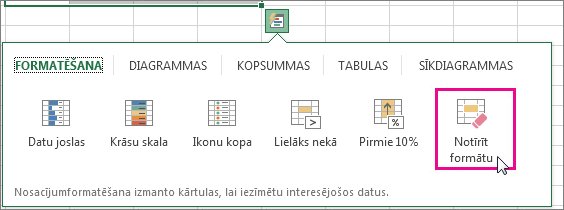
Tāda paša nosacījumformāta atrašana un noņemšana visā darblapā
- Noklikšķiniet uz šūnas ar nosacījumformātu, kuru vēlaties noņemt visā darblapā.
- Cilnē Sākums noklikšķiniet uz bultiņas pie Atrast un atlasīt un pēc tam uz Došanās uz īpašiem vienumiem.
- Noklikšķiniet uz Nosacījumformāti.
- Sadaļā Datu validācija noklikšķiniet uz Tāda pati. lai atlasītu visas šūnas, kurām ir tādas pašas nosacījumformatēšanas kārtulas.
- Cilnē Sākums noklikšķiniet uz Nosacījumformatēšana>Notīrīt kārtulas Notīrīt kārtulas>atlasītajās šūnās.
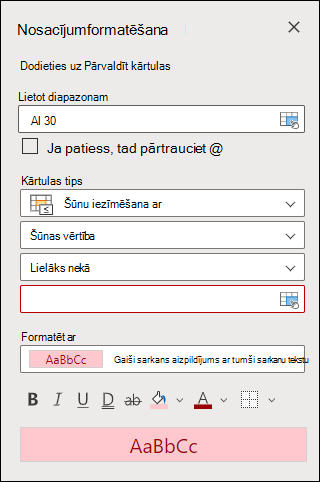
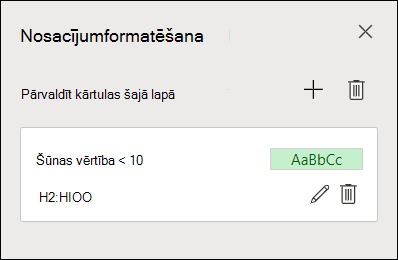
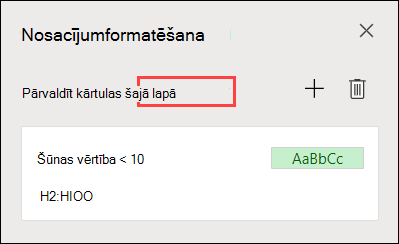
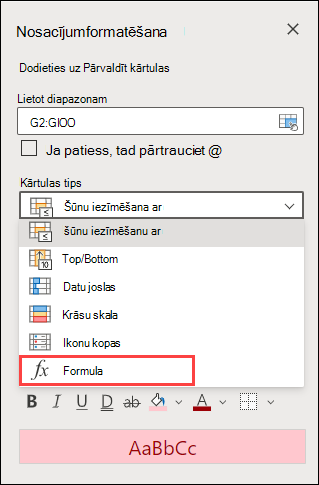
Piezīme
Nosacījumformatēšanu nevar izmantot ārējām atsaucēm citā darbgrāmatā.
Vai nepieciešama papildu palīdzība?
Vienmēr varat pajautāt speciālistam Excel tehnoloģiju kopienā vai saņemt atbalstu kopienās.