
Varat pietuvināt, lai skatītu savu failu pietuvināti, vai tālināt, lai skatītu samazinātu lapu. Varat arī saglabāt konkrētu tālummaiņas iestatījumu.
Ātra tuvināšana vai tālināšana
- Office lietojumprogrammas statusa joslā noklikšķiniet uz tālummaiņas slīdņa.

- Slidiniet līdz vajadzīgajam tālummaiņas iestatījumam procentos. Noklikšķiniet uz – vai + , lai pakāpeniski veiktu tālummaiņu.
Piezīme
Programmā Outlook tālummaiņas slīdnis ietekmē tikai lasīšanas rūts saturu, nevis ziņojumu sarakstu vai mapju rūti.
Programmā Word
Lai tuvinātu un tālinātu, varat izmantot īsinājumtaustiņus.
- Lai pietuvinātu, nospiediet taustiņu Ctrl un pluszīmi (+).
- Lai tālinātu, nospiediet taustiņu Ctrl un mīnuszīmi (-).
Lai iegūtu papildinformāciju, noklikšķiniet uz virsrakstiem.
Konkrēta tālummaiņas iestatījuma izvēle
Piezīme
Šī procedūra nav pieejama programmā Excel tīmeklim. Lai mainītu šo iestatījumu, apsveriet iespēju atvērt failu Excel datora programmā.
Varat izvēlēties, kāda dokumenta, prezentācijas vai darblapas daļa tiek skatīta ekrānā.
Programmā Word
Veiciet vienu no šīm darbībām:
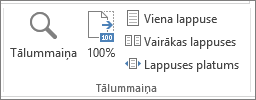
- Cilnes Skats grupā Tālummaiņa noklikšķiniet uz Tālummaiņa 100%. Skats tiek atgriezts uz 100% tālummaiņu. Ja vēlaties izmantot tastatūru, varat nospiest taustiņu kombināciju Ctrl+0.
- Cilnes Skats grupā Tālummaiņa noklikšķiniet uz Viena lappuse, Vairākas lappuses vai Lappuses platums.
- Cilnes Skats grupā Tālummaiņa noklikšķiniet uz Tālummaiņa un pēc tam ievadiet procentu vai izvēlieties jebkurus citus vajadzīgos iestatījumus.
Programmā PowerPoint
Veiciet vienu no šīm darbībām:
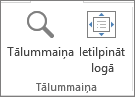
Cilnes Skats grupā Tālummaiņa noklikšķiniet uz Ietilpināt logā, tādējādi pašreizējais slaids tiks mainīts uz jūsu PowerPoint loga lielumu.
Piezīme
Blakus tālummaiņas slīdnim statusa joslā ir arī poga Ietilpināt logā .

Cilnes Skats grupā Tālummaiņa noklikšķiniet uz Tālummaiņa un pēc tam ievadiet procentu vai izvēlieties jebkurus citus vajadzīgos iestatījumus.
Programmā Excel
Veiciet vienu no šīm darbībām:
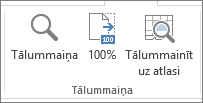
- Cilnes Skats grupā Tālummaiņa noklikšķiniet uz Tālummaiņa 100%.
- Cilnes Skats grupā Tālummaiņa noklikšķiniet uz Tālummainīt līdz atlasei, kas maksimizē atlasīto šūnu skatu.
- Cilnes Skats grupā Tālummaiņa noklikšķiniet uz Tālummaiņa un pēc tam ievadiet procentu vai izvēlieties jebkurus citus vajadzīgos iestatījumus.
Programmā Outlook
Galvenajā Outlook logā tālummaiņas slīdnis ir vienīgais veids, kā tuvināt vai tālināt. Kad lasāt vai rediģējat ziņojumu, veiciet tālummaiņu lentē:
- Atvērta ziņojuma cilnes Ziņojums grupā Tālummaiņa noklikšķiniet uz Tālummaiņa.
- Dialoglodziņā Tālummaiņa ievadiet procentuālo vērtību vai izvēlieties jebkurus citus vajadzīgos iestatījumus.
Tālummaiņas iestatījuma saglabāšana programmā PowerPoint vai Excel
Piezīme
- Word nesaglabā tālummaiņas iestatījumus dokumentos. Tā vietā tiek atvērts dokuments ar pēdējo izmantoto tālummaiņas līmeni.
- Excel tīmeklim neatbalsta tālummaiņas līmeņa saglabāšanu, jo cilnē Skats nav grupas Tālummaiņa, tāpēc tālummaiņas līmeņa mainīšanai jāizmanto statusa josla. Lai novērstu šo problēmu, atveriet failu datora programmā Excel, lai saglabātu tālummaiņas līmeni, veicot tālāk norādīto procedūru.
- Atveriet prezentāciju vai darblapu, kurā vēlaties saglabāt konkrētu tālummaiņas iestatījumu.
- Cilnes Skats grupā Tālummaiņa noklikšķiniet uz Tālummaiņa.
- Izvēlieties vajadzīgo iestatījumu.
- Noklikšķiniet uz Saglabāt.
Īsinājumtaustiņi: Ctrl+S