Microsoft 365 piedāvā mūsdienīgas darba metodes. Neatkarīgi no tā, vai strādājat no mājām vai ir ārkārtas situācija, kad atrodaties prombūtnē, varat būt drošs, ka jums ir rīki, kas palīdzēs jums pielāgoties neatkarīgi no atrašanās vietas. Neatkarīgi no tā, vai izmantojat klēpjdatoru vai mobilo ierīci, varat ērti apmeklēt sapulces tiešsaistē, kopīgot Microsoft 365 failus, koprediģēt reāllaikā un produktīvi strādāt no jebkuras vietas.
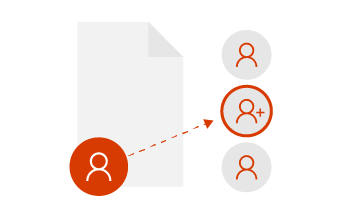
Sadarbība ar konkrētiem kolēģiem
Ja vēlaties koprediģēt saturu kopā ar citiem lietotājiem, varat ērti kopīgot failus un sadarboties ar uzticamiem kolēģiem, iegūstot jaunu perspektīvu. Ja šādi sadarbosities, tikai konkrētie lietotāji varēs piekļūs koplietojamiem failiem un tos rediģēt. Vēlāk jebkurā laikā varēsit koplietot pabeigto saturu ar darba grupu.
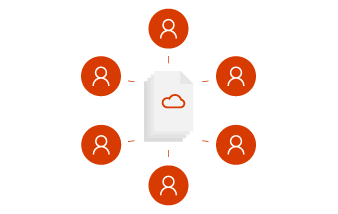
Sadarbība grupā
Sadarbība komandā nozīmē pēc iespējas mazāku berzi. Jūs vēlaties nemanāmi veidot idejas, kārtot failus, piedalīties sapulcēs un sadarboties ar citiem. Izmantojot Microsoft Teams, visi lietotāji var strādāt kopā kā viens — nav svarīgi, vai kāds strādā attāli vai citā laika joslā, jūs to paveiksit.
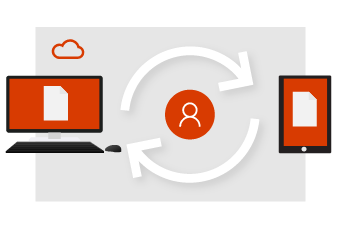
Darba sākšana mākonī
Strādājot ar failiem pakalpojumā OneDrive, varēsit tos koplietot, koprediģēt un sadarboties ar citiem lietotājiem. Jums vairs nebūs jāizmanto e-pasta pielikumi vai jāmeklē pareizā faila versija, kā arī nebūsit spiests pavadīt visu Microsoft 365 datoru.
- Saglabājiet failu pakalpojumā OneDrive un piekļūstiet tam neatkarīgi no atrašanās vietas, izmantojot pārlūkprogrammu vai Microsoft 365 programmu.
- Koplietojiet savā OneDrive kontā saglabātu failu ar konkrētiem lietotājiem vai izmantojiet saiti.
- Neraizējieties — jūsu faili ir drošībā!
- Jūsu rīcībā vienmēr būs jaunākā versija.
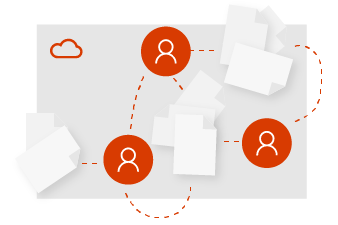
Darba sākšana grupā
Sākot no mājām, biroja vai citas pasaules malā, vienmēr ir pieejama informācija no Microsoft Teams. Grupa var būt formāla vai elastīga, kā vēlaties. Izveidojiet grupu visiem lietotājiem, kuriem ir viens vadītājs, vai izveidojiet grupu īpašam projektam. Izmantojot Microsoft Teams, jums būs centrālā vieta mākonī, lai glabātu failus, sazinātos un sadarbotos.
- Visi darba grupas faili, tērzēšanas sarunas un cita informācija būs pieejama vienuviet.
- Pārliecinoši ieplānojiet sapulces tiešsaistē un piedalieties tajās ar ikvienu.
- Droši strādājiet no jebkuras vietas, izmantojot Microsoft 365 un Microsoft Teams mobilās programmas.
- Uzturiet sinhronizāciju un nekad neuztraucieties par novecojušiem failiem vai vairākām versijām.
Microsoft Teams īsā pamācība | SharePoint Online īsā pamācība
Koprediģēšana reāllaikā
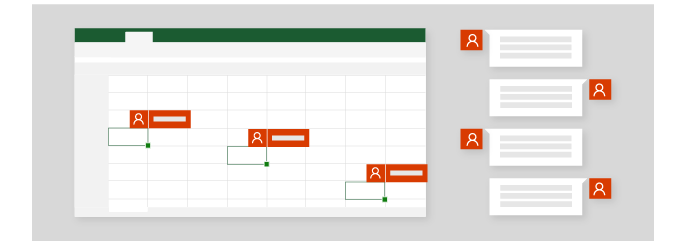
Situācija, kurā pie viena faila vienlaikus var strādāt tikai viens lietotājs, tagad ir pagātne. Ja jums būs nepieciešama palīdzība prezentācijas veidošanā, varēsit lūgt palīgā uzticamus kolēģus. Tas nozīmē, ka ar failu varēsit strādāt ne tikai jūs, bet arī viņi. Jūs redzēsit kolēģu veiktās izmaiņas, un viņi redzēs jūsu veiktās izmaiņas, kad veiksit tās ar Microsoft 365.
- Izmantojiet @mentions komentāros, lai pievērstu kāda uzmanību.
- Rediģējiet saturu dažādās ierīcēs un skatiet, kas ir jūsu failā.
- Skatiet citu lietotāju veiktās izmaiņas un uzziniet, kas noticis jūsu prombūtnes laikā.
Viss reāllaikā
Jūsu darba grupa ir uzaicināta sniegt prezentāciju konferencē — sāciet plānot darbu laicīgi, izmantojot darbvietu Microsoft Teams. Varat brīvi un dabiski veidot idejas sarunā ar savu darba grupu. Izveidojiet PowerPoint failu tieši pakalpojumā Teams, kur visi lietotāji var viegli tai piekļūt, pievienot saturu un kopīgi rediģēt slaidus.
- Ģenerējiet idejas reāllaika darbplūsmā, kuras pamatā ir tērzēšana.
- Izmantojiet @mentions komentāros, lai pievērstu kāda uzmanību.
- Sadarbojieties ar darba grupas dalībniekiem, vienlaikus strādājot ar vienu failu.
- Vienmērīgi izmantojiet produktivitātes rīkus, kas ir savstarpēji integrēti.
Sadarbība, strādājot ar failiem pakalpojumā Microsoft Teams | Kā lietot attālo darbvirsmu
Brīvas koplietošanas iespējas
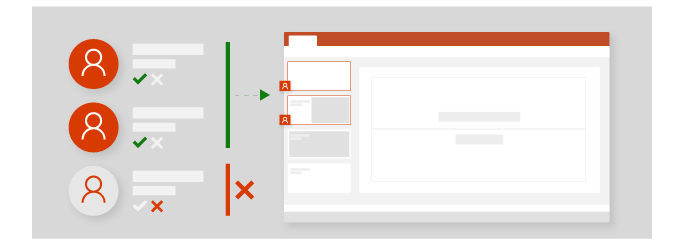
Ja koprediģējāt failu kopā ar citiem lietotājiem, jebkurā laikā varat pārtraukt faila koplietošanu. Tas nozīmē pilnīgu kontroli pār to, kuri lietotāji var skatīt, rediģēt jūsu OneDrive failus un piekļūt tiem. Ja esat gatavs koplietot failu ar lielāku darba grupu, varat to vienkārši augšupielādēt darbvietā Microsoft Teams vai darba grupas vietnē.
- Pārvaldiet failu koplietošanu.
- Koplietojiet OneDrive failu ar savu darba grupu, lai visi varētu tam piekļūt.
- Izmantojiet Microsoft Teams, lai rīkotu tiešsaistes sapulces, pēc tam kopīgotu ekrānu un prezentētu savu darbu.
Pievienošanās Teams sapulcei | OneDrive satura | koplietošanas pārtraukšanaSadarbība, strādājot ar failiem pakalpojumā Microsoft Teams| Failu kopēšana uz SharePoint
Kopīgošana un prezentēšana, izmantojot Microsoft Teams
Vienmēr varat pievienot papildu lietotājus savās Microsoft Teams, piemēram, recenzentus, lai sniegtu galīgo apstiprinājumu un atsauksmes. Tagad, kad esat strādājis kopā ar savu grupu un ir izveidojis prezentāciju, ir pienācis laiks sagatavoties lielajai konferencei. Izmantojot Microsoft Teams kalendāru, varat ieplānot sapulci tiešsaistē un viegli kopīgot saiti ar citiem. Tādā veidā jūs varat prezentēt konferencē un arī prezentēt tiešsaistē dalībniekiem, kuri nevar ierasties klātienē.
- Uzaiciniet citus lietotājus pievienoties darba grupai vai piedāvājiet paust viedokli vai sniegt atsauksmes par saturu.
- Koplietojiet failus ar ieinteresētajām personām ārpus savas darba grupas.
- Izmantojiet Microsoft Teams, lai rīkotu tiešsaistes sapulces, pēc tam kopīgotu ekrānu un prezentētu savu darbu.
Pievienošanās Teams sapulcei | SharePoint failu koplietošana