
Varat izmantot Office programmas, lai saglabātu vai konvertētu failus PDF formātā un varētu tos koplietot vai drukāt tipogrāfijā. Un nebūs nepieciešama papildu programmatūra vai pievienojumprogrammas.
Izmantojiet PDF formātu, ja vēlaties, lai fails:
- izskatītos vienādi vairākumā datoru;
- būtu mazāks;
- būtu saderīgs ar nozares standarta formātu.
Piemēram, CV, juridiski dokumenti, biļeteni, faili, kas paredzēti lasīšanai (nevis rediģēšanai) un drukāšanai, kā arī faili, kas paredzēti profesionālai drukai.
Svarīgi!
- Daudzām programmām, tostarp Microsoft Word, ir iespēja atvērt un rediģēt PDF failus. Nepietiek tikai ar informācijas kopīgošanu PDF formātā, lai garantētu, ka adresāts nevar rediģēt failu.
- Pārvēršot izklājlapu PDF formātā, konvertēšanas laikā izklājlapā esošās iekšējās saites pazudīs, tāpēc saites būs jāpārbauda. Ārējās saites uz citiem avotiem tomēr būs labi.
Lai skatītu detalizētus norādījumus, nolaižamajā sarakstā atlasiet kādu no Office programmām.
Kuru Office programmu lietojat?
Access
Atveriet tabulu vai atskaiti, kuru vēlaties publicēt PDF formātā.
Cilnes Ārējie dati grupā Eksportēt atlasiet PDF vai XPS.
Laukā Faila nosaukums ierakstiet vai atlasiet dokumenta nosaukumu.
Sarakstā Saglabāt kā tipu izvēlieties PDF (*.pdf).
- Ja dokumentam nepieciešama augsta drukas kvalitāte, atlasiet Standard (publicēšana tiešsaistē un drukāšana).
- Ja faila lielums ir svarīgāks par drukas kvalitāti, atlasiet Minimāls lielums (publicēšana tiešsaistē).
Atlasiet Opcijas, lai iestatītu drukājamo lappusi, izvēlētos atzīmju druku un atlasītu izvades opcijas. Atlasiet Labi.
Atlasiet Publicēt.
Excel
Piezīme
Power View lapas nevar saglabāt kā PDF failus.
Atlasiet cilni Fails .
Atlasiet Saglabāt kā vai Saglabāt kopiju.
Lodziņā Faila nosaukums ievadiet faila nosaukumu, ja tas vēl nav paveikts.
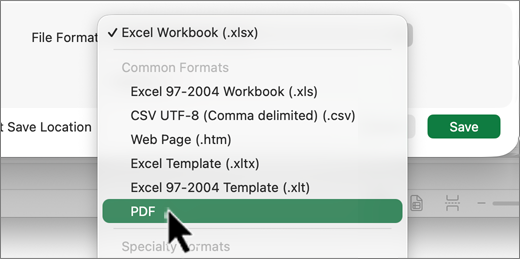
Sarakstā Saglabāt kā tipu izvēlieties PDF (*.pdf).
- Ja pēc saglabāšanas vēlaties atvērt failu atlasītajā formātā, atzīmējiet izvēles rūtiņu Atvērt failu pēc publicēšanas.
- Ja dokumentam nepieciešama augsta drukas kvalitāte, atlasiet Standard (publicēšana tiešsaistē un drukāšana).
- Ja faila lielums ir svarīgāks par drukas kvalitāti, atlasiet Minimāls lielums (publicēšana tiešsaistē).
Atlasiet Opcijas, lai iestatītu drukājamo lappusi, izvēlētos atzīmju druku un atlasītu izvades opcijas. Papildinformāciju par programmas Excel dialoglodziņu Opcijas, skatiet Papildinformācija par PDF opcijām. Pēc pabeigšanas atlasiet Labi .
Atlasiet Saglabāt.
OneNote
- Atlasiet cilni Fails .
- Atlasiet Eksportēt.
- Sadaļā Eksportēt pašreizējo atlasiet, kuru piezīmju grāmatiņas daļu vēlaties saglabāt PDF formātā.
- Sadaļā Atlasīt formātu atlasiet PDF (*.pdf) un pēc tam atlasiet Eksportēt.
- Dialoglodziņa Saglabāt kā laukā Faila nosaukums ievadiet piezīmju grāmatiņas nosaukumu.
- Atlasiet Saglabāt.
PowerPoint
Atlasiet cilni Fails .
Atlasiet Eksportēt.
Lodziņā Faila nosaukums ievadiet faila nosaukumu, ja tas vēl nav paveikts.
Sarakstā Saglabāt kā tipu izvēlieties PDF (*.pdf).
- Ja pēc saglabāšanas vēlaties atvērt failu atlasītajā formātā, atzīmējiet izvēles rūtiņu Atvērt failu pēc publicēšanas.
- Ja dokumentam nepieciešama augsta drukas kvalitāte, atlasiet Standard (publicēšana tiešsaistē un drukāšana).
- Ja faila lielums ir svarīgāks par drukas kvalitāti, atlasiet Minimāls lielums (publicēšana tiešsaistē).
Atlasiet Opcijas, lai iestatītu drukājamo lappusi, izvēlētos atzīmju druku un atlasītu izvades opcijas. Pēc pabeigšanas atlasiet Labi .
Atlasiet Saglabāt.
Project
- Cilnē fails izvēlieties Eksportēt.
- Izvēlieties Izveidot PDF/XPS dokumentu un atlasiet Izveidot PDF/XPS.
- Lodziņā Faila nosaukums ievadiet faila nosaukumu, ja tas vēl nav paveikts.
- Sarakstā Saglabāt kā tipu izvēlieties PDF Files (*.pdf) vai XPS Files (*.xps) un pēc tam izvēlieties Labi.
- Dialoglodziņā Dokumentu eksportēšanas opcijas atlasiet publicēšanas diapazonu, vai iekļaut nedrukājamu informāciju un ISO 19500-1 atbilstību (PDF/A).
Formatēšanas padomi
Programma Project neatbalsta visus PDF vai XPS formatēšanas līdzekļus, bet joprojām varat izmantot dažas drukas opcijas, lai mainītu dokumenta noformējumu.
Izvēlieties Drukāt failu> un pēc tam mainiet jebkuru no šīm opcijām:
- Datumi
- Orientācija
- Papīra izmēri
- Lappuses iestatīšana
Dialoglodziņā Lappuses iestatīšana varat mainīt opcijas šajās cilnēs.
- Piemales
- Apzīmējumi
- Skats
Publisher
Atlasiet cilni Fails .
Atlasiet Saglabāt kā.
Lodziņā Faila nosaukums ievadiet faila nosaukumu, ja tas vēl nav paveikts.
Sarakstā Saglabāt kā tipu izvēlieties PDF (*.pdf).
Ja vēlaties mainīt dokumenta optimizāciju, atlasiet Mainīt. (Opcijas atlasiet programmā Publisher 2013 vai Publisher 2016.)
- Veiciet visas nepieciešamās attēla izšķirtspējas un nedrukājamās informācijas izmaiņas.
- Lai mainītu dokumenta drukas opcijas, atlasiet Drukas opcijas .
- Pēc pabeigšanas atlasiet Labi .
Ja pēc saglabāšanas vēlaties atvērt failu atlasītajā formātā, atzīmējiet izvēles rūtiņu Atvērt failu pēc publicēšanas.
Atlasiet Saglabāt.
Visio
Cilnē fails izvēlieties Eksportēt.
Izvēlieties Izveidot PDF/XPS dokumentu un atlasiet Izveidot PDF/XPS.
Lodziņā Faila nosaukums ievadiet faila nosaukumu, ja tas vēl nav paveikts.
Sarakstā Saglabāt kā tipu izvēlieties PDF (*.pdf).
- Ja pēc saglabāšanas vēlaties atvērt failu atlasītajā formātā, atzīmējiet izvēles rūtiņu Automātiski skatīt failu pēc saglabāšanas.
- Ja dokumentam nepieciešama augsta drukas kvalitāte, atlasiet Standard (publicēšana tiešsaistē un drukāšana).
- Ja faila lielums ir svarīgāks par drukas kvalitāti, atlasiet Minimāls lielums (publicēšana tiešsaistē).
Atlasiet Opcijas, lai iestatītu drukājamo lappusi, izvēlētos atzīmju druku un atlasītu izvades opcijas. Atlasiet Labi.
Atlasiet Publicēt.
Word
- Ja fails iepriekš tika saglabāts, atlasiet Fails>saglabāt kopiju.
Ja fails nav saglabāts, atlasiet Fails>saglabāt kā vai Saglabāt kopiju. - Atlasiet Pārlūkot, lai izvēlētos atrašanās vietu datorā, kur jāsaglabā fails.
- Nolaižamajā sarakstā atlasiet PDF.

- Atlasiet Saglabāt.
Select More Options>Options to customize your PDF.
- Lai izveidotu PDF failu tikai no dažām dokumenta lappusēm, izvēlieties opciju sadaļā Lappušu diapazons.
- Lai iekļautu reģistrētās izmaiņas PDF failā, sadaļā Ko publicēt atzīmējiet izvēles rūtiņu Dokumentu, kurā redzamas atzīmes. Pretējā gadījumā pārliecinieties, vai ir atzīmēta izvēles rūtiņa Dokuments.
- Lai PDF failā izveidotu grāmatzīmju kopu, atzīmējiet izvēles rūtiņu Veidot grāmatzīmes, lietojot. Pēc tam izvēlieties Virsraksti vai, ja dokumentam pievienojāt grāmatzīmes, izvēlieties Word grāmatzīmes.
- Ja nevēlaties iekļaut dokumenta rekvizītus PDF dokumentā, pārliecinieties, vai ir atzīmēta izvēles rūtiņa Dokumenta rekvizīti.
- Lai atvieglotu dokumenta lasīšanu ekrāna lasīšanas programmatūrai, atzīmējiet izvēles rūtiņu Dokumenta struktūras atzīmes pieejamībai.
- Saderīgs ar ISO 19005-1 (PDF/A) Izvēloties šo opciju, PDF dokuments tiek izvadīts, izmantojot versiju 1.7 PDF, kas ir arhivēšanas standarts. Standarts PDF/A aizsargā dokumentu, lai tas izskatītos tāpat, turpmāk to atverot citā datorā.
- Bitkartēt tekstu, ja fonti var nebūt iegulti Ja fontus nevar iegult dokumentā, PDF izmanto teksta bitkartes attēlus, lai PDF izskatītos tāpat kā dokumenta oriģināls. Ja šī opcija nav atzīmēta un ja failā tiek izmantots fonts, ko nevar iegult, PDF lasītājs var aizstāt citu fontu.
- Šifrēt dokumentu ar paroli Lai ierobežotu piekļuvi, ļaujot PDF failu atvērt tikai personām ar paroli, atlasiet šo opciju. Kad atlasāt Labi, Word atver lodziņu PDF dokumenta šifrēšana, kur varat ierakstīt un atkārtoti ievadīt paroli.
PDF dokumenta atvēršana un satura kopēšana, izmantojot Word
Varat kopēt jebkuru nepieciešamo saturu no PDF faila, atverot to programmā Word.
Dodieties uz atvērt failu>un pārlūkojiet līdz PDF failam. Programma Word atver PDF saturu jaunā failā. Varat kopēt jebkādu vēlamo saturu, tostarp attēlus un diagrammas.

Portatīvs dokumenta formāts (Portable Document Format — PDF) saglabā dokumenta formatējumu un ļauj koplietot failus. Tiešsaistē skatot vai drukājot PDF formāta failu, tas saglabā paredzēto formātu. PDF formāts ir noderīgs arī dokumentiem, kuri tiks pavairoti, izmantojot profesionālas drukāšanas metodes. PDF ir pieņemts kā derīgs formāts daudzās aģentūrās un organizācijās, kā arī skatītāji ir pieejami plašākam platformu klāstam, nekā XPS.
XML papīra specifikācija (XML Paper Specification — XPS) ir elektronisku failu formāts, kas saglabā dokumenta formatējumu un ļauj koplietot failus. Tiešsaistē skatot vai drukājot XPS failu, tiek precīzi saglabāts tā formatējums, turklāt faila datus nevar viegli mainīt.
Svarīgi!
Lielāko daļa mūsdienu tīmekļa pārlūkprogrammu var atvērt un parādīt PDF failu. Tomēr, ja jums ir vecāka operētājsistēma, jums var būt nepieciešams ierīcē instalēts PDF lasītājs, piemēram, Acrobat Reader, kas pieejams no Adobe Systems.