
Lai uzzinātu par ciparparakstiem (pazīstami arī kā ciparu ID), kādam nolūkam tos var lietot un kā tos lietot programmā Word, Excel un PowerPoint, skatiet rakstu Viss par ciparparakstiem.
Paraksta rindiņas izveide programmā Word vai Excel (datora versija)
Novietojiet rādītāju tajā dokumenta vai darblapas vietā, kur jāizveido paraksta rindiņa.
Cilnē Ievietošana atlasiet Pievienot paraksta rindiņu grupā Teksts .
Dialoglodziņā Paraksta iestatīšana ierakstiet informāciju, kas jārāda zem paraksta rindiņas:
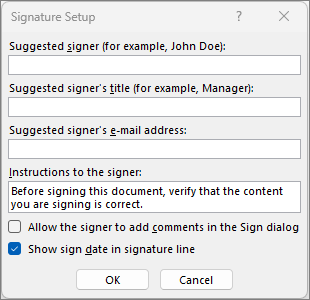
- Ieteicamais parakstītājs: Parakstītāja vārds, uzvārds.
- Ieteicamais parakstītāja amats: Parakstītāja amats, ja tāds ir.
- Ieteicamā parakstītāja e-pasta adrese: parakstītāja e-pasta adrese, ja tāda ir nepieciešama.
- Instrukcijas parakstītājam: Pievienojiet instrukcijas parakstītājam, piemēram, "Pirms dokumenta parakstīšanas pārliecinieties, vai saturs ir pareizs."
Atzīmējiet vienu vai abas izvēles rūtiņas:
• Ļaujiet parakstītājam pievienot komentārus paraksta dialoglodziņā Ļaujiet parakstītājam uzrakstīt parakstīšanas iemeslu.
• Paraksta rindiņā rādīt parakstīšanas datumu Kopā ar parakstu tiks parādīts dokumenta parakstīšanas datums.Atlasiet Labi.
Lai pievienotu papildu paraksta rindiņas, atkārtojiet šīs darbības.
Piezīme
Ja dokuments nav parakstīts, ir redzama ziņojumu josla Paraksti. Atlasiet Skatīt parakstus , lai pabeigtu parakstīšanas procesu.

Paraksta rindiņu parakstīšana programmā Word vai Excel (datora versija)
Office dokumentā parakstot paraksta rindiņu, tiek pievienots redzams paraksta atspoguļojums un ciparparaksts.
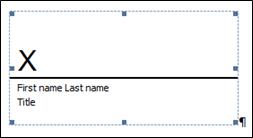
Failā ar peles labo pogu noklikšķiniet uz paraksta rindiņas un izvēlieties Parakstīt.
Ja fails tiek atvērts aizsargātajā skatā un ir saņemts no uzticama avots, atlasiet Tomēr rediģēt.Veiciet vienu vai vairākas no šīm darbībām:
Lai pievienotu paraksta izdrukas versiju, ierakstiet savu vārdu lodziņā, kas ir blakus X.
Lai pievienotu ar roku rakstītu parakstu, parakstieties lodziņā blakus X , izmantojot līdzekli rakstīšanai ar tinti.
Lai izmantotu rakstītā paraksta attēlu, izvēlieties Atlasīt attēlu. Dialoglodziņā Attēlu ievietošana izvēlieties paraksta attēla faila atrašanās vietu, atlasiet failu un pēc tam izvēlieties Atlasīt.
Piezīme
Tradicionālās vai vienkāršotās ķīniešu, korejiešu vai japāņu valodas versijas lietotājiem tiek parādīta opcija Zīmogot paraksta rindiņu.
Atlasiet Parakstīt.
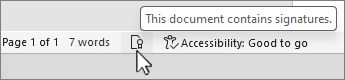
Dokumenta vai darblapas lejasdaļā tiek parādīta poga Paraksti.
Piezīme
Paraksta rindiņu varat parakstīt, veicot dubultklikšķi uz paraksta rindiņas. Ievadiet savu vārdu blakus X.
Ciparparakstu noņemšana no programmas Word vai Excel (datora versija)
- Atveriet dokumentu vai darblapu, kurā ir redzams noņemamais paraksts.
- Ar peles labo pogu noklikšķiniet uz paraksta rindiņas un atlasiet Noņemt parakstu.
- Atlasiet Jā.
Piezīme
Varat arī noņemt parakstu, rūtī Paraksta atlasot bultiņu blakus parakstam. Atlasiet Noņemt parakstu.
Viss par ciparparakstiem
- Kas ir ciparparaksts?
- Paraksta rindiņas programmā Word un Excel
- Neredzami ciparparaksti programmā Word, Excel vai PowerPoint
- Neredzamu ciparparakstu pievienošana programmā Word, Excel vai PowerPoint
- Neredzamu ciparparakstu noņemšana no programmas Word, Excel vai PowerPoint
Kas ir ciparparaksts?
Ciparsertifikāts ir elektronisks un šifrēts ciparu informācijas, piemēram, e-pasta ziņojumu,makro vai elektronisku dokumentu autentificēšanas zīmogs. Paraksts apstiprina, ka informāciju ir sagatavojis parakstītājs un tā nav mainīta.
Parakstīšanas sertifikāts un sertificēšanas iestāde
Parakstīšanas sertifikāts. Lai izveidotu ciparparakstu, nepieciešams parakstīšanas sertifikāts, kas apliecina identitāti. Nosūtot makro vai dokumentu ar pievienotu ciparparakstu, tiek nosūtīts arī jūsu sertifikāts un publiskā atslēga. Sertifikātus izsniedz sertificēšanas iestāde, un, līdzīgi kā autovadītāja apliecību, tos var atsaukt. Sertifikāts parasti ir derīgs gadu, pēc tam tas ir jāatjauno vai ir jāiegūst jauns identitāti apliecinošs parakstīšanas sertifikāts.
Piezīme
Vairāk par publiskām un privātām atslēgām varat uzzināt šajā rakstā.
Sertificēšanas iestāde (CA) Sertificēšanas iestāde darbojas kā notārs. Tā izsniedz ciparparakstus, paraksta sertifikātus, lai apliecinātu to derīgumu, un seko informācijai par sertifikātu atsaukšanu un derīguma beigām.
Padoms
Papildinformāciju par ciparsertifikāta iegūšanu skatiet rakstā Ciparsertifikāta iegūšana un ciparparaksta izveide.
Ko nodrošina ciparparaksts?
- Autentiskums Parakstītājs tiek apstiprināts kā parakstītājs.
- Integritāte Saturs nav mainīts vai viltots kopš tā ciparparakstīšanas.
- Dalības nenoliegšana Visām pusēm apliecina parakstītā satura izcelsmi. Dalības noliegšana attiecas uz parakstītāja darbību, kas noliedz jebkādu saistību ar parakstīto saturu.
- Notariālu apstiprināšanu. Parakstiem Word, Excel vai PowerPoint failos, kuru laikspiedolu pievienojis drošs laikspiedolu serveris, noteiktos apstākļos ir notariāli apstiprināts derīgums.
Lai nodrošinātu iepriekš minēto, satura veidotājam ir jāveic satura ciparparakstīšana, izmantojot parakstu, kas atbilst šādiem kritērijiem:
Ciparparaksts ir derīgs.
Ar ciparparakstu saistītais sertifikāts ir derīgs (tā derīgums nav beidzies).
Parakstošā persona vai organizācija, kas ir zināma kā izdevējs, ir uzticama.
Svarīgi!
Tiek uzskatīts, ka parakstītiem dokumentiem, kuriem ir derīgs laikspiedols, ir derīgs paraksts neatkarīgi no sertifikāta parakstīšanas laika vai atsaukšanas statusa.
Sertifikātu, kas saistīts ar ciparparakstu, parakstošajam izdevējam ir izdevusi uzticama sertificēšanas iestāde (Certificate Authority — CA).
Paraksta rindiņas programmā Word un Excel
Paraksta rindiņa līdzinās tipiskam paraksta vietturim, kas var parādīties izdrukātā dokumentā. Tomēr tā darbojas atšķirīgi. Kad paraksta rindiņa tiek ievietota Microsoft 365 failā, autors var norādīt informāciju par paredzēto parakstītāju un sniegt parakstītājam norādījumus. Ja faila elektroniskā kopija tiek nosūtīta paredzētajam parakstītājam, šī persona redz paraksta rindiņu un paziņojumu, ka nepieciešams paraksts. Parakstītājs var:
- Paraksta rakstīšana
- Paraksta ar tinti attēla atlasīšana
- parakstīties, izmantojot PC skārienekrāna līdzekli rakstīšanai ar tinti.
Kad parakstītājs dokumentam pievieno redzamu paraksta attēlojumu, uzreiz tiek pievienots ciparparaksts, lai autentificētu parakstītāja identitāti.
Svarīgi!
Dokuments, kuram pievienots ciparparaksts, kļūst tikai lasāms, lai nepieļautu dokumenta modificēšanu

Neredzami ciparparaksti programmā Word, Excel vai PowerPoint
Neredzams ciparparaksts, līdzīgi kā redzama ciparparaksta rindiņa, apliecina dokumenta autentiskumu, integritāti un izcelsmi. Neredzamus ciparparakstus var pievienot programmas Word dokumentiem, Excel darbgrāmatām un PowerPoint prezentācijām.
Parakstītiem dokumentiem lejasdaļā ir poga Paraksti. Turklāt parakstītiem dokumentiem cilnes Fails sadaļā Informācija ir redzama informācija par parakstu.
Neredzamu ciparparakstu pievienošana programmā Word, Excel vai PowerPoint (datora versija)
Lai aizsargātu dokumenta satura autentiskumu, varat pievienot neredzamu ciparparakstu. Parakstītiem dokumentiem lejasdaļā ir poga Paraksti.
- Cilnē Fails atlasiet Informācija.
- Atlasiet
 Dokumenta aizsardzība, Aizsargāt darbgrāmatu vai Aizsargāt prezentāciju.
 - Atlasiet Pievienot ciparparakstu.
- Ja redzat Word, Excel vai PowerPoint ziņojumu, izlasiet to un pēc tam atlasiet Labi.
- Sarakstā Saistību tips atlasiet paraksta opciju.
- Dialoglodziņa Paraksts lodziņā Šī dokumenta parakstīšanas nolūks ierakstiet nolūku.
- Atlasiet Parakstīt.
Kad fails ir ciparparakstīts, tā lejasdaļā tiek parādīta poga Paraksti, un tas ir tikai lasāms, lai tajā nevarētu veikt izmaiņas.
Neredzamu ciparparakstu noņemšana no programmas Word, Excel vai PowerPoint (datora versija)
- Atveriet dokumentu, darblapu vai prezentāciju, kurā jānoņem neredzamais paraksts.
- Cilnē Fails atlasiet Informācija.
- Atlasiet
 . Skatīt parakstus.
 - Tiek atjaunots dokumenta, darblapas vai prezentācijas skats, un ir redzama rūts Paraksti.
- Blakus paraksta nosaukumam atlasiet bultiņu.
- Izvēlieties Noņemt parakstu un pēc tam atlasiet Jā.