
Izdevējs ir persona vai uzņēmums, kas ir publicējis programmatūru, piemēram, makro, ActiveX vadīklu vai pievienojumprogrammu. Uzticams izdevējs ir izdevējs, kuram jūs vai jūsu organizācija esat norādījis, ka Office tiek uzskatīta par uzticamu un ka vēlaties, lai tā programmatūra vienmēr darbotos bez drošības blokiem.
Pirms uzticēties izdevējam, noskaidrojiet, kas ir izdevējs un vai tā akreditācijas dati ir derīgi. Office jums ziņos, ja fails, ko atverat, ir parakstīts ar nederīgu sertifikātu vai tā derīguma termiņš ir beidzies.
Lai pievienotu izdevēju uzticamo izdevēju sarakstam
Svarīgi!
Ja uzticaties izdevējam, jūs uzticaties VISAM kodam, kas ir parakstīts ar šī izdevēja sertifikātu.
Lai pievienotu izdevēju uzticamo izdevēju sarakstam, ir noderīgi, lai šim izdevējam būtu fails (piemēram, Word dokuments vai Excel darbgrāmata), kurā būtu makro, ActiveX vadīkla vai pievienojumprogramma.
Atveriet izdevēja failu.
Atlasiet cilni Fails un dodieties uz Informācija.
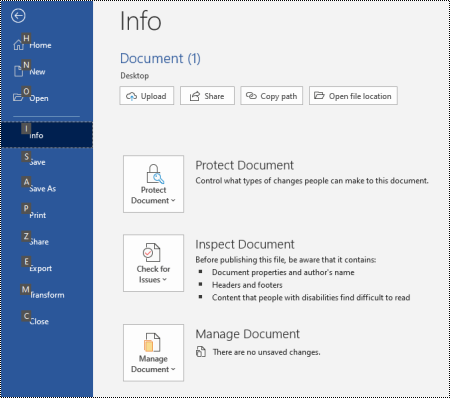
Apgabalā Drošības brīdinājums noklikšķiniet uz Iespējot satura>papildu opcijas.
Sadaļā Microsoft Office drošības opcijas noklikšķiniet uz Uzticēties visiem šī izdevēja dokumentiem.
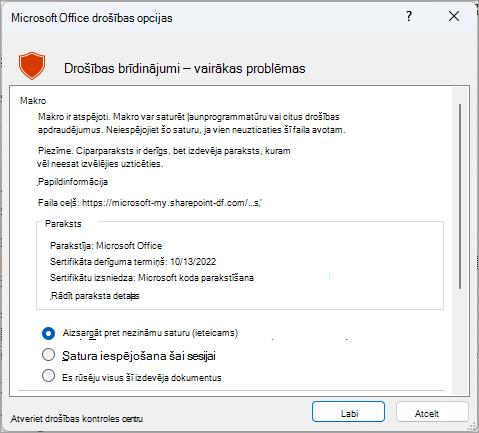
Izdevēja aktīvā satura iespējošana tikai šai sesijai
Lai izdevēja aktīvo saturu iespējotu tikai šai sesijai, veiciet iepriekš norādītās darbības un piekļūstiet Microsoft Office drošības opciju dialoglodziņam. Dialoglodziņā noklikšķiniet uz Iespējot saturu šai sesijai.
Uzticama izdevēja skatīšana vai noņemšana
Varat pārskatīt izdevējus Office uzticamo izdevēju sarakstā vai arī pēc izvēles noņemt izdevēju, veicot tālāk minētās darbības.
- Office lietojumprogrammā atlasiet Faila>opcijas.
- Atlasiet Drošības kontroles centrs>Drošības kontroles centra iestatījumi>Uzticami izdevēji.
- Sarakstā Uzticami izdevēji atlasiet noņemamo izdevēju un pēc tam noklikšķiniet uz Noņemt.
Ja poga Noņemt ir pelēkota, Office programma nav palaista ar administratora piekļuves tiesībām. Lai noņemtu izdevēju, jums ir jāaizver Office programma un tā jāpalaiž kā administratoram.
Lai palaistu Office programmu ar administratora akreditācijas datiem
Brīdinājums
Office programmu palaišana ar administratora piekļuves tiesībām ir mazāk droša nekā to palaišana ar parasta lietotāja tiesībām.
- Pieskarieties vienumam Sākt.
- Ierakstiet Office programmas nosaukumu, piemēram, Word. Ar peles labo pogu noklikšķiniet uz rezultāta, kas tiek parādīts, un atlasiet Palaist kā administratoram.
Ja neesat pierakstījies datorā ar kontu, kam ir administratora tiesības, Windows jūs aicinās norādīt administratora lietotājvārdu un paroli lietotāja konta kontrolē.
Skatiet arī
Makro iespējošana un atspējošana Office failos