
Ikreiz, kad veicat tiešsaistes izpēti ar OneNote, varat izmantot programmu OneNote Web Clipper, lai viegli tvertu, rediģētu, anotētu un koplietotu informāciju. To var lietot bez maksas, un tas darbojas lielākajā daļā mūsdienu tīmekļa pārlūkprogrammu.
Pievienojumprogrammas OneNote Web Clipper instalēšana
Lejupielādējiet OneNote Web Clipper pievienojumprogrammu vai paplašinājumu savai pārlūkprogrammai:
Noklikšķiniet uz pogas Iegūt .
Izpildiet ekrānā redzamos norādījumus par konkrēto tīmekļa pārlūkprogrammu, kuru izmantojat.
Ja tiek prasīts, apstipriniet visus drošības ziņojumus, lai piešķirtu programmai OneNote Web Clipper atļauju strādāt ar jūsu pārlūkprogrammu.
Lai konfigurētu programmu OneNote Web Clipper, rīkojieties šādi:
Pārlūkprogrammā atveriet jebkuru tīmekļa vietni un pēc tam noklikšķiniet uz OneNote Web Clipper ikonas.
Piezīme
OneNote Web Clipper atrašanās vieta ir atkarīga no pārlūkprogrammas, kuru izmantojat.
Parādītajā purpurkrāsas uznirstošajā logā pierakstieties.
Ja tiek prasīts, apstipriniet pieprasītās lietojumprogrammas atļaujas programmai OneNote Web Clipper. Vēlāk šīs lietojumprogrammu atļaujas varat mainīt jebkurā laikā konta iestatījumos.
Darba sākšana ar OneNote Web Clipper
Ikreiz, kad veicat tiešsaistes izpēti ar OneNote, varat izmantot programmu OneNote Web Clipper, lai viegli tvertu, rediģētu, anotētu un koplietotu informāciju. To var lietot bez maksas, un tas darbojas lielākajā daļā mūsdienu tīmekļa pārlūkprogrammu.
Pievienojumprogrammas OneNote Web Clipper instalēšana
Lejupielādējiet OneNote Web Clipper pievienojumprogrammu vai paplašinājumu savai pārlūkprogrammai:
Noklikšķiniet uz pogas Iegūt .
Izpildiet ekrānā redzamos norādījumus par konkrēto tīmekļa pārlūkprogrammu, kuru izmantojat.
Ja tiek prasīts, apstipriniet visus drošības ziņojumus, lai piešķirtu programmai OneNote Web Clipper atļauju strādāt ar jūsu pārlūkprogrammu. Lai konfigurētu programmu OneNote Web Clipper, rīkojieties šādi:
Pārlūkprogrammā atveriet jebkuru tīmekļa vietni un pēc tam noklikšķiniet uz OneNote Web Clipper ikonas.
Piezīme
OneNote Web Clipper atrašanās vieta ir atkarīga no pārlūkprogrammas, kuru izmantojat. 2. Purpursarkanajā uznirstošajā logā, kas parādās, pierakstieties. 3. Ja tiek prasīts, apstipriniet pieprasītās lietojumprogrammas atļaujas OneNote Web Clipper. Vēlāk šīs lietojumprogrammu atļaujas varat mainīt jebkurā laikā konta iestatījumos.
OneNote Web Clipper lietošana
OneNote Web Clipper automātiski nosaka tveramā tīmekļa vietnes satura veidu — rakstu, recepti vai produkta lapu.
Atveriet lapu, kurā ir saturs, ko vēlaties izgriezt programmā OneNote, un pēc tam noklikšķiniet uz OneNote Web Clipper ikonas.
Mazajā OneNote Web Clipper logā veiciet kādu no šīm darbībām (ja pieejams):
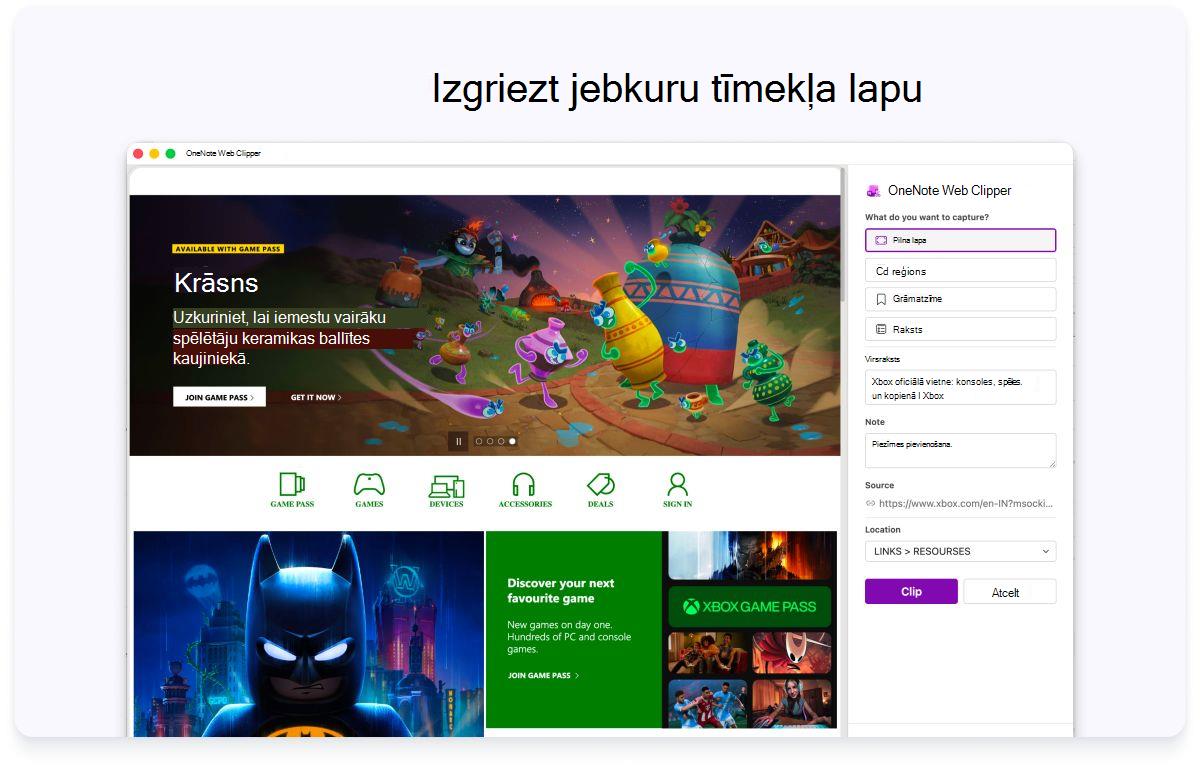
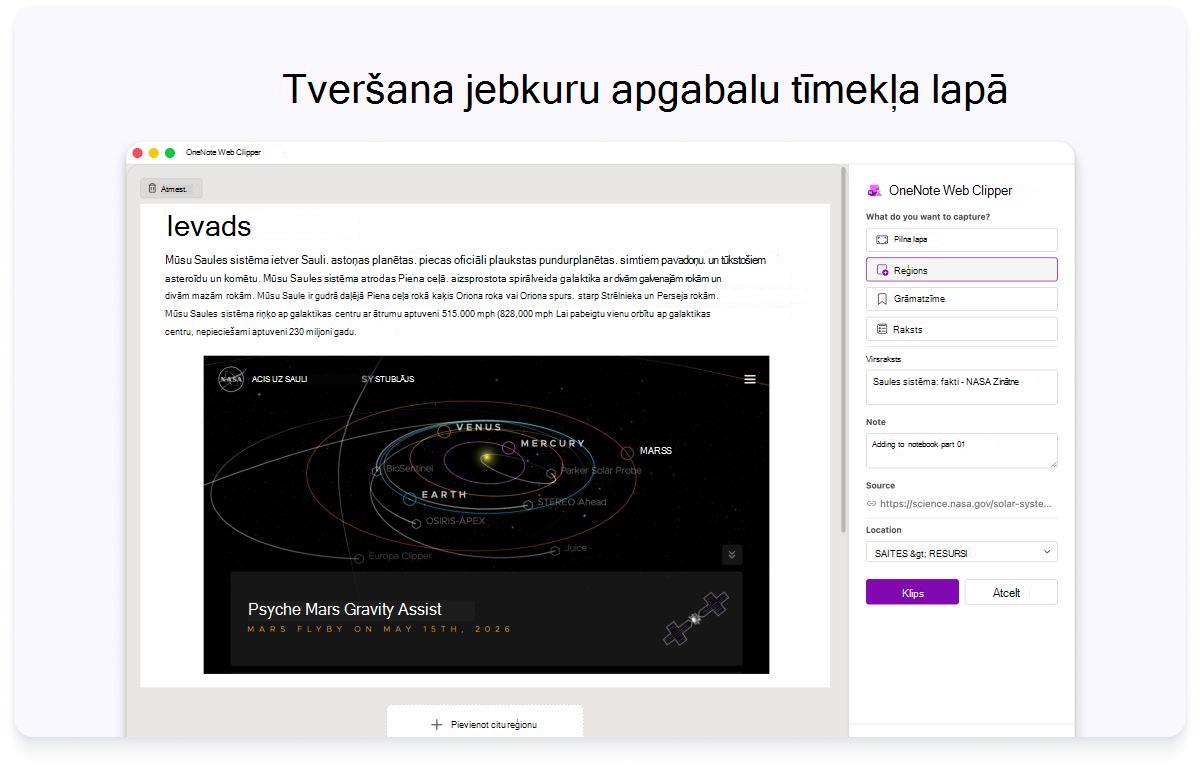
- Ja vēlaties piezīmju grāmatiņā tvert pašreizējo tīmekļa lapu (vai tās atlasītu reģionu) kā ekrānuzņēmuma attēlu, noklikšķiniet uz Pilna lapa vai Reģions . Šīs opcijas saglabā izgriežamo saturu tieši tā, kā tas izskatās.
- Noklikšķiniet uz Raksts , ja vēlaties saglabāt pašreizējo tīmekļa lapu savā piezīmju grāmatiņā kā rediģējamu tekstu un attēlus. Ja ir atlasīta jebkura no šīm opcijām, varat izmantot pogas priekšskatījuma loga augšdaļā, lai iezīmētu atlasīto tekstu, mainītu fonta stilu no serif uz sans serif un lai palielinātu vai samazinātu noklusējuma teksta lielumu.
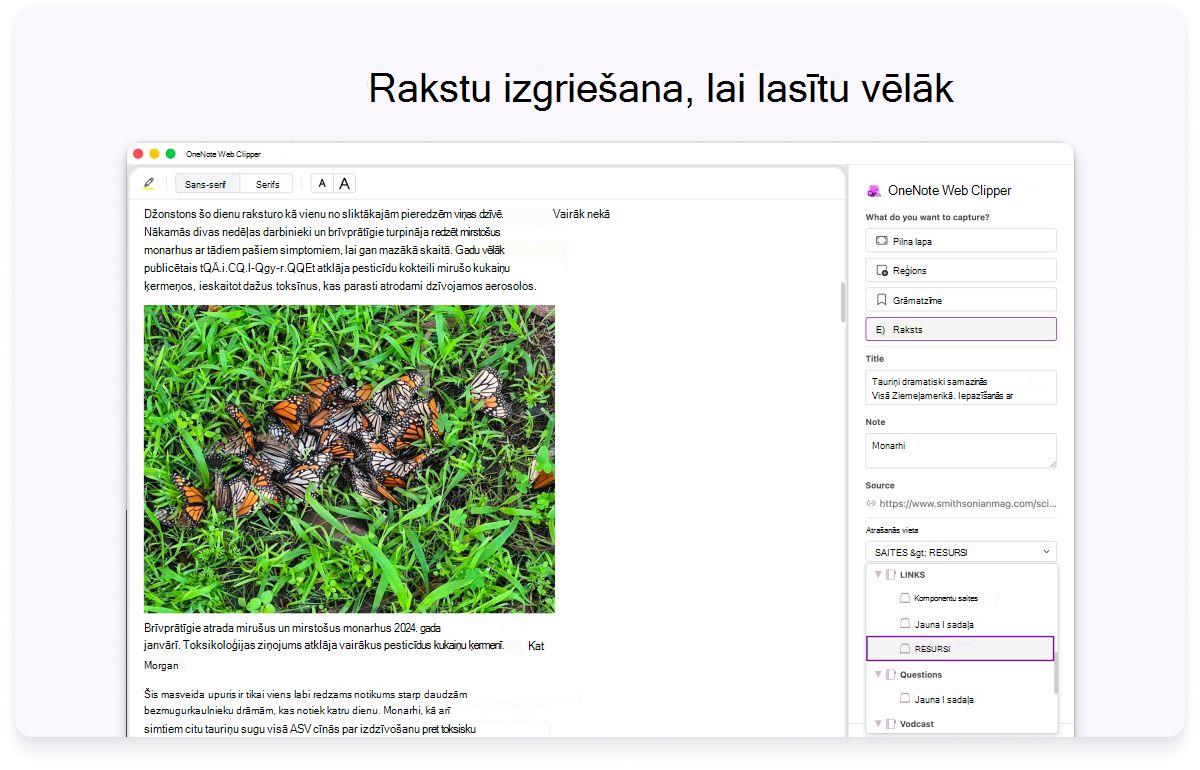
- Noklikšķiniet uz nolaižamās izvēlnes Atrašanās vieta un pēc tam atlasiet piezīmju grāmatiņas sadaļu, kurā jāsaglabā izgrieztā tīmekļa lapa. Sarakstā ir visas piezīmju grāmatiņas, kuras esat saglabājis savā OneDrive kontā, tostarp visas koplietojamās piezīmju grāmatiņas. Varat noklikšķināt, lai izvērstu jebkuru piezīmju grāmatiņu sarakstā un redzētu tās pieejamās sadaļas.
- Noklikšķiniet uz Pievienot piezīmi , ja tvertajai informācijai vēlaties sniegt papildu kontekstu vēlākam laikam. Šī darbība nav obligāta, bet papildu piezīme var būt noderīga kā piezīme vai atgādinājums sev (piemēram, "Sekojiet līdzi Samantai par šīm produkta specifikācijām!") vai kā veids, kā sniegt informāciju citiem lietotājiem, kuri to lasa koplietojamā piezīmju grāmatiņā (piemēram, "Sveiki visiem, skatiet šo rakstu, ko atradu!").
- Noklikšķiniet uz Izgriezt, lai nosūtītu tverto informāciju uz programmu OneNote.
PDF lapu izgriešana programmā OneNote
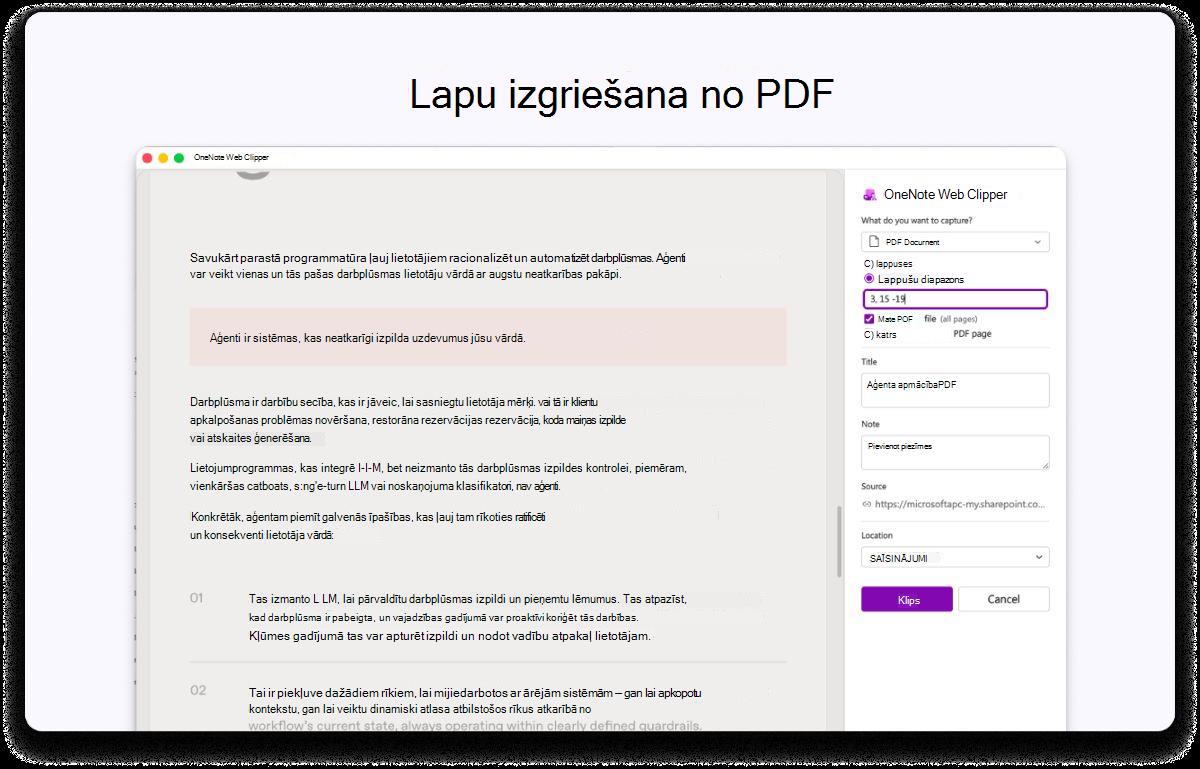
Atveriet PDF failu, palaidiet programmu OneNote Web Clipper un atlasiet PDF dokuments. Izvēlieties lappušu diapazonu , lai tvertu tikai nepieciešamās lapas, pēc tam saglabājiet tās tieši programmā OneNote ar vienu klikšķi, atvieglojot atbilstošā satura glabāšanu un kārtošanu, neizgriežot visu failu.
Nemanāmi saglabājiet YouTube videoklipus
Paplašinājums atbalsta arī YouTube satura saglabāšanu tieši programmā OneNote. Vienkārši ar peles labo pogu noklikšķiniet uz video, atveriet paplašinājumu un saglabājiet visu video kontekstu kā rakstu turpmākai atsaucei un piezīmju veikšanai.