
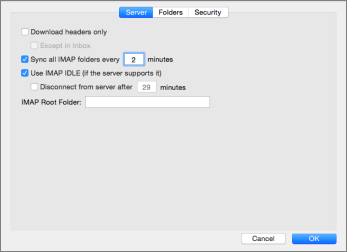
Tālāk esošajā tabulā ir sniegta informācija un padomi par papildu IMAP iestatījumu ievadīšanu. Iestatījumos ir iekļautas ziņojumu galveņu lejupielādes opcijas, kā arī mapju sinhronizēšanas un atjaunināšanas iespējas. Lai piekļūtu šiem iestatījumiem, noklikšķiniet uz Outlook>iestatījumu>konti, atlasiet IMAP kontu un pēc tam noklikšķiniet uz Papildu.
Informāciju par primārajiem IMAP konta iestatījumiem skatiet sadaļā Outlook darbam ar Mac IMAP pamata iestatījumi.
| Opcija | Apraksts |
|---|---|
| Lejupielādēt tikai galvenes | Ja šī preference ir ieslēgta, datorā tiek automātiski lejupielādēti tikai ziņojumu iesākumi. Tāpēc lieli ziņojumi (un visi pielikumi) tiek lejupielādēti tikai tad, ja tos atlasāt ziņojumu sarakstā. Tomēr, esot bezsaistē, nevarat lasīt ziņojuma pamattekstu un pielikumus. |
| Izņemot iesūtnē | Iespējojiet šo opciju, lai lejupielādētu ziņojumu galvenes tikai mapēm, kas nav iesūtne. |
| Sinhronizēt visas IMAP mapes ik pēc x minūtēm | Izmantojiet šo preferenci, lai iestatītu sinhronizācijas grafiku visām IMAP mapēm. |
| IMAP IDLE izmantošana (ja serveris to atbalsta) | Ja šī preference ir pieejama jūsu e-pasta pakalpojumam un jūs to atlasāt, Outlook pastāvīgi automātiski atjaunina jūsu IMAP mapes. Izmantojot IMAP IDLE, lietotājiem nav nepieciešams izpildīt konta komandu Sūtīt & Saņemt. |
| Atvienoties no servera pēc x minūtēm | Izmantojiet šo preferenci, lai iestatītu servera savienojuma grafiku. |
| IMAP saknes mape | Ja jūsu e-pasta pakalpojums to pieprasa, varat norādīt ceļu uz saknes pastkasti serverī, kurā atrodas visas jūsu pasta mapes. |
Saistītā informācija
Pamata IMAP konta iestatījumi programmai Outlook darbam ar Mac
Exchange papildu iestatījumi programmai Outlook darbam ar Mac