Kontaktpersonu saraksts, kas tiek dēvēts arī par adresātu grupu, ir e-pasta adrešu grupa, kas apkopotas zem viena vārda. Kontaktpersonu sarakstam nosūtīts ziņojums tiek nosūtīts visiem sarakstā esošajiem adresātiem. Kontaktpersonu sarakstus varat iekļaut ziņojumos, sapulču pieprasījumos un citos kontaktpersonu sarakstos.
Piezīme
Lai izveidotu kontaktpersonu sarakstu ar POP/IMAP kontu, atlasiet kontaktpersonu mapi sānu rūts sadaļā Manā datorā . Iespēja sinhronizēt kontaktpersonu sarakstus no servera ir pieejama tikai Microsoft 365 un Outlook.com kontiem.
- Sānu navigācijas joslā atlasiet
 pogu PeoplePeople.
- Atlasiet kontaktpersonu mapi zem konta, kurā vēlaties izveidot jaunu kontaktpersonu sarakstu, pēc tam novietojiet kursoru virs pogas Jauna kontaktpersona un atlasiet Jauns kontaktpersonu saraksts.
- Ierakstiet jaunā kontaktpersonu saraksta nosaukumu.
- Sadaļā Pievienot dalībniekus ierakstiet kontaktpersonas e-pasta adresi un pēc tam atlasiet Pievienot. Sarakstam varat pievienot vairākas e-pasta adreses.
- Kad esat pabeidzis kontaktpersonu pievienošanu sarakstam, atlasiet Saglabāt. Sarakstā iekļautās kontaktpersonas varat noņemt jebkurā laikā, atlasot pogu Noņemt un dzēst, poga
 un pēc tam Saglabāt, lai saglabātu izmaiņas.
Piezīme
Ja izmantojat Microsoft Exchange kontu, kontaktpersonu saraksti netiek saglabāti Exchange serverī. Visi jūsu izveidotie saraksti tiek saglabāti datorā un ir pieejami tikai programmā Outlook darbam ar Mac.
Kreisās navigācijas rūts lejasdaļā atlasiet People.
On the Home tab, select New Contact List (Jauns kontaktpersonu saraksts).
Svarīgi!
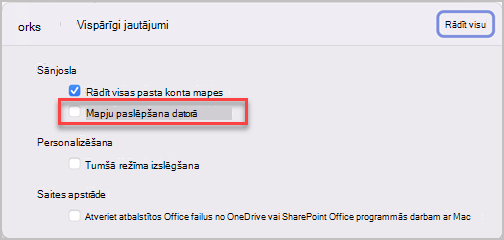
Ja opcija Jauns kontaktpersonu saraksts ir pelēkota, iestatiet preferences, lai rādītu manas mapes "Manā datorā", un pēc tam atgriezieties, lai pabeigtu savu kontaktpersonu saraksta izveidi.
Ievadiet kontaktpersonu saraksta nosaukumu.
Veiciet kādu no tālāk norādītajām darbībām.
|
Lai |
Rīkojieties šādi |
| Pievienojiet personu no savām kontaktpersonām vai pievienojiet personu, ar kuru nesen esat samainījies ar e-pastu |
Atlasiet Pievienot, ierakstiet dažus pirmos personas vai grupas nosaukuma burtus un atlasiet vārdu uznirstošajā izvēlnē. |
| Pievienojiet personu, kura nav starp jūsu kontaktpersonām vai ar kuru pēdējā laikā neesat sarakstījies ar e-pastu |
Atlasiet Pievienot un ierakstiet personas e-pasta adresi. |
| Neļaut ziņojumu saņēmējiem redzēt citu grupas dalībnieku adreses |
Atzīmējiet izvēles rūtiņu Izmantot diskrēto kopiju, lai paslēptu informāciju par dalībniekiem . |
| Remove a member |
Atlasiet dalībnieka vārdu un izvēlieties Noņemt. |
Atlasiet Saglabāt & Aizvērt.
Kontaktpersonu saraksts tiek rādīts jūsu Outlook kontaktpersonu mapē Manā datorā. Varat nosūtīt ziņojumus sarakstam tieši tāpat, kā to darītu jebkurai personai.
Piezīme
- Lai izdzēstu kontaktpersonu sarakstu, atveriet sarakstu un pēc tam cilnē Saraksts izvēlieties Dzēst. Dzēšot sarakstu, netiek dzēstas kontaktpersonas, kuras jau esat saglabājis programmā Outlook, vai kontaktpersonas no organizācijas direktorija.
- Kontaktpersonu vārdus varat skatīt ziņojuma vai sapulces pieprasījuma galvenē. Lodziņā Kam atlasiet bultiņu blakus kontaktpersonu saraksta nosaukumam. Kad saraksts ir izvērsts, šajā ziņojumā sarakstu vairs nevar sakļaut.
Rādīt manas mapes "Manā datorā"
Lai skatītu savas datorā esošās mapes, rīkojieties šādi:
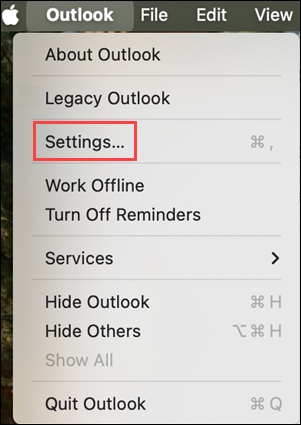
- Outlook izvēlnē atlasiet Iestatījumi.
- Lodziņa Outlook iestatījumi sadaļā Personiskie iestatījumi atlasiet Vispārīgi.
- Lodziņā Vispārīgi notīriet izvēles rūtiņu Paslēpt datorā esošās mapes .