
Svarīgi!
Mantotās Outlook darbam ar Mac atbalsts beigsies 2026. gada oktobrī. Mantotās Outlook darbam ar Mac turpmākais atbalsts ir atkarīgs no jūsu Microsoft 365, Office vai Outlook licences. Papildinformāciju skatiet rakstā Mantotās versijas Outlook darbam ar Mac atbalsta beigas.
Atveriet programmu Outlook darbam ar Mac.
Atlasiet Fails>Jauna>grupa.
Ievadiet informāciju par grupu
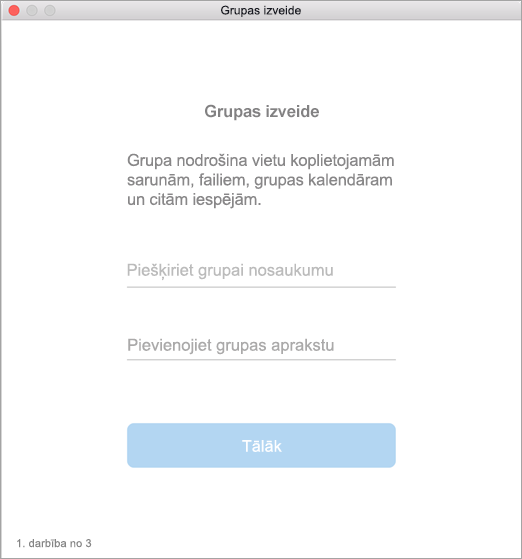
Grupas nosaukums: izveidojiet piemērotu grupas nosaukumu.
Pēc nosaukuma ievadīšanas tiek sniegts e-pasta adreses ieteikums. "Nav pieejams" nozīmē, ka nosaukums jau tiek izmantots. Tādā gadījumā izmēģiniet citu nosaukumu. Kad esat norādījis grupas nosaukumu, to nevar mainīt.Apraksts: ievadiet detalizētu grupas aprakstu, lai palīdzētu citiem saprast grupas mērķi. Šis apraksts tiks iekļauts arī sveiciena e-pasta ziņojumā, ko lietotāji saņems, pievienojoties grupai. Atlasiet Tālāk.
Konfidencialitāte: Pēc noklusējuma grupas tiek veidotas kā privātas. Tas nozīmē, ka tikai apstiprināti dalībnieki jūsu organizācijā var redzēt, kas ir grupā. Citi organizācijā iekļautie lietotāji, kas nav apstiprināti, arī neredz grupas saturu.
- Atlasiet Publiska , lai izveidotu grupu, kurai var pievienoties un kuras saturu var skatīt jebkurš lietotājs organizācijā.
- Atlasiet Privāta, lai izveidotu grupu, kuras tās saturu var skatīt tikai dalībnieki un dalībai nepieciešams apstiprinājums.
Ierakstiet dalībnieku e-pasta adreses vai atlasiet dalībniekus no kontaktpersonu saraksta, lai pievienotu grupai. Varat pievienot arī viesus — personas, kuras neietilpst jūsu mācību iestādē vai organizācijā.
Klasifikācija: izvēlieties klasifikāciju. Pieejamās opcijas ir atkarīgas no jūsu organizācijas iestatījumiem.
Atlasiet Izveidot. Jaunizveidotās grupas mapē Iesūtne redzēsit sveiciena e-pasta ziņojumu.
Skatiet arī
Microsoft 365 grupas izveide programmā Outlook
Grupas izveide programmā Outlook.com vai Outlook tīmeklī
Grupu dalībnieku pievienošana un noņemšana programmā Outlook
Pievienošanās grupai programmā Outlook