
Klasiskajā Outlook To-Do joslā redzami kalendāra notikumi, uzdevumi vai kontaktpersonas, taču dažkārt ir jāiestata papildu atgādinājums. Kad esat pabeidzis uzdevumu, vienkārši noņemiet sekojuma karodziņu, un tas vairs nebūs redzams To-Do joslā. Šajā rakstā uzziniet, kā veikt abas darbības.
Piezīme
To-Do josla ir pieejama klasiskajā Outlook. Jaunajā programmā Outlook un Microsoft 365 uzdevumi tiek parādīti, izmantojot programmu Mana diena, un tiek pārvaldīti, izmantojot programmu To Do. Papildinformāciju skatiet rakstā Uzdevumu izveide programmā Outlook, izmantojot To Do.
Uzziniet, kuru Outlook versiju izmantojat, pārbaudot, vai lentē ir cilne Fails . Ja jums ir cilne Fails , jūs izmantojat klasisko Outlook versiju. Ja fails netiek parādīts, jūs izmantojat jauno Outlook.
Atgādinājumu pievienošana uzdevumiem
Atgādinājumi var palīdzēt, ja jums ir daudz vienumu ar karodziņiem un varat palaist garām kādu svarīgu. Atgādinājums uznirst un aktīvi pievērš uzmanību — gluži kā brīdinājumi, ko redzat par sapulci vai tikšanos, kas drīz sāksies.
- Sadaļā Uzdevumi ar peles labo pogu noklikšķiniet uz uzdevuma un pēc tam atlasiet Pievienot atgādinājumu.
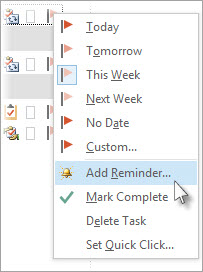
Ja uzdevums jau ir atvērts savā logā, atlasiet Uzdevuma>sekojums Pievienot>atgādinājumu.
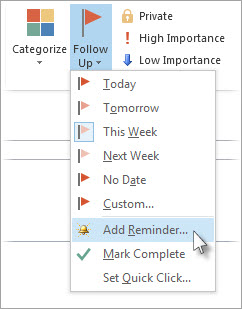
-
Dialoglodziņā Pielāgots ir ieteicams noklusējuma karodziņu mainīt uz tekstu uz skaidru darbību, lai brīdī, kad tiek parādīts uznirstošais atgādinājuma logs, būtu skaidri redzama nepieciešamā darbība. Piemēram, varat ierakstīt Nosūtītu Antrai atbildi uz jautājumu par atļaujām.
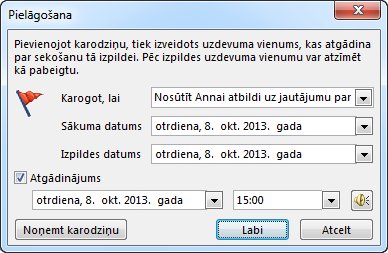
- Lodziņš Atgādinājums ir jau atzīmēts, tāpēc ievadiet datumu un laiku, kad atgādinājumam ir jāuznirst.
Sekojuma karodziņa noņemšana
Ar peles labo pogu noklikšķiniet uz e-pasta ziņojuma.
Atlasiet Sekojums Atzīmēt>kā pabeigtu.
Sekojuma karodziņš mainās uz zaļu atzīmi un tiek noņemts no To-Do joslas.
Skatiet arī
Uzdevumu izveide un skatīšana Outlook klasiskajā versijā
To-Do joslas pielāgošana Outlook klasiskajā versijā
Uzdevumu piešķiršana un izsekošana Outlook klasiskajā versijā