
E-pasta ziņojumu pielikumus var izdrukāt, neatverot failu. Pielikumus var drukāt atvērtā ziņojuma logā vai priekšskatījuma rūtī. Ja ziņojumam ir vairāki pielikumi, varat izvēlēties drukāt vienu pielikumu vai visus pielikumus.
Brīdinājums
Neatveriet pielikumu, kas atsūtīts e-pasta ziņojumā, ja vien neuzticaties tā saturam un sūtītājam. Pielikumi ir bieži izmantota metode datorvīrusu izplatīšanai. Blakus e-pasta ziņojuma pielikumam nolaižamajā izvēlnē atlasiet Priekšskatījums, lai skatītu pielikuma saturu, to neatverot.
Tālāk atlasiet cilnes opciju Outlook versijai, kuru izmantojat. Kādu Outlook versiju es lietoju?
Jaunajā programmā Outlook varat:
Print an attachment | E-pasta drukāšana
Piezīme
Ja šajā jaunajā Outlook cilnē aprakstītās darbības nepalīdz, iespējams, vēl neizmantojat jauno Outlook darbam ar Windows. Atlasiet klasisko Outlook versiju un izpildiet šīs darbības.
Pielikuma drukāšana jaunā programmā Outlook
Izpildiet šos norādījumus, ja vēlaties drukāt tikai pielikumu, nevis komplektācijā iekļauto e-pasta ziņojumu. Ja tas ir faila tips, ko programma Outlook nevar priekšskatīt, pielikumus varat saglabāt lokālajā datorā vai pakalpojumā OneDrive un pēc tam atvērt ar atbilstošo programmu. Piemēram, varat atvērt un izdrukāt .doc failus no Word, bet varat atvērt un izdrukāt .pdf failus no Adobe Reader.
Atlasiet vai atveriet ziņojumu ar pielikumu, kuru vēlaties drukāt.
Izmantojiet pielikuma nolaižamo izvēlni
 un pēc tam atlasiet kādu no divām opcijām:
- Priekšskatījums: ekrānā Priekšskatījums atlasiet Drukāt un izpildiet norādījumus, lai drukātu pielikumu.
- Atvērt: atlasiet Atvērt, lai atvērtu failu saistītajā programmā, un pēc tam atlasiet Drukāt vai CTRL+P. Izpildiet norādījumus, lai drukātu pielikumu.
E-pasta drukāšana
Lai izdrukātu arī e-pasta ziņojumu, atlasiet e-pasta ziņojumu un pēc tam  nospiediet taustiņu kombināciju CTRL+P.
Piezīme
- Ja vēlaties pielikumu sūtīt uz printeri, kas nav noklusējuma printeris, veiciet dubultklikšķi uz pielikuma, lai to atvērtu, un atlasiet Drukāt vai nospiediet taustiņu kombināciju CTRL+P.
- Pirms drukāšanas daži pievienotie faili ir jāatver. Šāda tipa failu gadījumā pirms drukāšanas Outlook piedāvā atvērt vaisaglabāt pielikumu.
Ņemiet vērā, ka ātrās drukāšanas līdzeklis pašlaik nav pieejams jaunajā programmā Outlook darbam ar Windows.
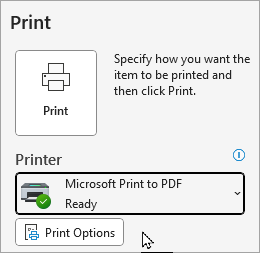

Vai nevarat drukāt?
Ja rodas problēmas ar e-pasta, pielikumu vai kalendāru drukāšanu programmā Outlook.com, skatiet šos rakstus:
Vai tomēr nepieciešama palīdzība?

|
Lai saņemtu atbalstu programmā Outlook.com, pieskarieties vai noklikšķiniet šeit vai atlasiet Palīdzība izvēļņu joslā un ievadiet savu vaicājumu. Ja ar pašpalīdzību problēma netiek novērsta, ritiniet uz leju līdz Vai joprojām nepieciešama palīdzība? un atlasiet Jā. Ja iepriekš norādītās darbības nedarbojas vai ja nevarat pierakstīties, pieskarieties vai noklikšķiniet šeit. |
|---|---|

|
Lai saņemtu citu palīdzību saistībā ar jūsu Microsoft kontu un abonementiem, apmeklējiet konta & norēķinu palīdzību. |

|
Lai saņemtu palīdzību un novērstu citas Microsoft produktu un pakalpojumu problēmas, ievadiet savu problēmu šeit. |

|
Publicējiet jautājumus, sekojiet diskusijām un dalieties ar savām zināšanām Outlook.com kopienā. |