
Atlasot kādas personas vārdu vai attēlu programmā Teams, Outlook vai citās Office programmās un pakalpojumos, varat atrast informāciju, kas attiecas uz šo personu profila kartītē. Lai skatītu profila kartīti mobilajā programmā Outlook, pieskarieties personas attēlam. Lai skatītu profila kartīti citās programmās, novietojiet kursoru vai noklikšķiniet uz personas fotoattēla vai vārda. Lai skatītu savu profila kartīti, atlasiet savu profila attēlu.
Profila vizītkarti dažkārt dēvē arī par kontaktpersonas vizītkarti vai personas vizītkarti. Tālāk ir kartītes piemērs programmā Outlook tīmeklī:
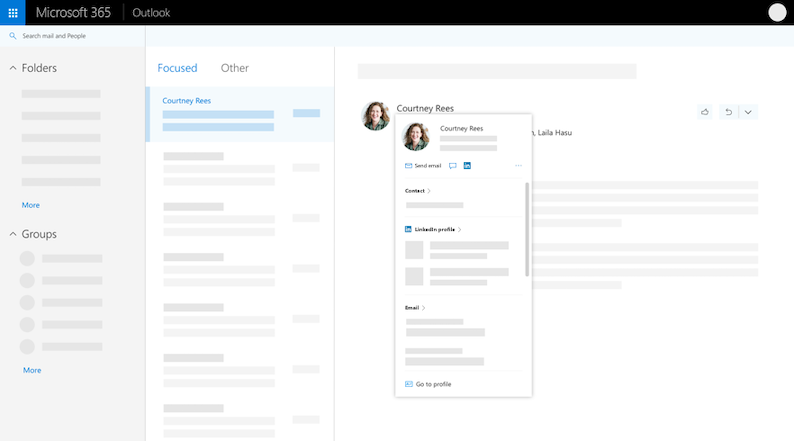
Profila kartīte var atšķirties atkarībā no tā, kuru programmu izmantojat. Lai skatītu papildinformāciju, kartītē varat atlasīt sadaļas virsrakstu (kontaktpersona, organizācija Files...). Lūk, piemērs ar lielāku profila kartīti programmā Outlook tīmeklī:

Piezīme
Microsoft Office versijā 16.0.13127.20408 un jaunākās versijās klātbūtnes statuss profila kartītes sadaļā Dalība vairs nav pieejams.
Jūsu profila kartīte
Kā apskatīt savu profila kartīti?
- Atveriet Office lietojumprogrammu. Piemēram, Outlook pasts.
- Novietojiet kursoru virs profila vai atlasiet savu vārdu vai profila attēlu, lai skatītu savu profila kartīti.
Citi lietotāji, kas tiek rādīts jūsu profila kartītē
Svarīgi!
Daļu informācijas profila kartītē kontrolē jūsu darbavieta vai skola. Ja administrators ir atspējojis vai nesinhronizējis noteiktu informāciju, tā netiks rādīta jūsu profila kartītē.
Lai skatītu savu profila kartīti, atveriet kādu Office programmu (piemēram, Outlook) un atlasiet savu profila attēlu. Atkarībā no organizācijas jūsu profila kartītē var iekļaut:
- Profila fotoattēls
- Vārda izruna
- Vietniekvārdi
- Paziņojumi
- Ieteiktās uzvednes no Copilot
- Kontaktinformācija
- Pieejamība un darba vieta
- Par mani
- Organization chart
- People You Cooperation With
- Nesenie ziņojumi starp jums un personu, kas skatās jūsu profilu
- Gaidāmie notikumi, kas jums un personai, kas aplūko jūsu profilu, ir kopīgi (tikai Outlook mobilajām ierīcēm)
- Nesenie faili, ko esat kopīgojis pakalpojumā OneDrive darbam vai skolai, SharePoint Online vai Outlook tīmeklī ar personu, kas skatās jūsu profilu
- LinkedIn informācija
Sava profila fotoattēla pievienošana vai mainīšana
Dodieties uz Office programmu (piemēram, Outlook) un atlasiet savu profila attēlu, lai atvērtu savu profila kartīti.
Atlasiet Atjaunināt profilu kartes augšdaļā. Jūs tiksit novirzīts uz savu profila lapu pakalpojumā Delve.
Blakus savam profila attēlam atlasiet kameras ikonu.
Atkarībā no jūsu iestatījumiem tālāk norādītās darbības var nedaudz atšķirties:
Ja redzama detalizētas informācijas rediģēšanas lapa:
Atlasiet Mainīt savu fotoattēlu. Iespējams, jums būs jāpierakstās ar savu darba vai mācību iestādes kontu.
Atlasiet Mainīt savu fotoattēlu un pēc tam izvēlieties augšupielādējamo failu.
Saglabājiet un aizveriet, lai atgrieztos savā profilā.
Ja tiek rādīts logs Sava profila fotoattēla maiņa :
Atlasiet Mainīt savu fotoattēlu un pēc tam izvēlieties augšupielādējamo failu.
Ja vēlaties fotoattēlu novietot citur, noklikšķiniet aplī un velciet rādītāju. Lai tuvinātu vai tālinātu, izmantojiet slīdni zem fotoattēla.
Atlasiet Iestatīt kā profila fotoattēlu.
Mainiet savu fotoattēlu Teams mobilajā ierīcē:
- Pakalpojumā Teams atlasiet savu profila fotoattēlu >Atjaunināt fotoattēlu.
- Atlasiet Uzņemt fotoattēlu , lai uzņemtu jaunu fotoattēlu, vai izvēlieties esošu fotoattēlu , lai atlasītu no kameras attēliem.
Sava profila informācijas atjaunināšana
Uzziniet vairāk par jauno veidu, kā atjaunināt profilu pakalpojumā Microsoft 365.
Kas var skatīt manus dokumentus mana profila kartītē?
Citi redzēs tikai tos dokumentus, kuriem viņiem jau ir piekļuve pakalpojumā Microsoft 365. Tikai jūs varat skatīt savus privātos dokumentus savā profilā, ja vien neizlemjat tos koplietot.
Kā uzzināt, vai mans dokuments ir privāts vai koplietots?
Uz jūsu profila kartītes jūsu kopīgotajiem dokumentiem blakus ir ikona  ". Ikona tiks rādīta blakus dokumentiem, kurus esat izveidojis vai modificējis un kuriem var piekļūt citas personas.
Kāpēc nevar mainīt visu savu profila informāciju?
Daļa informācijas jūsu profilā, piemēram, vārds, uzvārds vai amats, var būt ievākta no citām sistēmām, kuras ir jūsu IT vai cilvēkresursu nodaļas pārziņā. Ja vēlaties atjaunināt šos datus, sazinieties ar attiecīgo nodaļu vai administratoru. Papildinformāciju skatiet sadaļā Ar ko sazināties, ja man jāmaina sava informācija pakalpojumā Microsoft 365?
Datu eksportēšana
Jūs varat eksportēt dažus datus no jūsu profila kartes, tostarp:
- Informācija, kuru esat noraidījis profila kartītē. Piemēram, paziņojums par sava profila fotoattēla atjaunināšanu vai informāciju par kādas personas dzimšanas dienu.
- LinkedIn profili, kurus esat saskaņojis vai neatbilstatis ar lietotājiem, skatot viņu profila kartīti.
Datus var lejupielādēt JSON formātā. Detalizētu informāciju skatiet sadaļā Datu eksportēšana no profila kartītes.
Kā izmantot profila kartīti
Sazināšanās ar personu vai papildinformācija par viņu
Noklikšķinot uz personas attēla vai vārda, tiek rādīta attiecīgā lietotāja profila kartīte un kontaktinformācija. Varat zvanīt, nosūtīt e-pasta ziņojumu vai sūtīt tūlītējo ziņojumu tieši no kartes. Noklikšķiniet uz sadaļas Kontaktpersona , lai skatītu, vai persona ir pievienojusi papildinformāciju. Ja esat arī pievienojis personu kā kontaktpersonu, visa manuāli pievienotā papildinformācija (piemēram, piezīmes) būs redzama sadaļā Kontaktpersona.
Uzziniet, kad persona ir pieejama
Datora programmā Outlook sadaļā Kontaktpersona varat skatīt personas tiešsaistes statusu (Aizņemts, Prombūtnē...). Tiks parādīts arī nākamais pieejamais laiks (saskaņā ar Outlook kalendāru).
Skatiet informāciju par organizāciju
Izpētiet sava uzņēmuma iekšējo struktūru, grupas un apkārtējos cilvēkus, izmantojot sadaļu Organizācija . Sākot navigāciju cilnē, tiks aktivizēta navigācija un poga Sākums. Izmantojiet navigācijas pogas, lai pašreizējās sesijas laikā ritinātu pārlūkošanas vēsturi cilnē.
Uzziniet vairāk par organizācijas pārlūku.
Faila atrašana
Sadaļā Files redzēsit jaunākos dokumentus, kurus persona ir kopīgojusi ar jums.
Atgriezieties pie nesen saņemtajiem e-pasta ziņojumiem
Sadaļā E-pasts varat skatīt starp jums un personu saņemtajiem nesenajiem e-pasta ziņojumiem. E-pasta ziņojumus atradīsit programmas Outlook mobilajā programmā un Outlook tīmeklī.
Skatīt LinkedIn informāciju
Varat atlasīt LinkedIn ikonu vai galveni, lai skatītu personas LinkedIn profila informāciju. Lai skatītu LinkedIn profila informāciju, jums ir jāsavieno Microsoft konts ar LinkedIn kontu. Papildinformāciju skatiet LinkedIn informācijā.
Skatīt gaidāmos pasākumus
Profila kartītēs programmas Outlook mobilajā versijā ir iekļauta notikumu sadaļa. Ritiniet uz leju jebkura lietotāja profila kartītē, lai skatītu gaidāmos Outlook kalendāra pasākumus, kas jums ir kopīgi. Aplūkojot savu profila kartīti, redzēsit visus gaidāmos notikumus.
Personas pievienošana kontaktpersonu sarakstam
Varat saglabāt personu savā darbavietā vai mācību iestādē kā jaunu kontaktpersonu. Jaunā kontaktpersona būs redzama jūsu kontaktpersonu sadaļā programmā Outlook.
Piezīme
Visa iepriekš aizpildītā informācija no jūsu organizācijas vienmēr paliks profilos Microsoft programmās un pakalpojumos, ieskaitot personas, kas ir pievienotas kā kontaktpersonas. Informācija, ko manuāli pievienojat par kontaktpersonām, ir redzama tikai jums un nebūs pieejama nevienam citam. Citas personas nevar redzēt jūsu kontaktpersonas Microsoft programmās un pakalpojumos.
- Personas profila kartītē atlasiet izvēlni "Citas darbības", kas atrodas labajā pusē (...), un pēc tam atlasiet Pievienot kontaktpersonām. Ja skatāt kartītes izvērsto skatu, panelī Kontaktpersonas atlasiet Pievienot kontaktpersonām. Mobilajā lietojumprogrammā Outlook ritiniet uz leju līdz kartītes apakšai.
- Rediģēt jebkuru lauku vai pievienot papildinformāciju. Ņemiet vērā, ka visa iepriekš aizpildītā informācija no jūsu organizācijas vienmēr paliks Microsoft programmu un pakalpojumu profilos. Informācija, ko manuāli pievienojat par kontaktpersonām, ir redzama tikai jums un nebūs pieejama nevienam citam. Citas personas nevar redzēt jūsu kontaktpersonas Microsoft programmās un pakalpojumos.
- Lai saglabātu jauno kontaktpersonu, atlasiet Saglabāt vai Gatavs .
Kontaktinformācijas pievienošana vai atjaunināšana personai jūsu organizācijā
Šajā sadaļā ir paskaidrots, kā manuāli pievienot vai rediģēt kontaktinformāciju personām jūsu organizācijā. Atjauninātā detalizētā informācija ir pieejama tikai jums. Lai uzzinātu par profila atjaunināšanu, skatiet iepriekš sadaļu "Profila informācijas atjaunināšana".
Piezīme
Kontaktinformāciju, ko ir pievienojusi jūsu organizācija, noņemt nevar.
Personas profila kartītē atlasiet izvēlni "Citas darbības", kas atrodas labajā pusē (...), un pēc tam atlasiet Pievienot kontaktpersonām. Ja skatāt kartītes izvērsto skatu, panelī Kontaktpersonas atlasiet Pievienot kontaktpersonām. Mobilajā lietojumprogrammā Outlook ritiniet uz leju līdz kartītes apakšai.
Rediģējiet vai pievienojiet papildinformāciju un atlasiet Saglabāt.
Pievienojamie lauki ir uzskaitīti tālāk. Ņemiet vērā, ka jebkuru manuāli pievienoto informāciju redzat tikai jūs.
- Jubileja
- Tālruņa palīgs
- Dzimšanas diena
- Uzņēmuma adrese
- Biznesa fakss
- Darba tālrunis
- Atzvanīšanas tālrunis
- Tērzēšanas adrese
- Uzņēmums
- Nodaļa
- E-pasta adrese
- Vārds
- Vārda izruna
- Mājas adrese
- Mājas fakss
- Tālrunis mājās
- Uzvārds
- Uzvārda izruna
- Otrais vārds
- Mobile phone
- Segvārds
- Piezīmes
- Biroja atrašanās vieta
- Organizācijas galvenais numurs
- Cita adrese
- Cits numurs
- Peidžeru diagramma
- Personiskā tīmekļa lapa
- Izrunas uzņēmuma nosaukums
- Radiotālrunis
- Nozīmīga cita
- Sufikss
- Telekss
- Virsraksts
- Virsraksts
- TTY (teksta teletips)
Manuāli pievienotās informācijas skatīšana
Informācija, ko manuāli pievienojat citām personām , ir redzama tikai jums un nav pieejama nevienam citam Microsoft programmās un pakalpojumos. Piemēram, ja esat pievienojis personisku piezīmi kādas personas kontaktinformācijai, šī piezīme tiks rādīta tikai jūs, skatot šīs personas profilu.
Bieži uzdotie jautājumi
Kur var apskatīt profilu kartītes?
Profilu kartītes ir pieejamas visās Microsoft 365 programmās un pakalpojumos. Piemērs.
- Cortana
- Dynamics 365 for Talent
- OneDrive darbam
- Office.com
- Outlook
- SharePoint darbam ar iOS
- SharePoint Online
- Teams tīmeklis un mobilās ierīces
Kāpēc es neredzu noteiktu informāciju savu kolēģu profila kartītēs?
Tālāk ir norādīti daži iemesli, kāpēc noteikta profila informācija var vai nebūt redzama profila kartītēs:
- Daļa informācijas var būt paslēpta redzamības iestatījumu dēļ (piemēram, LinkedIn redzamības iestatījumi).
- Lietotājs, kuru skatāt, pieder citam nomniekam.
Kāpēc profilu kartītēs tiek rādīta gan privāta, gan publiska informācija?
Visa iepriekš aizpildītā informācija no jūsu organizācijas vienmēr paliks Microsoft programmu un pakalpojumu profilos, tostarp arī to personu profilos, kuras esat pievienojis kā kontaktpersonas. Informācija, ko manuāli pievienojat par kontaktpersonām, ir redzama tikai jums un nebūs pieejama nevienam citam. Citas personas nevar redzēt jūsu kontaktpersonas Microsoft programmās un pakalpojumos. Piemēram, ja esat pievienojis dzimšanas dienu vai piezīmi kādai personai savā darbavietā vai mācību iestādē, tikai jūs redzēsit šo informāciju.
Kas ir profila kartītes sadaļā "Strādā ar"?
Sadaļā "Strādā ar" ir redzamas personas, ar kurām šī persona sadarbojas. Redzamās personas pamatā ir publiskā komunikācija jūsu organizācijā, piemēram, kopējās grupas, adresātu saraksti, koplietotie Outlook kalendāra notikumi un atskaišu struktūra.
Kāpēc es neredzu sadaļā "Dalībnieki" norādīto personu klātbūtnes statusu?
Microsoft Office versijā 16.0.13127.20408 un jaunākās versijās vairs netiek rādīts klātbūtnes statuss adresātu sarakstam piederošas profila kartītes sadaļā Dalība .
No kurienes tiek iegūta ar laiku saistītā informācija?
Ar laiku saistītā informācija, piemēram, vietējais laiks, laika josla, darba laiks un pieejamība, tiek izmantota informācija no jūsu Outlook kalendāra. Informāciju varat skatīt un pārvaldīt Outlook iestatījumos.
Kādās valodās ir pieejama profila kartīte?
Profila karte ir pieejama 86 valodās. Detalizētu informāciju skatiet šajā sarakstā .
Manas profila izmaiņas netika rādītas vai atjauninātas visās Microsoft 365 programmās un pakalpojumos. Kāpēc?
Izmaiņas, ko profilā veicat, izmantojot jaunās profila lietošanas iespējas, var parādīt līdz pat 24 stundām.
Piezīme
Var paiet līdz 36 stundām, līdz citi lietotāji redzēs jūsu profilā veiktos atjauninājumus.
- Izmaiņas, kuras veicat savā profilā, izmantojot Delve vai SharePoint redaktoru, var ilgt līdz 72 stundām, līdz tās tiks parādītas.
Administratoriem
Kā Azure Active Directory informācija tiek parādīta profila kartītēs?
Tālāk esošajā tabulā ir parādīts, kā Azure Active Directory profila informācija tiek parādīta profilu kartītēs Microsoft programmās un pakalpojumos.
| Azure Active Directory lietotāja profila informācija | Galvene/lauks profila kartītē |
|---|---|
| Pilsēta | Uzņēmuma adrese |
| Uzņēmuma nosaukums | Uzņēmums |
| Nodaļa | Nodaļa |
| Amats | Amats |
| Menedžeris | Vadītājs |
| Mobile phone | Mobile phone |
| Vārds | Nosaukums |
| Office | Biroja atrašanās vieta |
| Darba tālrunis | Tālrunis |
| Lietotājvārdu | E-pasts, tērzēšana |
Customize the profile card contact section
Kā administrators varat pielāgot profila kartītes kontaktpersonas sadaļu Win32 programmās, izmantojot reģistra atslēgas. Papildinformāciju skatiet sadaļā Profila kartītes pielāgošana Win32 programmās, izmantojot reģistra atslēgas.
Profila kartītes vairāku nomnieku organizācijās
Lietotāji vairāku nomnieku organizācijās var skatīt informāciju par lietotājiem citos nomniekos, kas ir daļa no vairāku nomnieku organizācijas. Tas, ko lietotāji var redzēt, ir atkarīgs no datiem, kas tiek sinhronizēti starp nomniekiem. Papildinformācija
Skatiet arī
Failu vai mapju koplietošana pakalpojumā Microsoft 365