Ja izmantojat Microsoft 365 vai Microsoft Exchange kontu ar Outlook, varat izmantot plānošanas palīgu un telpas meklētāju, lai ieplānotu sapulces.
Piezīme
Jaunais telpas meklētājs pirmo reizi bija pieejams programmā Outlook pakalpojumam Microsoft 365, sākot ar versiju 2012 (būvējums 13530.20316). Telpas meklētājs ir atkarīgs no WebView2, kas sāka izplatīties Microsoft 365 programmās 2021. gada 1. aprīlī, versijā 2101 (būvējums 13628.20274) un jaunākās versijās. Papildinformāciju par WebView2 skatiet administrēšanas dokumentācijā: Microsoft Edge WebView2 un Microsoft 365 programmas.
Jaunā sapulcē pievienojiet nepieciešamos dalībniekus, sākuma laiku un beigu laiku, pēc tam atlasiet pogu Telpas meklētājs atrašanās vietas lauka beigās.
Varat arī atlasīt atrašanās vietas lauku un atlasīt Pārlūkot ar telpas meklētāju ieteikto atrašanās vietu saraksta apakšā.
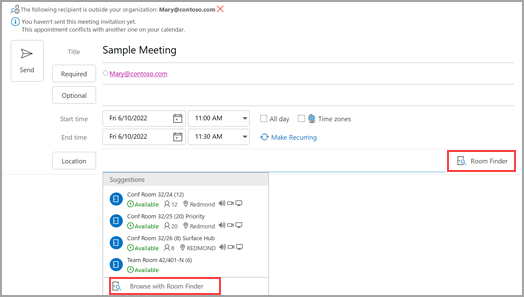
Telpas meklētājā izvēlieties telpas specifiku. Šīs konferenču telpas iestata Microsoft Exchange vai Microsoft 365 administrators.
Ja sapulcē piedalās vairāki dalībnieki un konferenču telpas ir aizņemtas, var būt grūti atrast visiem piemērotu laiku. Lai noteiktu personu un telpu pieejamību, lentē atlasiet pogu Plānošanas palīgs , pēc tam atlasiet Automātiskā paņemšana un izvēlieties atbilstošos kritērijus.
Piezīme
Šis līdzeklis aizstāj līdzekli Ieteicamais laiks vecākās Outlook versijās.
Kad esat atradis piemērotu laika periodu un pievienojis sapulcei konferenču telpu, lentē atlasiet Sapulce . Pēc tam varat aizvērt telpas meklētāju. Kad esat pabeidzis sapulces iestatīšanu, atlasiet Sūtīt.
Plānošanas asistenta izmantošana
-
Iesūtnē atlasiet New ItemsMeeting vai sadaļā Calendar atlasiet New Meeting>. Varat arī izmantot tastatūras taustiņu kombināciju Ctrl+Shift+Q, lai izveidotu jaunu sapulces pieprasījumu.
- Pievienojiet dalībniekus laukā Obligāts/neobligāts .
-
Lodziņā Tēma ievadiet sapulces vai pasākuma aprakstu.
- Lentē atlasiet Plānošanas palīgs . Tiks parādīta rinda katram adresātam, kuru ievadījāt lodziņā Kam. Ja vēlaties pievienot papildu dalībniekus, varat ierakstīt viņu vārdus jebkurā tukšā plānošanas palīga rindā.
- Laiks, kad dalībnieki ir aizņemti, tiek parādīts tumši zilā krāsā. Laiki, kad dalībniekiem ir ieplānota tikšanās, tiek parādīti gaiši zilā jauktā blokā, un laiki, kas neatbilst dalībnieku darba laikam, tiek parādīti gaiši pelēkā krāsā. Atlasiet visiem dalībniekiem pieejamo laiku.
Telpas meklētāja izmantošana
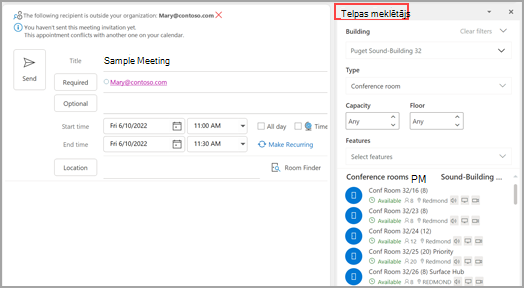
Jaunā sapulcē lentē atlasiet pogu Plānošanas palīgs . Atlasiet pogu Telpas meklētājs pa labi no atrašanās vietas lauka vai atlasiet Pārlūkot ar telpas meklētāju ieteikto atrašanās vietu saraksta apakšā.
Pēc tam meklējiet ēku pilsētā, kurā vēlaties sapulci, izmantojot nolaižamo izvēlni laukā Ēka , vai meklējiet pēc raksta laukā Ēka .
Kad esat atlasījis ēku, varat pārlūkot un filtrēt šīs ēkas telpas pēc tipa, ietilpības, stāva un līdzekļiem. Šos sarakstus ir iestatījis jūsu Microsoft Exchange vai Microsoft 365 administrators.
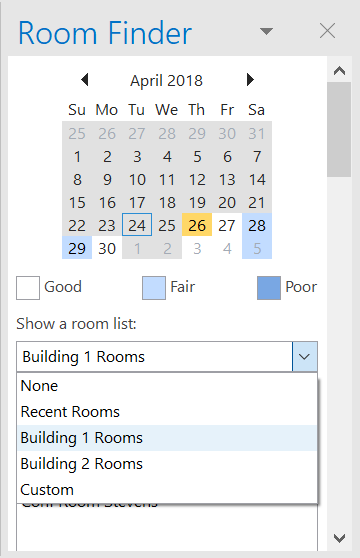
Atlasiet pieejamu telpu, lai telpu pievienotu plānošanas palīgam un sapulcei kā adresātu.
Ja vēlaties, lai sapulce būtu periodiska, sapulces izvēlnes grupā Opcijas atlasiet Periodiskums, atlasiet atkārtošanās shēmu un pēc tam atlasiet Labi. Kad sapulces pieprasījumam pievienojat atkārtošanās shēmu, sapulces izvēlne tiek mainīta uz Periodiska sapulce.
Kad esat pabeidzis sapulces iestatīšanu, atlasiet Sūtīt.
Atrodiet telpas meklētāju
Jaunā sapulcē atlasiet Pārlūkot ar Placesieteikto atrašanās vietu sadaļas apakšdaļā.
Pēc tam meklējiet ēku pilsētā, kurā vēlaties sapulci, izmantojot nolaižamo izvēlni laukā Ēka , vai meklējiet pēc raksta laukā Ēka .
Kad esat atlasījis ēku, varat pārlūkot un filtrēt šīs ēkas telpas pēc tipa, ietilpības, stāva un līdzekļiem.
Telpas meklētāja izmantošana
Jaunā sapulcē atlasiet Pārlūkot ar telpas meklētāju sadaļā Atrašanās vietas pievienošana un pēc tam atlasiet Telpu meklētājs.
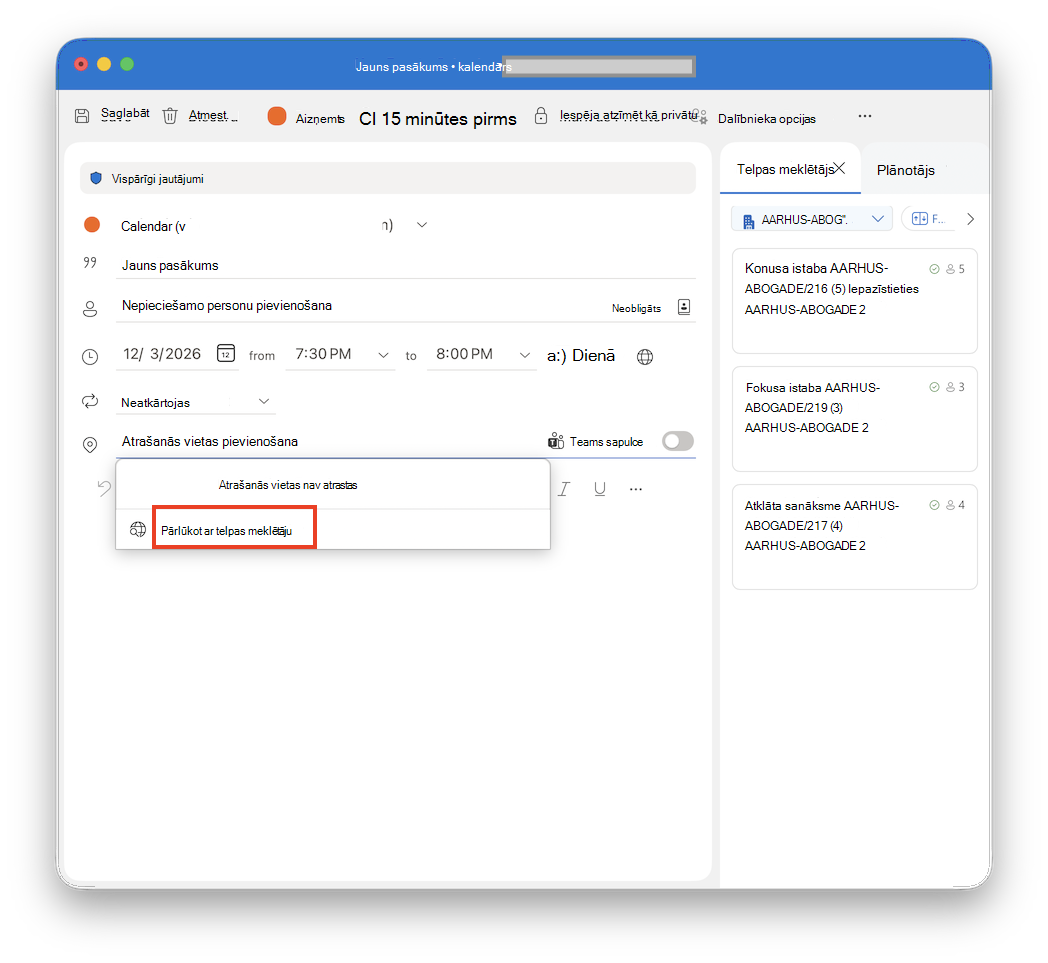
Pēc tam meklējiet ēku pilsētā, kurā vēlaties sapulci, izmantojot nolaižamo izvēlni laukā Ēka , vai meklējiet pēc raksta laukā Ēka .
Kad esat atlasījis ēku, varat pārlūkot un filtrēt šīs ēkas telpas pēc stāva, ietilpības, līdzekļiem un telpas.
Telpas meklētāja izmantošana
Meklējiet un rezervējiet konferenču telpas ekrānā Jauns pasākums , izmantojot opciju Pārlūkot konferenču zāles.
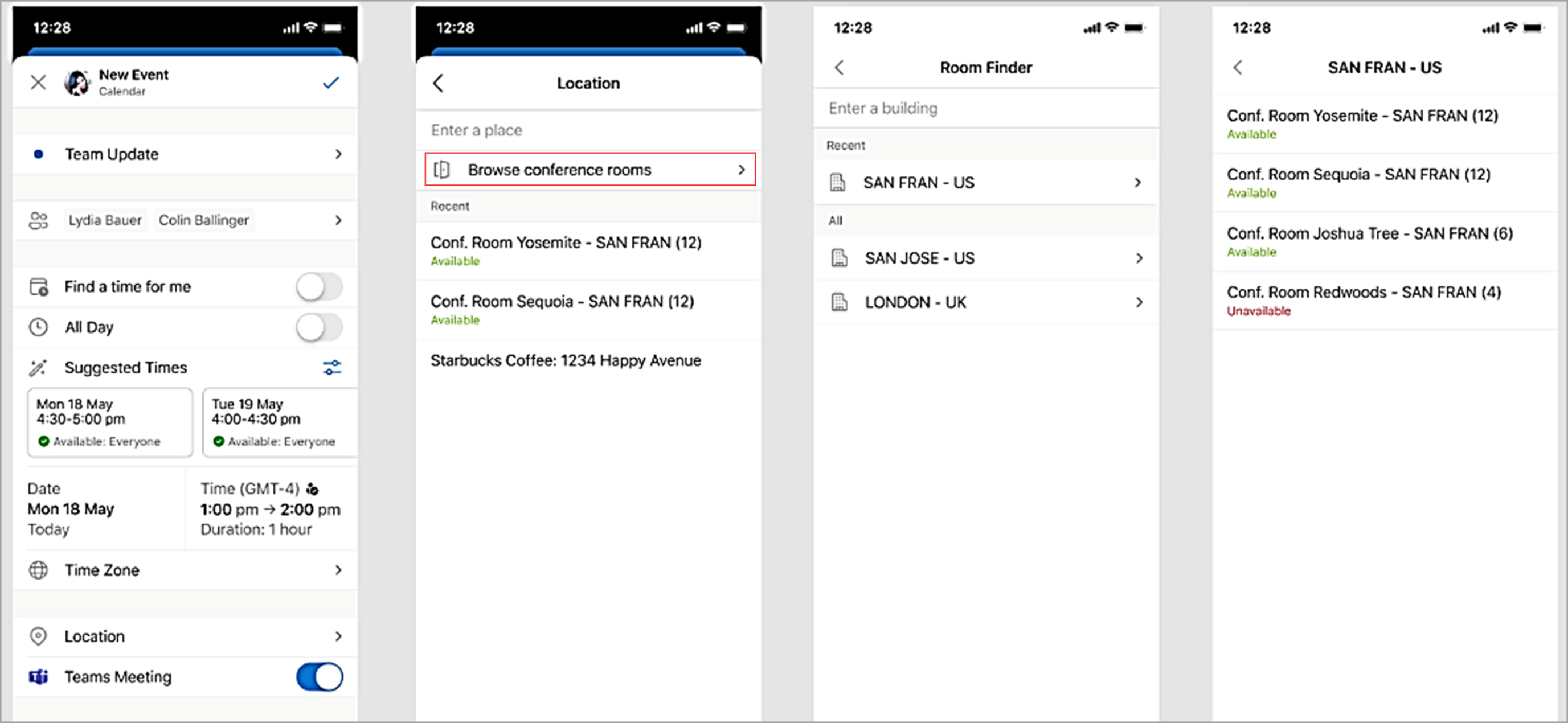
Pēc tam meklējiet ēku pilsētā, kurā vēlaties satikties, ierakstot to laukā Ēka .
Uz lapas sākumu
