
Outlook tīmeklī ļauj vienlaikus skatīt vairāk nekā vienu kalendāru. Šie kalendāri var būt jūsu, vai arī tie var būt gan jūsu kalendāri, gan citu personu kalendāri jūsu organizācijā un ārpus tās. Informācija par kalendāru kopīgošanu un citām personām piederošu kalendāru pievienošanu jūsu kalendāra skatam, ir atrodama rakstā Kalendāra kopīgošana programmā Outlook tīmeklī.
Piezīme
Pierakstieties pakalpojumā Outlook tīmeklī, izmantojot savu Microsoft 365 darba vai mācību kontu.
Piezīme
Ja norādījumi neatbilst redzamajam, iespējams, ka izmantojat vecāku Outlook tīmeklī versiju. Izmēģiniet klasiskās Outlook tīmeklī instrukcijas.
Kalendāra pievienošana programmā Outlook tīmeklī
Ir vairāki kalendāru tipi, kurus var pievienot. Papildinformāciju skatiet rakstā Kalendāra pievienošana programmā Outlook.com Outlook tīmeklī un Kalendāra importēšana vai abonēšana programmā Outlook tīmeklī.
Kalendāru grupas izveide programmā Outlook tīmeklī
Pēc noklusējuma kalendāra navigācijas rūtī ir redzamas trīs grupas: Kalendāri, Citi kalendāri un Personu kalendāri. Jūs varat izmantot kontekstizvēlni, lai izveidotu papildu grupas.
- Kalendāra navigācijas rūtī atlasiet
 opcijas un pēc tam atlasiet Jauna kalendāru grupa.

- Ierakstiet jaunās kalendāru grupas nosaukumu un pēc tam nospiediet taustiņu Enter.
Atlasiet Papildu opcijas esošai kalendāru grupai, izveidojiet jaunu kalendāru grupu vai pārdēvējiet vai dzēsiet šo grupu.
Piezīme
Varat pārdēvēt vai dzēst tikai jūsu izveidotās kalendāru grupas. Lai pārvietotu kalendāru starp kalendāru grupām, atlasiet opcijas, izvēlieties Pārvietot uz> un atlasiet citu grupu.
Vairāku kalendāru pārvaldība programmā Outlook tīmeklī
Kalendāru pievienošana vai noņemšana kalendāra skatā
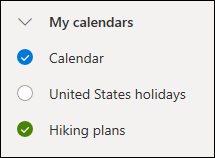
- Lai pievienotu vai noņemtu kalendāru savā kalendāra skatā, kalendāra navigācijas rūtī atzīmējiet izvēles rūtiņu blakus attiecīgajam kalendāram. Noņemot atzīmi blakus kalendāram, tas tiek noņemts tikai no jūsu skata. Kalendārs netiek noņemts no jūsu konta.
Papildopcijas
- Varat pārdēvēt, dzēst, kopīgot, atjaunināt atļaujas vai mainīt jums piederošo kalendāru krāsas un viedpogas, blakus kādam no saviem kalendāriem atlasot Papildu opcijas .
- Ja savam kalendāra skatam esat pievienojis kalendāru, kas pieder citam lietotājiem opcijas , lai rādītu tikai šo kalendāru, noņemtu, mainītu tā krāsu vai pārvietotu to. Noņemot kalendāru, kas pieder kādam citam lietotājam, tas tiek noņemts tikai no jūsu konta. tas netiek dzēsts.
Vairāku kalendāru vienlaicīga skatīšana programmā Outlook tīmeklī
- Savam kontam varat pievienot un skatīt tik daudz kalendāru, cik vien vēlaties. Katra kalendāra krāsa ļauj noteikt vienumu piederību konkrētiem kalendāriem.
- Sapludinātajā skatā var skatīt visus kalendārus vienlaikus. Dalītajā skatā, lai redzētu visus kalendārus, var būt nepieciešama horizontāla ritināšana.
- Varat skatīt dienas, nedēļas vai darba nedēļas skatu sapludinātā vai dalītā skatā. Dalīto skatu var ieslēgt vai izslēgt, izmantojot pārslēgšanas pogu kalendāra skata atlasītājā kalendāra loga augšpusē.

Izvēlēšanās, kurā kalendārā izveidot jaunu notikumu programmai Outlook tīmeklī
Ja jums ir vairāki kalendāri, varat izvēlēties, kurā kalendārā izveidot notikumu, atlasot attiecīgo kalendāru nolaižamajā sarakstā jauna notikuma logā.

Tikšanos pārvietošana uz citiem kalendāriem programmā Outlook tīmeklī
Tikšanos var pārvietot uz citu kalendāru.
- Ar peles labo pogu noklikšķiniet uz pārvietojamā notikuma un atlasiet Rediģēt.
- Notikuma apraksta apakšā atlasiet Papildinformācija.
- Notikuma logā atlasiet kalendāra nosaukumu un nolaižamajā izvēlnē izvēlieties citu kalendāru.

- Atlasiet Saglabāt.
Norādījumi par klasisko Outlook tīmeklī versiju
Kalendāra pievienošana klasiskajā Outlook tīmeklī
Jūs varat izmantot kontekstizvēlni (labā klikšķa izvēlni), lai savam kontam pēc vajadzības pievienotu papildu kalendārus. Piemēram, varbūt vēlēsities izveidot atsevišķu kalendāru projekta termiņiem vai sporta komandas grafikam.
Jūsu kalendāri ir piemērota vieta, kur izveidot kalendāru, ja vien neplānojat izveidot daudz kalendāru. Ja plānojat izveidot daudz kalendāru, iespējams, vēlēsities izveidot kalendāru grupas, lai tos labāk organizētu. Skatiet sadaļu Kalendāru grupas izveide.
Kalendāra izveide sadaļā Jūsu kalendāri
Kalendāra navigācijas rūtī atlasiet
 blakus Jūsu kalendāri.
Lodziņā Kalendāra nosaukums ierakstiet jaunā kalendāra nosaukumu un pēc tam nospiediet taustiņu Enter.
Padoms
Mapē Citi kalendāri varat izveidot kalendāru tieši tāpat, kā mapē Jūsu kalendāri. Blakus Citi kalendāri izvēlieties , lodziņā Calendar name ierakstiet jaunā kalendāra nosaukumu un pēc tam nospiediet taustiņu Enter.
Kalendāra pievienošana no jūsu organizācijas direktorija
- Kalendāra rīkjoslā atlasiet Pievienot kalendāru>No direktorija.
- Lodziņā No direktorija ierakstiet pievienojamā kalendāra nosaukumu. Outlook tīmeklī automātiski atrod atbilstošos ierakstus organizācijas direktorijā.
- Izvēlieties kalendāru, kuru vēlaties pievienot, un pēc tam atlasiet Atvērt.
Kalendāra pievienošana no interneta
Lai uzzinātu, kā atvērt kalendāru no interneta, skatiet rakstu Kalendāra importēšana vai abonēšana programmā Outlook tīmeklī.
Piezīme
Vienlaikus var pievienot tikai vienu kalendāru. Veiciet šīs darbības katram kalendāram, kuru vēlaties pievienot.
Kalendāru grupas izveide klasiskajā Outlook tīmeklī versijā
Pēc noklusējuma kalendāra navigācijas rūtī ir redzamas divas grupas: Jūsu kalendāri un Citi kalendāri. Varat izmantot kontekstizvēlni, lai izveidotu papildu grupas.
Pirms izveidot kalendāru grupu, pārskatiet esošās grupas, lai pārliecinātos, vai netiks izveidots grupas nosaukuma dublikāts.
- Kalendāra navigācijas rūtī noklikšķiniet ar peles labo pogu (vai pieskarieties un turiet, ja lietojat skārienierīci) un atlasiet Jauna kalendāru grupa.
- Ierakstiet jaunās grupas nosaukumu un nospiediet taustiņu Enter.
Ar peles labo pogu noklikšķiniet uz esošas grupas, lai grupā izveidotu vai atvērtu jaunu kalendāru, vai arī, lai pārdēvētu vai izdzēstu šo grupu.
Piezīme
Kalendāru starp grupām pārvietot nav iespējams.
Vairāku kalendāru pārvaldība klasiskajā Outlook tīmeklī versijā
- Kalendāra skats. Kalendāru var pievienot vai noņemt kalendāra skatā, izvēloties
 Vienkārši novietojiet kursoru virs kalendāra vai norādiet uz kalendāra loga augšdaļu un tiek ieslēgta vai izslēgta.
 - Papildu opcijas. Varat pārdēvēt, dzēst, kopīgot, atjaunināt atļaujas vai mainīt jums piederošo kalendāru krāsas vai viedpogas. Lai atvērtu izvēlni, atlasiet kalendāru un noklikšķiniet ar peles labo pogu (vai pieskarieties un turiet to, ja lietojat skārienierīci).
- Ja savam kalendāra skatam esat pievienojis kalendāru, kas pieder citam lietotājiem, noklikšķiniet ar peles labo pogu, lai šo kalendāru pārdēvētu vai noņemtu, vai arī mainītu tā krāsu vai viedpogu. Noņemot kalendāru, kas pieder kādam citam lietotājam, tas netiek izdzēsts.
Vairāku kalendāru vienlaicīga skatīšana klasiskajā Outlook tīmeklī versijā
- Jūs savam kontam varat pievienot tik daudz kalendāru, cik nepieciešams, bet vienlaikus varat skatīt ne vairāk kā 10 kalendārus. Ja izmantojat skatu Nedēļa, Darba nedēļa vai Mēnesis un esat ieslēdzis vairāk nekā vienu kalendāru, tie būs sapludināti vienā skatā. Katra kalendāra krāsa ļaus noteikt attiecīgā kalendāra vienumus. Tiks mainīta arī nestrādājamo stundu fona krāsa, lai tās atbilstu aktīvajam kalendāram.
- Ja izmantojat skatu Diena, kalendāra loga augšējā labajā stūrī varat izvēlēties
 vai
vai  , lai izlemtu, kā skatīsit vairākus kalendārus.
Sapludināšana parāda visus jūsu atvērtos kalendārus vertikālā formātā, savukārt sadalīšana tos parāda līdzās vienu otram.
, lai izlemtu, kā skatīsit vairākus kalendārus.
Sapludināšana parāda visus jūsu atvērtos kalendārus vertikālā formātā, savukārt sadalīšana tos parāda līdzās vienu otram. - Ja skatāt vairākus kalendārus, varat mainīt aktīvo kalendāru, atlasot to kalendāra loga augšdaļā.
Vienumu izveide dažādos kalendāros klasiskajā Outlook tīmeklī versijā
Pastāv divi veidi, kā pievienot jaunu vienumu aktīvam kalendāram, kas pieder jums.
- Norādiet dienu kalendārā, noklikšķiniet ar peles labo pogu un pēc tam izvēlieties Jauns un ievadiet informāciju lodziņā Informācija.
- Programmā Calendar izvēlieties lejupvērsto
 >event, pēc tam pievienojiet detalizētu informāciju par notikumu un atlasiet Saglabāt.
Vienumus var pārvietot uz citu kalendāru. Lai to paveiktu, izpildiet tālāk sniegtos norādījumus.
- Atlasiet vienumu, kuru vēlaties pārvietot, noklikšķiniet uz tā ar peles labo pogu un atlasiet Atvērt.
- Atlasiet Papildu opcijas>Saglabāt kalendārā, nolaižamajā izvēlnē izvēlieties jauno kalendāru un pēc tam atlasiet pogu Saglabāt
 .
.
Piezīme
Ja vienums tiek pārvietots no viena kalendāra uz citu, tas joprojām tiek rādīts kalendārā, no kura tas tika pārvietots. Vienums, kas tiek rādīts sākotnējā kalendārā, ir iezīmēts krāsā, kas atbilst kalendāram, uz kuru tas tika pārvietots. Sākotnējā kalendārā varat veikt dubultklikšķi uz attiecīgā vienuma un to rediģēt vai izdzēst.