
Izmantojiet darbības pogu, lai prezentācijā veiktu darbību , piemēram, pārietu uz nākamo vai kādu noteiktu slaidu, palaistu programmu vai atskaņotu videoklipu. Darbības pogas iestatīšanai ir jāveic divas pamata darbības:
- Vispirms atlasiet darbības pogu galerijā Formas
- Pēc tam jūs piešķirat darbību, kas tiek veikta, kad (slaidrādes laikā) noklikšķināt uz formas vai norādīt uz to ar peli.
Prezentācijas laikā varat noklikšķināt vai norādīt uz darbības pogas, lai veiktu šādas darbības:
- Atvērt konkrētu slaidu, citu PowerPoint prezentāciju vai tīmekļa lapu.
- palaistu programmu;
- Makro izpilde
- Atskaņot signālu
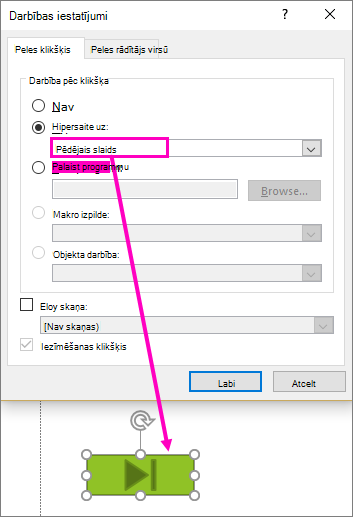
Darbības pogas ievietošana slaidā
Dažās no formu galerijā pieejamajām iebūvēto darbību pogu formu formām ir labās un kreisās bultiņas (parasti saprotami simboli pāriešanai uz nākamo, iepriekšējo, pirmo un pēdējo slaidu), video vai skaņas atskaņošanai un daudz kam citam:
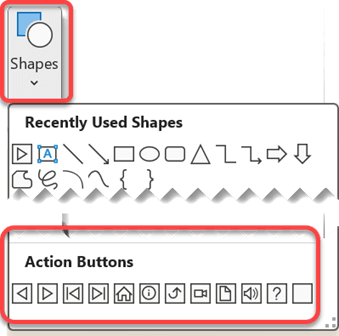
- Cilnē Ievietošana atlasiet Formas un pēc tam izvēlnes apakšā sadaļā Darbību pogas noklikšķiniet uz pievienojamās pogas formas.
- Slaida kanvā noklikšķiniet uz vilkšanas, lai uzzīmētu pogas formu.
- Turiet dialoglodziņu Darbību iestatījumi atvērtu un pārejiet pie nākamās procedūras.
Darbības piešķiršana
Ja vēlaties, lai darbība notiktu, noklikšķinot uz darbības pogas, veiciet tālāk norādītās darbības dialoglodziņa cilnē Peles klikšķis .
Ja vēlaties, lai darbība notiktu, kad darbības poga ir vienkārši norādīta, dialoglodziņa cilnē Peles rādītājs virsū veiciet šādas darbības.
Lai izvēlētos darbību, kas jāveic, noklikšķinot vai novietojot rādītāju virs darbības pogas, rīkojieties šādi:
Izvēlieties Hipersaite uz un pēc tam atlasiet mērķi (piemēram, nākamais slaids, iepriekšējais slaids, pēdējais slaids vai cita PowerPoint prezentācija), kurā jābūt hipersaites darbībai.
Piezīme
Lai izveidotu saiti uz citā programmā izveidotu failu, piemēram, Word vai Excel failu, sarakstā Hipersaite uz noklikšķiniet uz Cits fails.
Lai formu lietotu bez atbilstošas darbības, izvēlieties Nav.
Izvēlieties Palaist programmu, pēc tam noklikšķiniet uz Pārlūkot, lai atrastu programmu, kuru vēlaties palaist.
Izvēlēties Palaist makro un pēc tam atlasiet makro, kuru vēlaties palaist.
Palaišanas makro iestatījumi ir pieejami tikai tad, ja prezentācijā jau ir makro. Saglabājot prezentāciju, tā jāsaglabā kā PowerPoint slaidrāde ar makro. (Papildinformāciju par makro skatiet sadaļā Makro palaišana).Ja vēlaties, lai izvēlētā darbības poga izpilda darbību, noklikšķiniet uz Objekta darbība un pēc tam atlasiet izpildāmo darbību.
Darbības Objekts iestatījumi ir pieejami tikai tad, ja prezentācijā ir OLE objekts.Lai atskaņotu skaņu, atzīmējiet izvēles rūtiņu Atskaņot skaņu un pēc tam atlasiet vajadzīgo skaņu.
Kad esat izvēlējies darbību, atlasiet Labi.
Lai pārbaudītu atlasīto darbību, izvēlieties Slaidrāde>no pašreizējā slaida , lai atvērtu prezentāciju slaidrādē un varētu noklikšķināt uz darbības pogas.
Attēla pievienošana un darbības piešķiršana
Cilnes Ievietošana grupā Ilustrācijas atlasiet Attēls. (Vai, ja vēlaties pievienot SmartArt grafiku, atlasiet SmartArt.)
Dialoglodziņā Attēla ievietošana atrodiet attēlu, kuru vēlaties pievienot, un pēc tam noklikšķiniet uz Ievietot.
Piezīme
SmartArt grafikām darbību var piešķirt tikai tekstam formā, bet ne atsevišķai formai SmartArt grafikā.
Noklikšķiniet uz pievienotā attēla un pēc tam cilnes Ievietošana grupā Saites noklikšķiniet uz Darbība.
Dialoglodziņā Darbību iestatījumi veiciet kādu no šīm darbībām:
- Lai izvēlētos darbību, kas tiks veikta, noklikšķinot uz attēla slaidrādes skatā, noklikšķiniet uz cilnes Peles klikšķis.
- Lai izvēlētos darbību, kas tiks veikta, novietojot rādītāju virs attēla slaidrādes skatā, noklikšķiniet uz cilnes Peles rādītājs virsū.
Lai izvēlētos darbību, kas jāveic, noklikšķinot vai novietojot rādītāju virs attēla, rīkojieties šādi:
Lai formu lietotu bez atbilstošas darbības, noklikšķiniet uz Nav.
Lai lietotu hipersaiti, noklikšķiniet uz Hipersaite uz un pēc tam atlasiet mērķi (piemēram, nākamais slaids, iepriekšējais slaids, pēdējais slaids vai cita PowerPoint prezentācija), kurā jābūt hipersaites darbībai.
Lai izveidotu saiti uz citā programmā izveidotu failu, piemēram, Microsoft Office Word vai Microsoft Office Excel failu, sarakstā Hipersaite uz noklikšķiniet uz Cits fails.
Lai palaistu programmu, noklikšķiniet uz Palaist programmu, uz Pārlūkot un pēc tam atrodiet programmu, kuru vēlaties palaist.
Lai izpildītu makro, noklikšķiniet uz Palaist makro un pēc tam atlasiet makro, kuru vēlaties palaist.
Ja vēlaties, lai attēls vai klipkopa izpilda citu darbību, kas nav norādīta, noklikšķiniet uz Objekta darbība un pēc tam atlasiet izpildāmo darbību.
Piezīme
Darbības Objekts iestatījumi ir pieejami tikai tad, ja prezentācijā ir OLE objekts.
Lai atskaņotu skaņu, atzīmējiet izvēles rūtiņu Atskaņot skaņu un pēc tam atlasiet vajadzīgo skaņu.