
Ja nepārzināt skārienierīces, dažu žestu apgūšana palīdzēs maksimāli izmantot skārienu iespējas.
Pārvietošanās prezentācijā
| Lai... | Rīkojieties šādi… | Žesti |
|---|---|---|
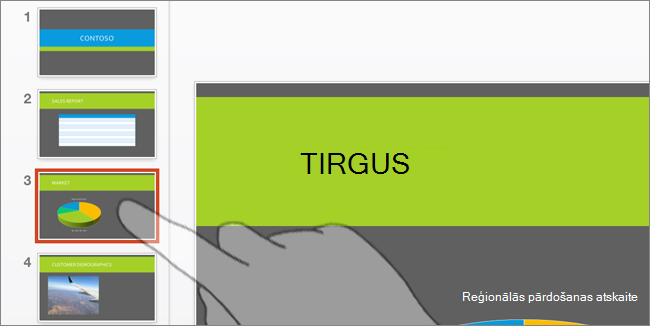
| Slaidu maiņa | Pieskarieties slaidiem navigācijas rūtī. |
|
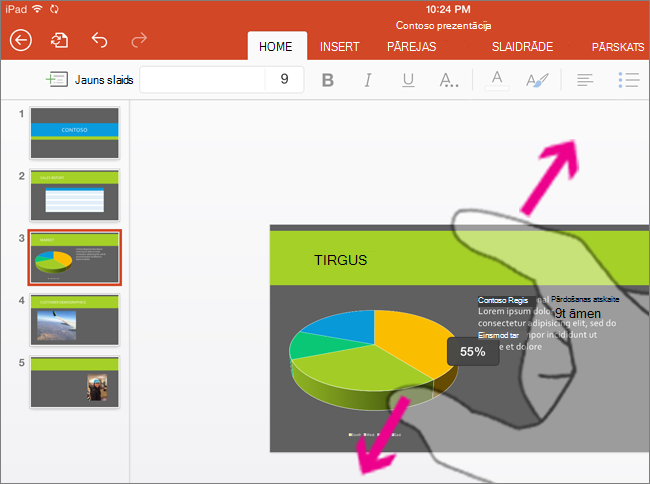
| Tuvinātu | Izpletiet divus pirkstus. |
|
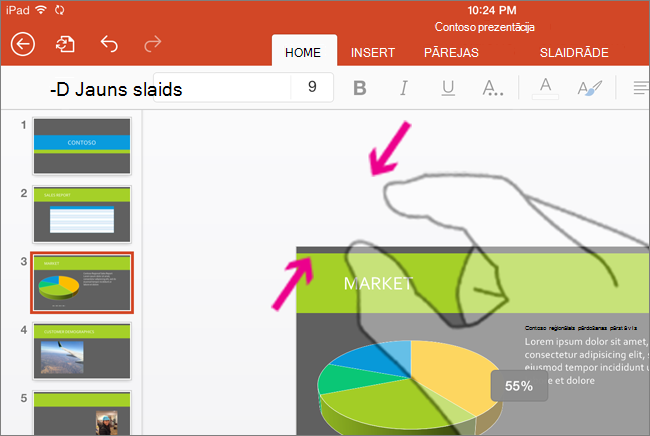
| Tālinātu | Savelciet divus pirkstus. |
|
Atlases veikšana
| Lai... | Rīkojieties šādi… | Žesti |
|---|---|---|
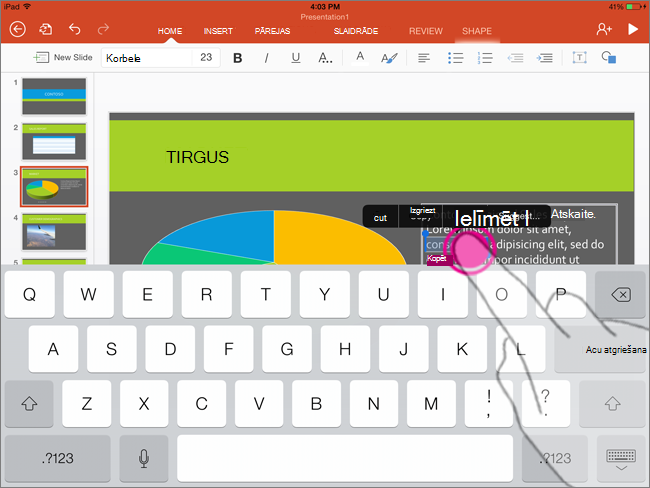
| Aktivizētu ekrāna tastatūru | Veiciet dubultpieskārienu tekstlodziņam. |
|
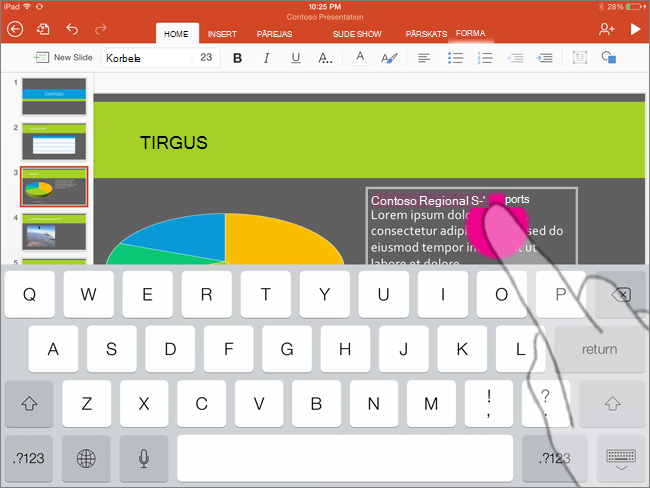
| Kursora novietošana | Lai novietotu kursoru, kad ekrāntastatūra ir aktivizēta, pieskarieties jebkur tekstlodziņā. |
|
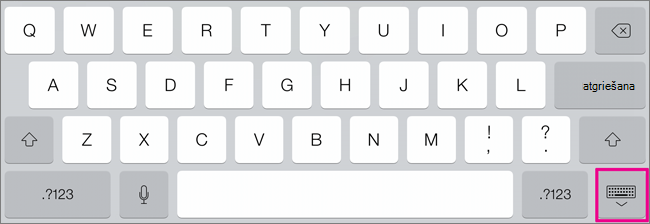
| Paslēpt ekrāna tastatūru | Pieskarieties tastatūras taustiņam. |
|
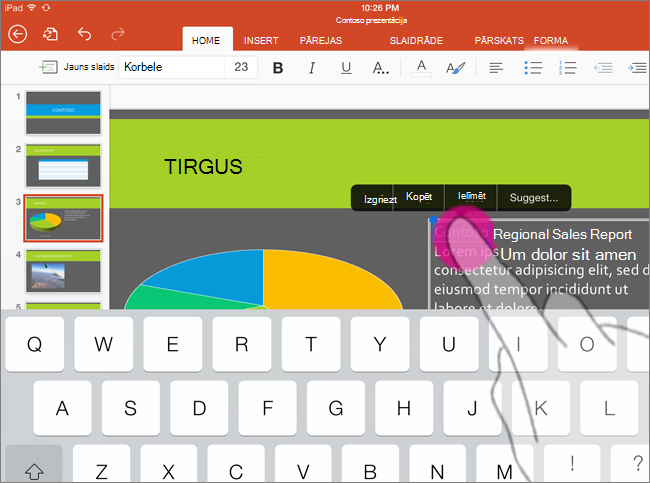
| Vārda atlasīšana un rediģēšana | Veiciet dubultpieskārienu vārdam. Tādējādi tiek aktivizēta arī izvēlne Rediģēt. |
|
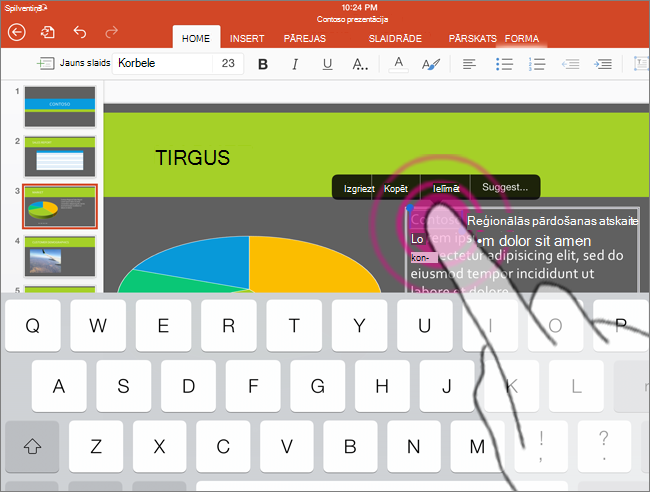
| Rindkopas atlasīšana | Veiciet trīskāršo pieskārienu rindkopā. |
|
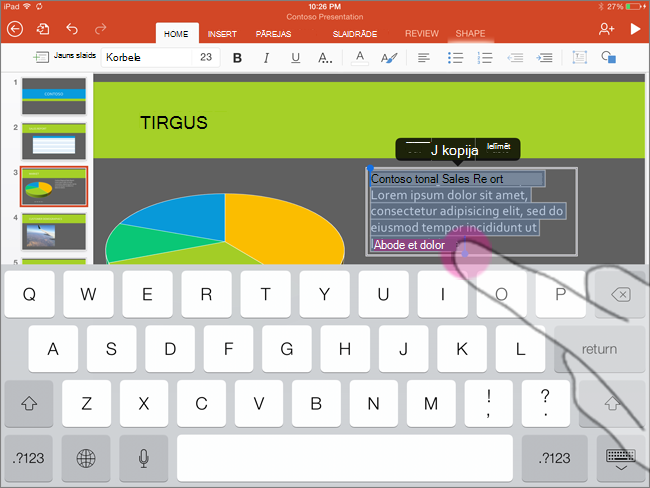
| Atlasiet vairākus vārdus, teikumus vai rindkopas | Veiciet dubultskārienu pie pirmā vārda un velciet atlases turi pa labi līdz pēdējam vārdam, ko vēlaties atlasīt. |
|
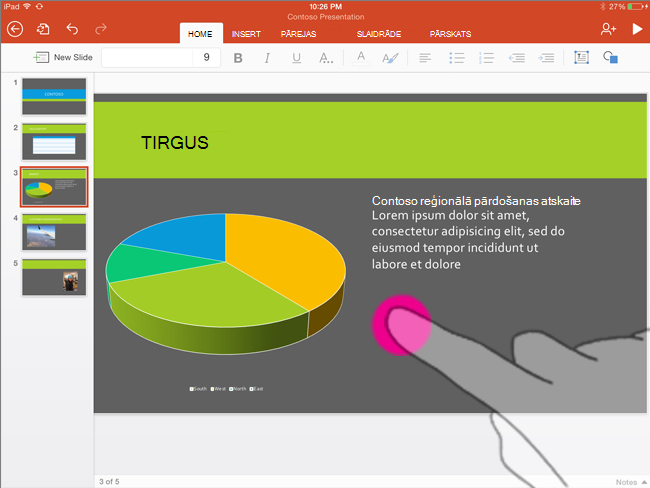
| Notīriet teksta atlasi | Pieskarieties jebkur ekrānā. |
|
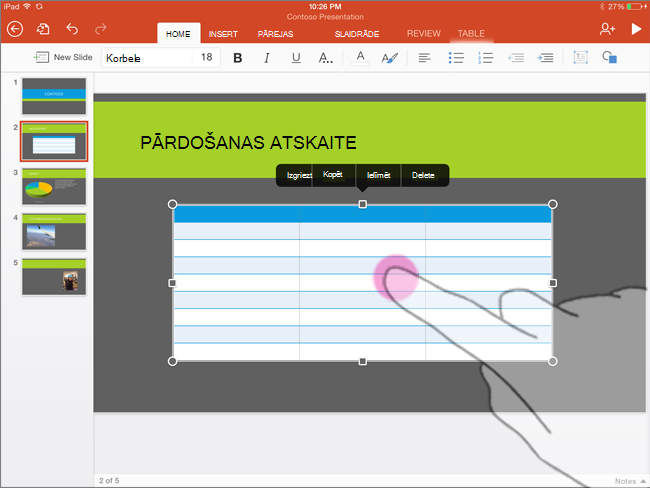
| Tabulas atlase | Pieskarieties jebkur tabulā. |
|
Darbs ar formām un objektiem
| Lai... | Rīkojieties šādi… | Žesti |
|---|---|---|
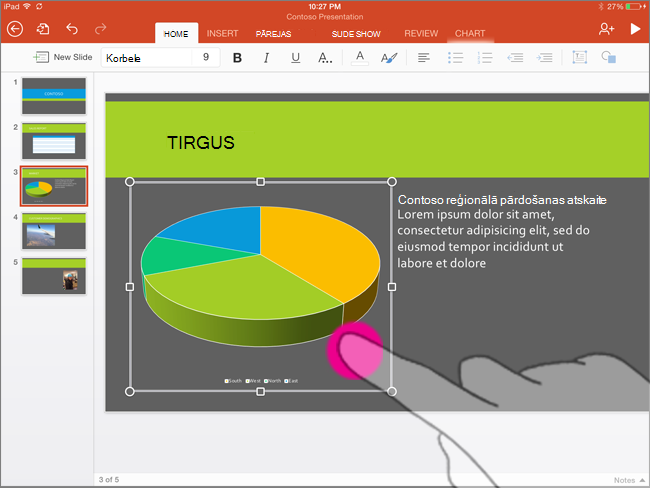
| Pārvietotu | Pieskarieties objektam, pēc tam turiet un velciet uz vajadzīgo vietu. |
|
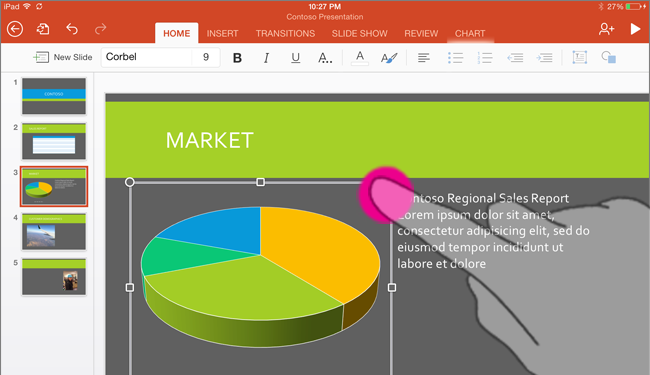
| Mainītu izmērus | Pieskarieties objektam, pēc tam turiet un velciet kādu izmēru maiņas turi. |
|
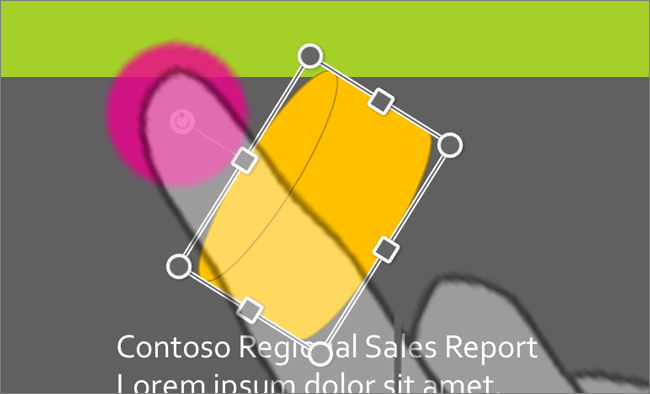
| Pagrieztu | Pieskarieties objektam, pēc tam turiet un velciet pagriešanas turi. |
|