Jaunākās PowerPoint versijās slaidā var ievietot tīmekļa video no vietnes YouTube vai Vimeo.
Programmas PowerPoint pakalpojumam Microsoft 365 versijā 1907 vai jaunākā versijā varat ievietot arī tiešsaistes video no Microsoft Stream, video pakalpojuma uzņēmumiem — lietotāji organizācijā var augšupielādēt, skatīt un koplietot video savā starpā.
Video tiek atskaņots tieši no vietnes, un tam ir vadīklas kontroles atskaņošanai, pauzēšanai, skaļumam un tamlīdzīgi. PowerPoint atskaņošanas līdzekļi (Izbalināt, Grāmatzīme, Apgriezt un tā tālāk) neattiecas uz tiešsaistes video.
Tā kā video atrodas tīmekļa vietnē, nevis jūsu prezentācijā, video sekmīgai atskaņošanai ir nepieciešams interneta savienojums.
Tīmekļa video ievietošana
- Pārlūkprogrammā atrodiet vēlamo video.
- Pārlūkprogrammas adreses joslā nokopējiet tīmekļa lapas URL.
- Pārslēdzieties atpakaļ uz programmu PowerPoint un atlasiet slaidu, kurā vēlaties ievietot video.
- Lentes cilnē Ievietošanaatlasiet>Video Online video.
- Dialoglodziņā Tiešsaistes video ielīmējiet vietrādi URL, kuru nokopējāt 2. darbībā.
- Atlasiet Ievietošana.
Video atskaņošana
Ja video ir ievietots sekmīgi, varat to atskaņot normālskatā vai slaidrādē.
- Normālskatā virs video tiek rādīta atskaņošanas poga.
- Slaidrādē varat mijiedarboties ar video gluži kā tīmekļa pārlūkprogrammā.
- Pēc noklusējuma YouTube un Vimeo video atskaņošana notiek klikšķināšanas secībā. Varat atskaņot video, neizvēloties pogu Atskaņot . Vienkārši nospiediet atstarpes taustiņu, lai pārietu uz nākamo darbību atlases secībā.
Problēmu novēršana
Visus tiešsaistes video no šīm vietnēm iegult nav atļauts. Lai noskaidrotu, vai noteiktu video var iegult, to pārbaudiet atbilstošajā video vietnē.
Vai vēlaties video ievietot no datora?
Detalizētu informāciju skatiet rakstā Video faila ievietošana un atskaņošana no datora.
Lietošanas nosacījumi un konfidencialitātes politikas
Vimeo:
YouTube:
Microsoft Stream:
SlideShare.net:
Programmā PowerPoint 2016 varat ievietot tiešsaistes video ar iegulšanas kodu vai meklēt video pēc nosaukuma. Pēc tam varat to atskaņot prezentācijas laikā.
Video tiek atskaņots tieši no vietnes, un tam ir vadīklas kontroles atskaņošanai, pauzēšanai, skaļumam un tamlīdzīgi. PowerPoint atskaņošanas līdzekļi (Izbalināt, Grāmatzīme, Apgriezt un tā tālāk) neattiecas uz tiešsaistes video.
Tā kā video atrodas tīmekļa vietnē, nevis jūsu prezentācijā, video sekmīgai atskaņošanai ir nepieciešams interneta savienojums.
Tiešsaistes video ievietošana, izmantojot “iegulšanas kodu”
Vietnē YouTube vai Vimeo atrodiet ievietojamo video.
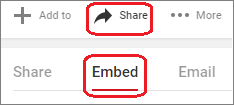
Zem video rāmja atlasiet Kopīgot un pēc tam atlasiet Iegult. (Ja neizvēlēsities Iegult, tiks nokopēts nepareizais kods.)
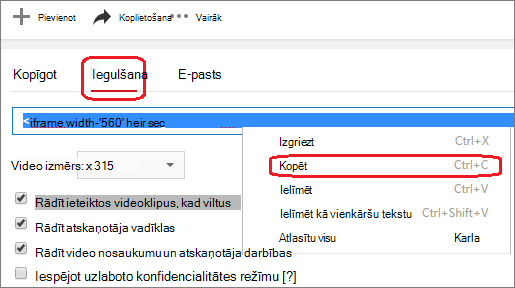
Ar peles labo pogu noklikšķiniet uz iFrame iegulšanas koda un atlasiet Kopēt.
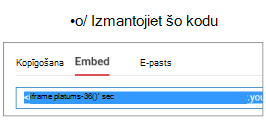
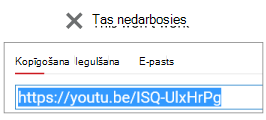
Ja kopēšanai iezīmētais teksts sākas ar “http”, PĀRTRAUCIET. Tas nav pareizais kods kopēšanai. Atgriezieties 2. darbībā un atlasiet Iegult:
Programmā PowerPoint atlasiet slaidu, kuram vēlaties pievienot videoklipu.
On the Insert tab, select Video>Online Video.
Lodziņā No video iegulta koda ielīmējiet iegulšanas kodu un pēc tam atlasiet bultiņu.
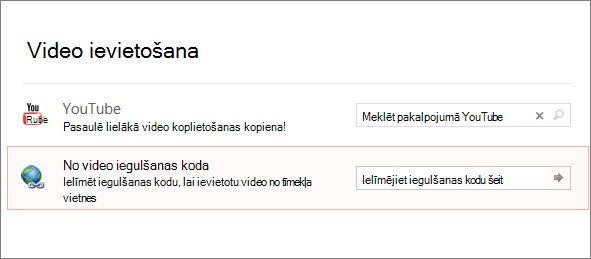
Slaidā tiek ievietots video taisnstūris, un to varat pārvietot un mainīt pēc vēlēšanās. Lai priekšskatītu slaidā iekļauto video, ar peles labo pogu noklikšķiniet uz video un pēc tam atlasiet video pogu Atskaņot.
YouTube video meklēšana pēc nosaukuma
Atlasiet slaidu, kuram vēlaties pievienot videoklipu.
On the Insert tab, select Video>Online Video.
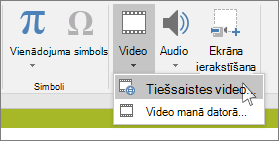
Lodziņā Meklēt vietnē YouTube ierakstiet ievietojamā video nosaukumu un nospiediet taustiņu Enter.
Meklēšanas rezultātos atlasiet video un atlasiet Ievietot.
Slaidā tiek ievietots video taisnstūris, un to varat pārvietot un mainīt pēc vēlēšanās. Lai priekšskatītu slaidā iekļauto video, ar peles labo pogu noklikšķiniet uz video un pēc tam atlasiet video pogu Atskaņot.
Video priekšskatīšana
- Kad slaidā ir ievietots video taisnstūris, atlasiet to, ar peles labo pogu noklikšķiniet uz tā un izvēlieties Priekšskatījums.
Uz video tiek parādīta atskaņošanas poga.
- Atlasiet video pogu Atskaņot .
Tā kā video atrodas tīmekļa vietnē, nevis jūsu prezentācijā, video sekmīgai atskaņošanai ir nepieciešams interneta savienojums.
Vai vēlaties video ievietot no datora?
Detalizētu informāciju skatiet rakstā Video faila ievietošana un atskaņošana no datora.
Satura iegulšana no Slideshare.net
PowerPoint slaidā varat iegult saturu no Slideshare.net — prezentāciju, infografiku un dokumentu koplietošanas vietnes.
Ja saturu no Slideshare.net var iegult citur, pie satura ir redzama poga Koplietot. Pēc pogas nospiešanas tiek atvērts logs, kurā iegulšanas kodu varat kopēt tāpat kā iegulšanas kodu videoklipam.
-
Slideshare.net atrodiet saturu, ko vēlaties iegult.
- Atlasiet pogu Koplietot zem satura rāmja.
Video kadrā tiek parādīti koplietošanas kodi.
- Atlasiet lodziņu Iegult.
To darot, tiks atlasīts viss lodziņā esošais teksts.
- Ar peles labo pogu noklikšķiniet uz atlasītā teksta un izvēlieties Kopēt.
Kopētajā tekstā ir vairāk informācijas, nekā jums nepieciešams, tādēļ tas ir jāapgriež un jākopē vēlreiz.
- Ielīmējiet kopēto tekstu kādā teksta redaktorā, piemēram, Word vai Piezīmjblokā.
- Atlasiet teksta daļu, kas sākas ar <iframe src ... un beidzas ar </iframe>. Kopējiet šo tekstu.
Šis ir iegulšanas kods, kas nepieciešams satura ievietošanai programmā PowerPoint.
- Programmā PowerPoint atveriet slaidu, kurā vēlaties ievietot saturu.
- Rīkjoslas lentē atlasiet cilni Ievietošana, Video un pēc tam — Tiešsaistes video.
Tiek atvērts dialoglodziņš Video ievietošana.
- Ielīmējiet iegulšanas kodu lodziņā No video iegulšanas koda un pēc tam noklikšķiniet uz Enter.
Lai PowerPoint uztvertu saturu, brīdi jāuzgaida. Kad tas ir izdarīts, slaidā tiek parādīts melns lodziņš.
- Lai skatītu saturu, atlasiet pogu Slaidrāde
 PowerPoint loga apakšējā labajā stūrī.
Prasības
Uz tiešsaistes video izmantošanu attiecas konkrētās vietnes lietošanas nosacījumi un konfidencialitātes politika.
SlideShare.net
Vimeo
YouTube
Programmā PowerPoint tīmeklim slaidā varat ievietot tiešsaistes video no YouTube vai Vimeo. (Ja jums ir Microsoft 365 darbam vai izglītības iestādes abonements, varat ievietot arī tiešsaistes video no Microsoft Stream.)
Video tiek atskaņots tieši no vietnes, un tam ir vadīklas kontroles atskaņošanai, pauzēšanai, skaļumam un tamlīdzīgi. PowerPoint atskaņošanas līdzekļi (Izbalināt, Grāmatzīme, Apgriezt un tā tālāk) neattiecas uz tiešsaistes video.
Tā kā video atrodas tīmekļa vietnē, nevis jūsu prezentācijā, video sekmīgai atskaņošanai ir nepieciešams interneta savienojums.
Tiešsaistes video ievietošana
- Atsevišķā tīmekļa pārlūkprogrammas cilnē atrodiet vēlamo video.
- Pārlūkprogrammas adreses joslā nokopējiet tīmekļa lapas adresi.
- Pārslēdzieties uz PowerPoint tīmeklim un atlasiet slaidu, kurā vēlaties ievietot video.
- Lentes cilnes Ievietošana grupā Multivide atlasiet Tiešsaistes video.
- Dialoglodziņā Tiešsaistes video ielīmējiet adresi, kuru nokopējāt 2. darbībā.
- Atlasiet Ievietošana.
Video tiek ievietots slaidā. Varat pārvietot video, velkot ar peli, un varat mainīt video kadra izmērus, velkot aiz stūra.
- Lai demonstrētu video, jāpalaiž slaidrāde. Lentē pārejiet uz cilni Skats un grupā Sākt slaidrādi atlasiet No pašreizējā slaida.
(Ja esat izslēdzis vienkāršoto lenti, jums nav cilnes Slaidrāde ; tā vietā izmantojiet cilni Skats , lai sāktu slaidrādi.)
Tiek atvērta slaidrāde, un varat atlasīt pogu Atskaņot, lai sāktu.
Papildinformāciju skatiet sadaļā Video atskaņošana programmā PowerPoint darbam tīmeklī.
Uz tiešsaistes video izmantošanu attiecas konkrētās vietnes lietošanas nosacījumi un konfidencialitātes politika.
Microsoft Stream:
Vimeo:
YouTube:
Video apgriešana
PowerPoint tīmeklim nevar apgriezt video, un tiešsaistes video nevar apgriezt. Ja jums ir video, kuru vēlaties apgriezt, saglabājiet to savā datorā un pēc tam ievietojiet slaidā datora programmā PowerPoint.
Programmā PowerPoint darbam ar Mac pakalpojumam Microsoft 365, PowerPoint 2024 for Mac un PowerPoint 2021 for Mac slaidā varat ievietot tiešsaistes video no YouTube vai Vimeo. Vecākas PowerPoint darbam ar macOS versijas neatbalsta tiešsaistes video ievietošanu.
Programmā PowerPoint darbam ar Mac pakalpojumam Microsoft 365 varat ievietot arī tiešsaistes video no Microsoft Stream, video pakalpojuma uzņēmumiem — lietotāji organizācijā var augšupielādēt, skatīt un koplietot video savā starpā. Šim līdzeklim ir nepieciešama PowerPoint darbam ar Mac pakalpojumam Microsoft 365 versija 16.27 vai jaunāka versija.
Video tiek atskaņots tieši no vietnes, un tam ir vadīklas kontroles atskaņošanai, pauzēšanai, skaļumam un tamlīdzīgi. PowerPoint atskaņošanas līdzekļi (Izbalināt, Grāmatzīme, Apgriezt un tā tālāk) neattiecas uz tiešsaistes video.
Tā kā video atrodas tīmekļa vietnē, nevis jūsu prezentācijā, video sekmīgai atskaņošanai ir nepieciešams interneta savienojums.
Tīmekļa video ievietošana
- Pārlūkprogrammā atrodiet vēlamo video.
- Pārlūkprogrammas adreses joslā nokopējiet tīmekļa lapas URL.
- Pārslēdzieties uz programmu PowerPoint un atlasiet slaidu, kurā vēlaties ievietot video.
- Lentes cilnes Ievietošana grupā Multivide atlasiet Video. Pēc tam atlasiet Tiešsaistes video.
- Dialoglodziņā ielīmējiet vietrādi URL, kuru nokopējāt 2. darbībā.
- Atlasiet Ievietot.
Video tiek pievienots slaidam.
- Lai priekšskatītu video, atlasiet pogu Atskaņot , kas tiek parādīta uz video.
Vai vēlaties video ievietot no datora?
Detalizētu informāciju skatiet rakstā Video faila ievietošana un atskaņošana no datora.
Prasības
Uz tiešsaistes video izmantošanu attiecas konkrētās vietnes lietošanas nosacījumi un konfidencialitātes politika.
Microsoft Stream:
Vimeo:
YouTube:
SlideShare.net: