Ja prezentācija tiek saglabāta kā PDF fails, formatējums un izkārtojums sastingst. People var skatīt slaidus pat tad, ja viņiem nav programmas PowerPoint, bet viņi nevar mainīt prezentācijas saturu.
Atlasiet Failu>eksportēšana.
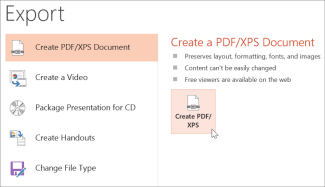
Atlasiet Izveidot PDF/XPS dokumentu un pēc tam atlasiet Izveidot PDF/XPS.
Dialoglodziņā Publicēšana PDF vai XPS formātā izvēlieties faila saglabāšanas vietu. Ja vēlaties failam piešķirt citu nosaukumu, ievadiet to lodziņā Faila nosaukums.
Ja vēlaties pielāgot izveidojamo PDF failu, veiciet tālāk norādītās darbības.
Sadaļā Optimizēt atlasiet Standarta, lai izvēlētos augstāku kvalitāti (piemēram, ja vēlaties šo dokumentu izdrukāt). Lai faila lielums būtu mazāks, atlasiet Minimāls lielums (piemēram, ja vēlaties nosūtīt failu kā e-pasta pielikumu).
Atlasiet Opcijas, lai iestatītu to, kā prezentācija izskatīsies kā PDF fails. Šeit norādītas dažas no pieejamajām opcijām:
- Lai saglabātu pašreizējo slaidu tikai kā PDF, sadaļā Diapazons atlasiet Pašreizējais slaids.
- Lai saglabātu konkrētus slaidus kā PDF, sadaļā Slaids(i) ievadiet slaidu numuru diapazonu lodziņos No un Līdz.
- Ja nevēlaties saglabāt slaidus, bet tikai komentārus, izdales materiālus vai struktūrskatu, sadaļā Ko publicēt atlasiet atbilstošu opciju. Varat arī norādīt slaidu skaitu, kas jārāda, nolaižamajā lodziņā Slaidu skaits lappusē un modificēt secību (Horizontāli vai Vertikāli).
- Varat arī izvēlēties iekļaut kadru slaidus, paslēptus slaidus, komentārus, rokrakstu, nedrukājamu informāciju, piemēram, dokumenta rekvizītus vai dokumenta struktūras tagus, PDF failā, atlasot atbilstošās opcijas.
- Atlasiet Labi.
Atlasiet Publicēt.
Ir divi veidi, kā PowerPoint darbam ar macOS prezentāciju padarīt par PDF.
- Prezentāciju varat saglabāt kā PDF failu sadaļā Saglabāt>kā.
—VAI—
- Varat eksportēt prezentāciju kā PDF failu, pārejot uz failu>eksportēšanas sadaļu.
Abas metodes nodrošina vienādu rezultātu, līdz ar to varat izvēlēties pazīstamāko, kad vēlaties izveidot prezentācijas PDF versiju.
1. metode. Prezentācijas saglabāšana PDF formātā
- Atlasiet Fails>Saglabāt kā.
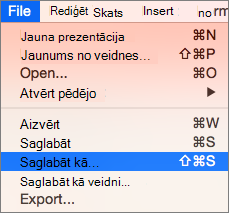
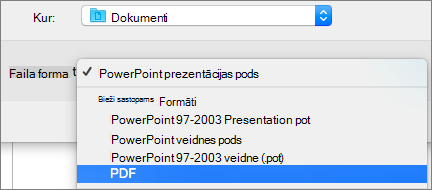
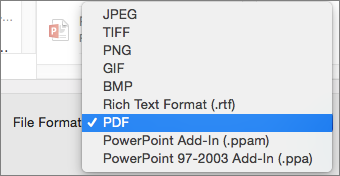
- Izvēlieties vietu, kur vēlaties saglabāt PDF failu, un pēc tam izvēlnē Failu formāts izvēlieties PDF.
-
2. metode. Prezentācijas eksportēšana PDF formātā
Atlasiet Failu>eksportēšana.
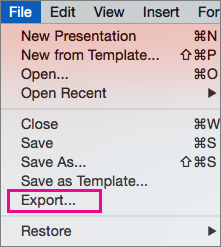
Izvēlnē Faila formāts izvēlieties PDF.
Piezīme
Ja vēlaties izmantot vairāk opciju, lai pielāgotu prezentāciju konvertēšanu uz PDF programmā PowerPoint darbam ar macOS, informējiet mūs, sniedzot atsauksmes. Papildinformāciju skatiet sadaļā Kā var sniegt atsauksmes par Microsoft Office.
PDF drukas kvalitātes iestatīšana
Nav pieejami tādi līdzekļi kā piezīmju saglabāšana, slaidu saglabāšana kā izdales materiāli, tostarp paslēptie slaidi PDF failā, vai mazāka faila lieluma iestatīšana PDF failā. Tomēr PDF drukas kvalitāti var iestatīt uz augstāku vai zemāku standartu.
Padoms
PowerPoint darbam ar macOS nesaglabā hipersaites PDF failos, bet, ja saglabājat prezentāciju pakalpojumā OneDrive, varat to atvērt programmā PowerPoint tīmeklim un lejupielādēt PDF formātā no turienes. PDF faili, kas ģenerēti no PowerPoint tīmeklim, saglabā hipersaites, ir pieejami, kā arī tiem ir mazāki faili.
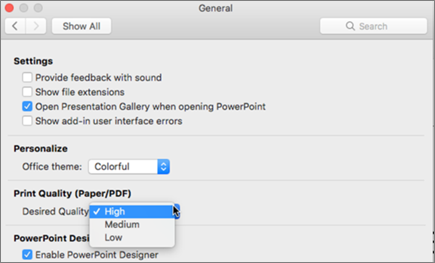
PDF drukas kvalitāti varat iestatīt uz Augsta, Vidēja vai Zema — atkarībā no jūsu vajadzībām. Pēc noklusējuma drukas kvalitāte tiek iestatīta uz Augsta, kas ir optimālā izvēle PDF drukāšanai. Izpildiet tālāk sniegtos norādījumus, lai iestatītu PDF drukas kvalitāti.
Atlasiet PowerPoint izvēlni >Preferences.
Dialoglodziņā PowerPoint preferences atlasiet Vispārīgi.
Sadaļā Drukas kvalitāte (dokuments/PDF) iestatiet Vēlamā kvalitāte uz opciju pēc jūsu izvēles.
- Atlasiet Fails un pēc tam Eksportēt.
- Lai konvertētu failu PDF formātā, atlasiet Lejupielādēt kā PDF .
