
Dzēšot vienumus (tostarp OneDrive failus) no SharePoint vietnes, tie tiek nosūtīti uz vietnes atkritni (tiek dēvēta arī par pirmā posma atkritni), no kurienes nepieciešamības gadījumā varat tos atjaunot. Dzēšot vienumus no vietnes atkritnes, tie tiek nosūtīti uz vietņu kolekcijas atkritni (sauc arī par otrā posma atkritni). Pirmā posma atkritne veido daļu no krātuvē izmantotās metrikas, savukārt otrā posma atkritne to nedara.
Piezīme
Tīmekļa vienumi (apakšvietnes) nonāk tieši otrā posma atkritnē un tik un tā tiek ieskaitīti krātuves izmantotajā metrikā. Kvota tiek atgriezta, kad tīmekļa vienumi tiek iztīrīti no otrā posma atkritnes.
SharePoint vietņu kolekcijas administrators var skatīt un atjaunot izdzēstos vienumus no vietņu kolekcijas atkritnes to sākotnējā atrašanās vietā. Ja vienums tiek izdzēsts no vietņu kolekcijas atkritnes vai pārsniedz saglabāšanas laiku, tas tiek neatgriezeniski izdzēsts.
Svarīgi!
SharePoint atkritne atšķiras no operētājsistēmas Windows atkritnes. Ja dzēšat failus vai mapes, ko sinhronizējat, varat tos atjaunot no Windows atkritnes datorā. Lai novietotu Windows atkritni uz darbvirsmas, skatiet rakstu Darbvirsmas ikonu pielāgošana operētājsistēmā Windows.
Vienuma atjaunošana no SharePoint Microsoft 365 vietņu kolekcijā Atkritne
Mūsdienu grupas vietnēs un klasiskajās vietnēs (apakšvietnēs) kreisajā rūtī atlasiet Atkritne.

Modernajās saziņas vietnēs atlasiet Vietnes saturs un pēc tam augšējā navigācijas joslā atlasiet Atkritne . Ja atkritne nav redzama, rīkojieties šādi:
SharePoint
 Iestatījumi un pēc tam atlasiet Vietnes iestatījumi.
Piezīme
Ja neredzat sadaļu Vietnes iestatījumi, atlasiet Informācija par vietni un pēc tam atlasiet Skatīt visus vietnes iestatījumus. Dažās lapās var būt nepieciešams atlasīt Vietnes saturs un Vietnes iestatījumi.
Sadaļā Vietņu kolekcijas administrēšana atlasiet Atkritne.

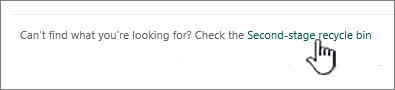
Atkritnes lapas apakšdaļā atlasiet otrā posma atkritni.
Piezīme
Lai izmantotu vietņu kolekcijas atkritni, ir nepieciešamas administratora vai īpašnieka atļaujas. Ja to neredzat, iespējams, tas ir atspējots vai jums nav atļaujas tai piekļūt.
Norādiet uz vienumiem, kurus vēlaties atjaunot, atlasiet izvēles ikonu pa labi no katra no tiem un pēc tam atlasiet Atjaunot.

Piezīme
Ja atjaunojat vienumu, kas sākotnēji atradās izdzēstā mapē, mape tiek atkārtoti izveidota tās sākotnējā atrašanās vietā, un vienums tiek atjaunots šajā mapē.
Visas vietņu kolekcijas atjaunošana
Ja esat globālais vai SharePoint administrators pakalpojumā Microsoft 365, varat arī atjaunot veselas vietņu kolekcijas no vietņu kolekcijas atkritnes. Informāciju skatiet sadaļā Izdzēsto vietņu atjaunošana.
Cik ilgi izdzēstie vienumi tiek glabāti atkritnē?
Koplietošanas vidē SharePoint pakalpojumam Microsoft 365 vienumi tiek saglabāti 93 dienas no brīža, kad tos izdzēšat no to sākotnējās atrašanās vietas. Tās paliek vietnes atkritnē visu laiku, ja vien kāds tos neizdzēš no turienes vai iztukšo šo atkritni. Šādā gadījumā vienumi nonāk vietņu kolekcijas atkritnē, kur tie paliek atlikušo 93 dienu periodu, izņemot, ja:
- Vietņu kolekcijas atkritne pārsniedz tās kvotu un sāk iztīrīt vecākos vienumus.
- Vietņu kolekcijas administrators manuāli izdzēš vienumus no vietņu kolekcijas atkritnes (informāciju par to, kā to paveikt, skatiet sadaļā Vienumu dzēšana no vietņu kolekcijas atkritnes).
Vietnes atkritnes krātuve tiek ieskaitīta pie jūsu vietņu kolekcijas krātuves kvotas un kvotas, kas norādīta sadaļā Lielu sarakstu un bibliotēku pārvaldība. Vietņu kolekcijas atkritnei atvēlētā vieta ir 200% no vietņu kolekcijas kvotas. Šīs vērtības nevar konfigurēt.
SharePoint Online saglabā visa satura dublējumus vēl 14 dienas pēc faktiskās dzēšanas. Ja saturu nevar atjaunot, izmantojot atkritni vai līdzekli, kas norādīts sadaļā OneDrive atjaunošana, administrators var sazināties ar Microsoft atbalstu un pieprasīt atjaunošanu jebkurā brīdī 14 dienu loga laikā.
Piezīme
Atjaunošana no dublējumiem var tikt veikta tikai vietņu kolekcijām, nevis konkrētiem failiem, sarakstiem vai bibliotēkām. Ja nepieciešams atkopt noteiktu vienumu, atrodiet to atkritnē, noklikšķiniet uz tā ar peles labo pogu un izvēlieties Atjaunot.
Papildus iepriekš minētajam klientiem ir arī iespēja izmantot Microsoft 365 dublējums datu atgūšanai. Microsoft 365 dublējums piedāvā ilgāku aizsardzības laiku un nodrošina unikāli ātru atkopšanu no kopējiem biznesa nepārtrauktības un katastrofu atkopšanas (BCDR) scenārijiem, piemēram, izspiedējvīrusa vai nejauša/ļaunprātīga darbinieku satura pārrakstīšanas/dzēšanas. Tieši pakalpojumā ir iebūvēta arī papildu BCDR scenāriju aizsardzība, piedāvājot uzlabotu datu aizsardzības līmeni.


Daži pamati par atjaunošanu no atkritnes
- Drošināmi objekti nes sev līdzi visu to saturu Atjaunojot jebkuru drošināmu objektu (jebkuru objektu, kuram var kontrolēt piekļuvi), tas tiek atjaunots kopā ar visiem tā dzēšanas brīdī iekļautajiem objektiem. Piemēram, ja atjaunojat sarakstu, bibliotēku, mapi vai dokumentu kopu, atjaunotajā versijā ir visi dokumenti un citi vienumi, kas tajā bija, kad tā tika dzēsta. Ja atjaunojat failu vai citu vienumu, kuram ir vairākas versijas, atjaunotajā failā vai vienumā tiek iekļautas visas dzēšanas brīdī iekļautās versijas.
- Lielāko daļu objektu nevar atjaunot, ja to konteinera objektu nav. Ja izdzēšat objektu un pēc tam dzēšat objektu, kurā tas bija, pirms objekta atjaunošanas konteiners ir jāatjauno . Piemēram, ja izdzēšat failu un pēc tam dzēšat bibliotēku, kurā tas tika glabāts, pirms faila atjaunošanas bibliotēka ir jāatjauno. Ja izdzēšat faila iepriekšējo versiju un pēc tam izdzēšat pašreizējā pašreizējā faila versiju, jums jāatjauno pats fails, pirms varat atjaunot iepriekšējo versiju.
- Izņēmums: no mapes izdzēstu objektu var atjaunot, pirms tam neatjaunojot mapi Mape tiek automātiski atkārtoti izveidota tās iepriekšējā atrašanās vietā, bet tagad tajā ir tikai atjaunotais objekts. (Vai arī varat atjaunot mapi manuāli no atkritnes, un šādā gadījumā tā tiek atjaunota ar visu saturu, kas tai bija pēc dzēšanas.)
Atstājiet komentāru
Vai šis raksts bija noderīgs? Ja tas bija noderīgs, pastāstiet par to šīs lapas apakšā. Informējiet mūs, ja saturs bija mulsinošs vai rakstā trūka informācijas. Ja šeit nokļuvāt pēc meklēšanas un tā nebija vēlamā informācija, pastāstiet mums, ko meklējāt. Norādiet arī savu SharePoint versiju, operētājsistēmu un pārlūkprogrammu. Mēs izmantosim jūsu atsauksmes, lai pārbaudītu darbības atjauninātu šo rakstu.