
Kalendāra skatu varat izveidot no saraksta datiem programmā Microsoft saraksti vai no saraksta vai bibliotēkas datiem SharePoint programmā Microsoft 365. Kalendāra formātā var skatīt jebkuru sarakstu vai bibliotēku, kurā ir datumu kolonna.
Lai izveidotu kalendāru, kas balstīts uz jauniem datiem, sāciet ar pirmo tālāk norādīto procedūru.
Ja jums jau ir saraksts vai bibliotēka, kurā ir iekļauti datumi, pārejiet uz leju līdz kalendāra skata izveidei.
Tukša saraksta izveide
- Programmas Microsoft saraksti sākumlapā pakalpojumā Microsoft 365 atlasiet +Jauns saraksts.
Vai arī savā SharePoint vietnē atlasiet +Jauns>saraksts. - Sadaļā Saraksta izveide atlasiet Tukšs saraksts.
Datumu kolonnu un citu kolonnu pievienošana sarakstam
Pa labi no pēdējās kolonnas nosaukuma saraksta vai bibliotēkas augšdaļā atlasiet +Pievienot kolonnu.
Izvēlnē, kas tiek parādīta, atlasiet vajadzīgās kolonnas veidu (nepieciešama vismaz viena datuma un laika kolonna) un pēc tam atlasiet Tālāk.
Kolonnas izveides paneļa laukā Nosaukums ievadiet virsrakstu vai kolonnas virsrakstu.
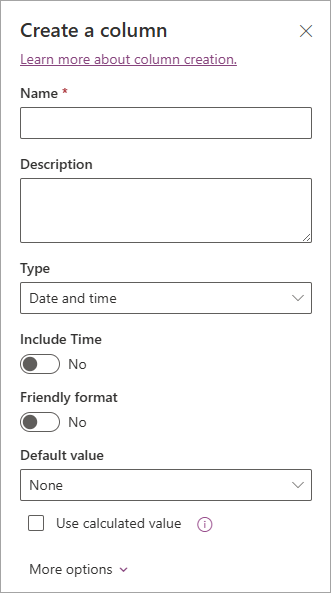
Ievadiet citu nepieciešamo informāciju. Aizpildāmo lodziņu skaits ir atkarīgs no izvēlētās kolonnas veida. Šis piemērs ir paredzēts datuma un laika kolonnai.
Atkārtojiet 2.–4. darbību, līdz ir iegūtas visas sarakstam nepieciešamās kolonnas.
Pievienot sarakstam dažus datus
Kad kolonnas ir definētas, pievienojiet sarakstam vienu vai divus parauga vienumus, lai varētu redzēt, kā tie izskatīsies drīzumā, kad pārveidosit sarakstu par kalendāru.
- Komandjoslā atlasiet Rediģēt režģa skatā.
- Ievadiet nepieciešamo informāciju par katru saraksta elementu.
- Kad esat pabeidzis, atlasiet Iziet no režģa skata.
Kalendāra skata izveide un iestatīšana kā noklusējuma skats
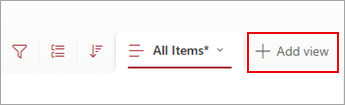
Komandjoslas augšējā labajā pusē atlasiet +Pievienot skatu.
Sadaļā Skata nosaukums ievadiet nosaukumu.
Sadaļā Rādīt kā atlasiet Calendar kā skata tipu, kuru vēlaties izveidot.
Sadaļā Sākuma datums un Beigu datums atlasiet, kuru kolonnu vai kolonnas, kuru pamatā ir datums, lietot.

Ja ievadāt tikai vienu datumu, vienkārši norādiet šo datumu kolonnu gan kā Sākuma datums kalendārā , gan Beigu datums kalendārā. Ja jums ir jāizseko divi datumi (piemēram, "projekta sākums" un "projekta pabeigšana"), sadaļā Sākuma datums un Beigu datums varat norādīt pa vienam. Rezultātā katrs kalendāra vienums jūsu sarakstā tiks attēlots kalendārā kā dienu posms, nevis viens datums.Sadaļā Papildu opcijas varat atlasīt, kura saraksta kolonna tiks izmantota kā etiķete katrai kolonnai, kas tiek rādīta kalendārā. Pēc noklusējuma tiek izmantots nosaukums , bet, ja vēlaties, varat to mainīt.
Atlasiet Izveidot.
Saraksta vienumi tagad tiek rādīti kā kalendāra notikumi. Noklikšķiniet uz dienas, kurā ir notikums. Detalizēta informācija par šīs dienas notikumiem ir redzama panelī labajā pusē.
Kalendāra skata iestatīšana par standarta skatu
Atlasiet tikko izveidotā skata nosaukumu, lai skatītu skata iestatījumus.
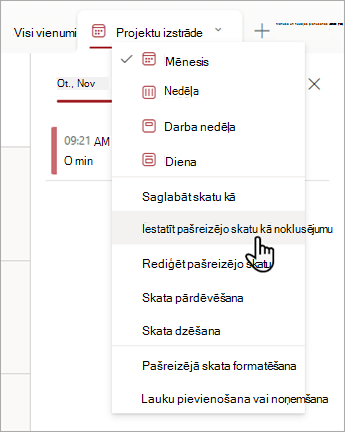
Atlasiet Iestatīt pašreizējo skatu kā noklusējumu.
Turpmāk jūs vai jūsu kolēģi atvērs sarakstu, tas būs redzams kā kalendārs. People var skatīt un izveidot vienumus šajā skatā.
Datuma un laika kolonnas pielāgošana
Datuma un laika kolonnu var pielāgot šādi:
- Iekļaujiet tikai datumu vai gan datumu, gan laiku: norādiet, vai vēlaties iekļaut tikai kalendāra datumu vai gan kalendāra datumu un diennakts laiku.
-
Parādīt noklusējuma vērtību: automātiski tiek parādīts datums vai datums un laiks, kad kāds pievieno jaunu vienumu, vienlaikus ļaujot lietotājiem ievadīt citu vērtību, ja nepieciešams. Noklusējuma vērtība palīdz lietotājiem ievadīt informāciju ātrāk. Piemēram, ja kolonnā ir saglabāts datums, kad radušies izdevumi un lielākā daļa izdevumu ir radušies finanšu gada pirmajā dienā, kā noklusējuma vērtību varat norādīt finanšu gada pirmo dienu. Tādējādi šis datums parādās automātiski, kad sarakstam tiek pievienots jauns vienums, un grupas dalībniekiem šis datums nav jāievada.
Noklusējuma vērtība var būt jūsu norādīta vērtība, datums, kad vienums pievienots sarakstam vai bibliotēkai, vai aprēķina rezultāts, kas tiek dēvēts par aprēķināto vērtību. Aprēķinātās vērtības ir noderīgas, ja vēlaties automātiski parādīt noteiktu datumu vai laiku, bet datums vai laiks var atšķirties atkarībā no vienuma. Lai izmantotu aprēķināto vērtību, kā noklusējuma vērtību ievadiet formulu. Šī formula var aprēķināt vērtību, pamatojoties uz informāciju citās kolonnās vai sistēmas funkcijām, piemēram, [šodien], lai norādītu pašreizējo datumu. Piemēram, ja vēlaties, lai kolonnā tiktu rādīts datums, kas ir 30 dienas pēc pašreizējā datuma, lodziņā Noklusējuma vērtība ievadiet vienādojumu =[TODAY]+30.