
Izveidojiet pievilcīgus, sakārtotus izkārtojumus, pievienojot sadaļas ar kolonnām SharePoint modernajās lapās. Lai rādītu saturu līdzās, katrā sadaļā varat pievienot līdz pat trim kolonnām. Ja strādājat ar lapu, kas ir daļa no saziņas vietnes, varat izveidot kolonnu, kas aptver visu lappusi (ieskaitot tās malas), pievienojot pilna platuma kolonnu. Varat arī izveidot grēdas vairākās sadaļās ar dažādu kolonnu skaitu. Labajā pusē varat pat pievienot vertikālu sadaļu, kas lieliski noder, lai rādītu, piemēram, ātrās saites, kontaktpersonas, laikapstākļus, atpakaļskaitīšanas taimerus un daudz ko citu.
Tālāk sniegtajā piemērā ir trīs sadaļas ar vienu kolonnu kreisajā pusē un vertikāla sadaļa labajā pusē:

Piezīme
Organizācijām, kuras ir piekritušas piedalīties atlasītās versijas laidiena programmā, dažas funkcijas tiek piedāvātas pakāpeniski. Tas nozīmē, ka šis līdzeklis vēl nav redzams vai tas var izskatīties citādi, nekā aprakstīts palīdzības rakstos.
Sadaļu izkārtojuma pievienošana lapai
Dodieties uz lapu, kurā vēlaties pievienot sadaļu.
Ja vēl neesat rediģēšanas režīmā, lapas augšējā labajā stūrī atlasiet Rediģēt .
Uz sadaļu apmalēm redzēsit rindiņu ar apvilktu +, līdzīgi šim ar rīka padomu, kurā rakstīts Pievienot jaunu sadaļu. Novietojiet kursoru virs pogas.

Atlasiet + sadaļa.
Atlasiet vajadzīgo kolonnu skaitu.

Piezīme
Pilna platuma sadaļas nav pieejamas lapās, kas ir daļa no grupas vietnēm. Tā ir pieejama tikai lapās, kas ir daļa no saziņas vietnēm.
Sadaļas veidnes pievienošana
Piezīme
Sadaļu veidnes pašlaik ir pieejamas tikai SharePoint pakalpojumā Microsoft 365. Šis līdzeklis nav pieejams SharePoint Server 2019 un SharePoint Server abonējams izdevums.
Dodieties uz lapu, kurā vēlaties pievienot sadaļas veidni.
Ja vēl neesat rediģēšanas režīmā, lapas augšējā labajā stūrī atlasiet Rediģēt .
Naviģējiet uz rīklodziņa
 labajā pusē. Rīklodziņa apakšā tiks norādītas divas sadaļu veidnes. Lai izmantotu kādu no šīm veidnēm, atlasiet veidni.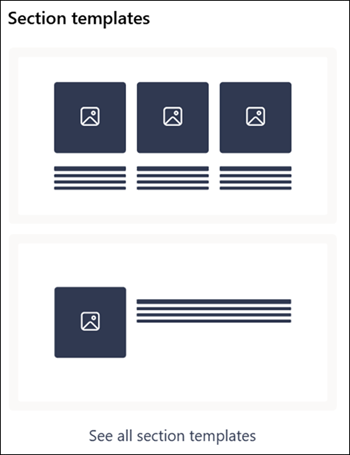
Lai skatītu citas sadaļu veidnes, atlasiet Skatīt visas sadaļu veidnes un pēc tam sarakstā atlasiet veidni, kas vislabāk atbilst jūsu vajadzībām.
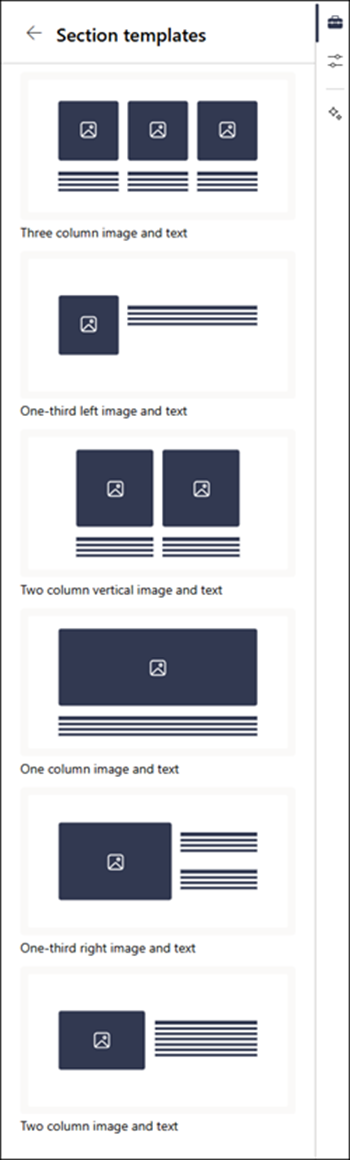
Kad veidne ir pievienota lapai, ievietojiet vēlamo saturu katrā veidnes laukā.
Elastīgas sadaļas pievienošana
Dodieties uz lapu, kurā vēlaties pievienot elastīgu sadaļu.
Ja vēl neesat rediģēšanas režīmā, lapas augšējā labajā stūrī atlasiet Rediģēt .
Uz sadaļu apmalēm redzēsit rindiņu ar apvilktu +, līdzīgi šim ar rīka padomu, kurā rakstīts Pievienot jaunu sadaļu. Novietojiet kursoru virs pogas.
Atlasiet + sadaļa.

Atlasiet Elastīga.
Lai
.Lai rediģētu sadaļas rekvizītus, sadaļas rīkjoslā atlasiet Rediģēt rekvizītus .
Izmantojiet sadaļas izmēru maiņas turi sadaļas labajā apakšējā stūrī, lai mainītu sadaļas izmērus.
Vertikālas sadaļas pievienošana
Piezīme
Vertikālās sadaļas pašlaik ir pieejamas tikai SharePoint pakalpojumā Microsoft 365. Šis līdzeklis nav pieejams SharePoint Server 2019 un SharePoint Server abonējams izdevums.
Dodieties uz lapu, kurā vēlaties pievienot vertikālu sadaļu.
Ja vēl neesat rediģēšanas režīmā, lapas augšējā labajā stūrī atlasiet Rediģēt .
Uz sadaļu apmalēm redzēsit rindiņu ar apvilktu +, līdzīgi šim ar rīka padomu, kurā rakstīts Pievienot jaunu sadaļu. Novietojiet kursoru virs pogas.
Atlasiet + sadaļa.
Atlasiet Vertikāla sadaļa.

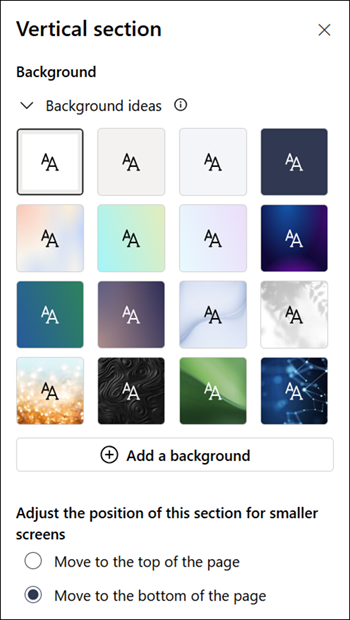
Šaurā pārlūkprogrammas logā vertikālu sadaļu var pārvietot uz lapas apakšu vai sākumu. Izvēlieties, vai vertikālajai sadaļai jāatrodas lapas augšā vai apakšā, kad pārlūkprogrammas logs ir samazināts, sadaļas rīkjoslā atlasot Rediģēt rekvizītus .

Piezīme
- Vertikālās sadaļas pašlaik ir pieejamas tikai lapas labajā pusē.
- Vertikālo sadaļu garums tiek pielāgots atkarībā no lapas satura, kas palielinās vai samazinās līdz ar satura garumu sadaļās, kas nav vertikālas.
- Vienā lappusē nevar būt pilna platuma kolonna un vertikāla sadaļa.
- Šaurā pārlūkprogrammas logā vertikāla sadaļa tiek pārvietota uz lapas apakšdaļu. Paplašinot logu, vertikālā sadaļa atgriezīsies lapas labajā pusē. Tā var notikt arī tad, ja ekrāna platums ir mazāks nekā 1024 pikseļi. Mēģiniet pielāgot displeja iestatījumus sadaļā Mērogs un izkārtojums. Piemēram, nolaižamajā izvēlnē Mainīt teksta, programmu un citu vienumu lielumu atlasiet vērtību 125% vai mazāku.
Esošas sadaļas mainīšana
Piezīme
Ja saturs ir divās vai vairāk kolonnās un pēc tam samazināsiet kolonnu skaitu, labās malējās kolonnas saturs tiks pārvietots uz nākamo kolonnu kreisajā pusē. Ja samazināt līdz vienai kolonnai, otrās vai trešās kolonnas saturs tiek pārvietots uz pirmās kolonnas apakšu.
Dodieties uz lapu, kurā vēlaties mainīt sadaļu.
Ja vēl neesat rediģēšanas režīmā, lapas augšējā labajā stūrī atlasiet Rediģēt .
Atlasiet sadaļu, kuru vēlaties rediģēt, pēc tam rīkjoslā sadaļas augšējā kreisajā stūrī atlasiet Rediģēt rekvizītus vai atlasiet ikonu Rekvizīti lapas labajā pusē.

Sadaļas rekvizītos rediģējiet sadaļu, izvēloties vajadzīgo kolonnu skaitu un veidu. Varat arī līdzināt sadaļas saturu un izvēlēties vai augšupielādēt sadaļas fonu. Pirmās četras fona krāsas ir balstītas uz jūsu vietnes dizainu. Pārklājums tiek pievienots automātiski, lai teksts būtu vieglāk lasāms, ja kā fons ir iestatīta gradienta krāsa vai attēls.
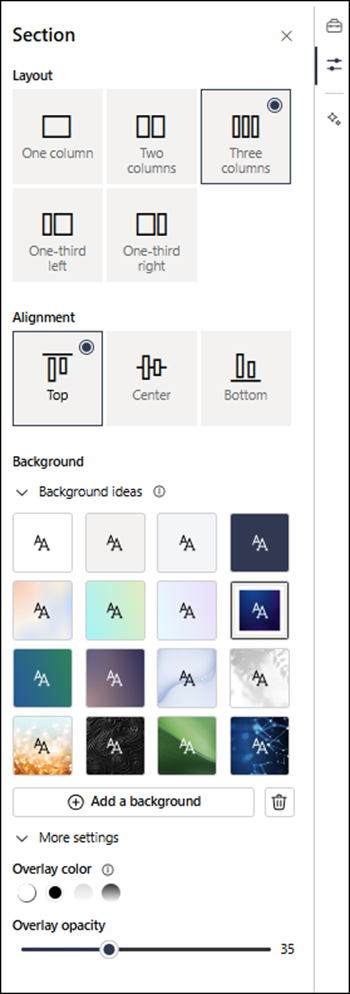
Piezīme
- Sadaļas fona krāsa tiek rādīta lielākajā daļā tīmekļa daļu, tāpat kā tālāk redzamajā teksta tīmekļa daļā (kreisajā pusē). Citas tīmekļa daļas saglabā lapas fonu, nevis sadaļu. Pieejamības nolūkos saraksts, dokumentu bibliotēka un ātrās diagrammas tīmekļa daļas vienmēr saglabās lapas fonu.
- Elastīgu sadaļu sadaļām rekvizītu rūtī nebūs norādīts sadaļas izkārtojums. Elastīgais līdzeklis nav norādīts citu sadaļu izkārtojuma opcijās, jo mēs neatbalstām pārslēgšanos starp elastīgo sadaļu tipu un citu sadaļu tipu.
- Tīmekļa daļas, kas ļaus parādīt sadaļas fonu, bet ne šodien, ir: Vietnes darbības, Yammer sarunas, Yammer iezīmējumi, Saraksta rekvizīti, Lapas rekvizīti, Grupas kalendārs, Bing jaunumi un Microsoft Power Apps. Lai iegūtu labākus rezultātus, sadaļām, kurās ir šīs tīmekļa daļas, nav ieteicams izmantot sadaļu fona krāsu.
Satura pievienošana sadaļai
Ja vēl neesat rediģēšanas režīmā, lapas augšējā labajā stūrī atlasiet Rediģēt.
Lai atrastu saturu, atlasiet rīklodziņu
pa labi. Atlasiet vai velciet un nometiet vajadzīgo tīmekļa daļu, pēc tam pievienojiet tīmekļa daļai saturu.Papildinformāciju par to, kā atrast un izmantot tīmekļa daļas, skatiet rakstā Tīmekļa daļu izmantošana.
Sadaļu sakļaušana
Piezīme
Padarīt sadaļas sakļaujamas pašlaik ir pieejama tikai SharePoint pakalpojumā Microsoft 365. Šis līdzeklis nav pieejams SharePoint Server 2019 un SharePoint Server abonējams izdevums.
Ja vēl neesat rediģēšanas režīmā, lapas augšējā labajā stūrī atlasiet Rediģēt .
Atlasiet sadaļu, kuru vēlaties padarīt sakļaujamu, pēc tam sadaļas rīkjoslā vai lapas labajā pusē atlasiet Rekvizīti Rediģēt rekvizītus.
Sadaļas rekvizītu sadaļā Padarīt šo sadaļu sakļaujamu ieslēdziet slēdzi.
Izlemiet, vai vēlaties iegūt sadaļas nosaukumu , pārslēdzot slēdzi uz vajadzīgo opciju. Šādā gadījumā ievadiet nosaukumu sadaļas augšdaļā un pielāgojiet virsraksta virsraksta līmeni.
Izvēlieties, vai iespējot atdalītāja līniju starp sadaļām, ieslēdzot vai izslēdzot pārslēgu Rādīt atdalītāja līniju starp sadaļām .
Izvēlieties izvēršanas/sakļaušanas ikonu līdzinājumu, atlasot Pa kreisi vai Pa labi.
Katrā sadaļā izlemiet, vai noklusējuma attēlojums tiks izvērsts vai sakļauts, pārslēdzot slēdzi uz vajadzīgo opciju.
