
Kad augšupielādējat video failus SharePoint Online vietnēs, OneDrive darbam, Microsoft Teams vai Viva Engage kopienās, varat viegli izveidot mūsdienīgas lapas ar tīmekļa daļām SharePoint vietnēs, lai skatītājiem parādītu šos video.
Video faili, kas tiek glabāti tā, kā jūs glabātu jebkuru citu failu, ir pamats Clipchamp video iespējām pakalpojumā Microsoft 365.
Viena video atspoguļošana
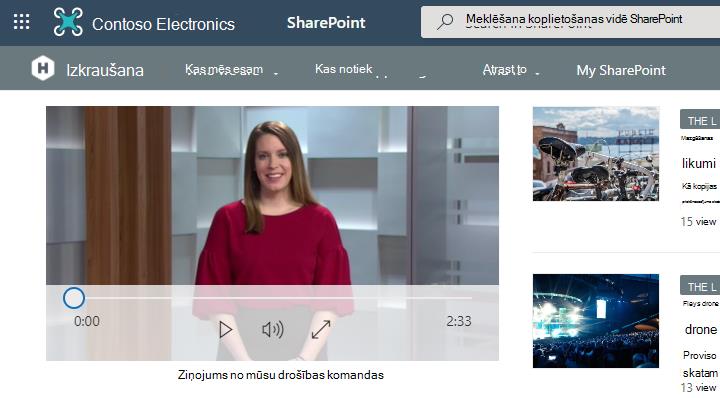
Ja vēlaties lapā iekļaut vienu video un atskaņot iegulto video iekļautā veidā, varat izmantot failu un multivides tīmekļa daļu. Pēc faila un multivides tīmekļa daļas pievienošanas lapai varat atlasīt video failu no savas vietnes, citas vietnes vai saites. Jūsu lapas apmeklētāji varēs atskaņot video tieši lapā.
🔗 Saišu koplietošana videoklipiem
Lai nodrošinātu, ka video ir skatāmi, kad lapa tiek koplietota ar lietotājiem, kuriem nav tiešas piekļuves vietnei, video iestatīšanas laikā SharePoint nodrošina saites koplietošanas opcijas.
Pievienojot video, var tikt parādīts viens vai abi tālāk norādītie dialoglodziņi.
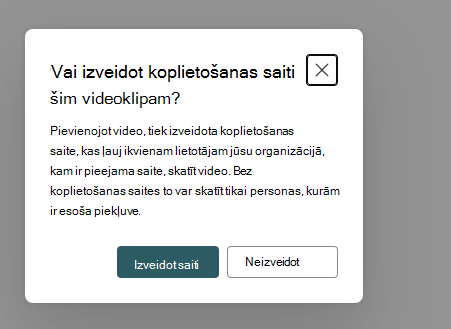
Vai izveidot koplietojamu saiti šim videoklipam?
Saites izveide: ģenerē drošu koplietošanas saiti, lai ikviens lietotājs jūsu organizācijā varētu skatīt video.
Neizveidot: nav izveidota koplietošanas saite; Video var skatīties tikai lietotāji ar esošām atļaujām.
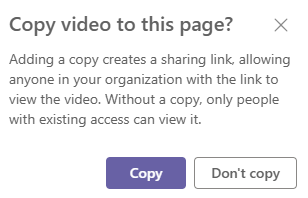
Vai kopēt video uz šo lapu?
Kopēt: kopē ārējo video vietnes līdzekļu mapē un izveido koplietošanas saiti.
Nekopēt: atstāj video tā sākotnējā atrašanās vietā; To var skatīt tikai lietotāji ar esošām atļaujām.
Tiek parādīta arī izvēles rūtiņas opcija koplietošanas saites izveidei, ja videoklipu pievienojat, izmantojot Nesenie vai Augšupielādēt.

Rādīt video sarakstu
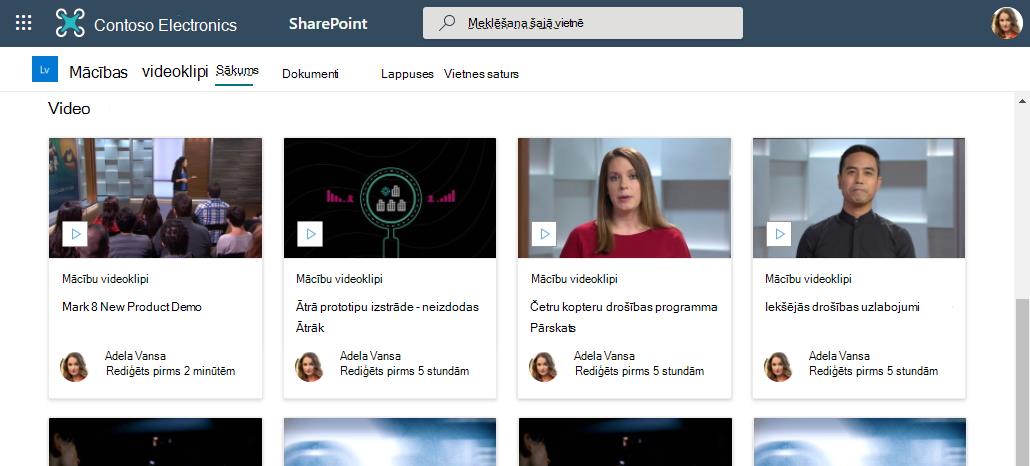
Ja vēlaties lapā parādīt video sarakstu, varat izmantot iezīmētā satura tīmekļa daļu. Varēsit konfigurēt saraksta filtrēšanas, kārtošanas un rādīšanas veidu. Jūsu lapas apmeklētāji varēs atlasīt videoklipu sarakstā, lai to skatītos.
Saite uz video
Ja vēlaties novirzīt apmeklētājus uz video vai citu saišu kopu, varat izmantot dažas tīmekļa daļas atkarībā no tā, kā vēlaties šīs saites parādīt.
Vizuāli interesējošas saites
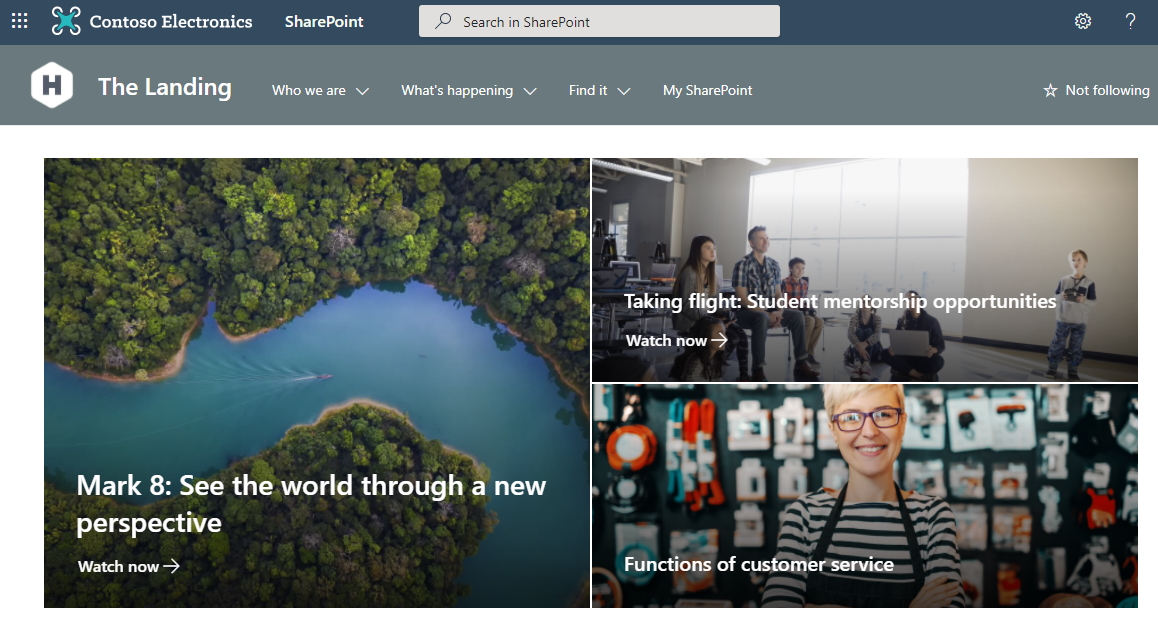
Ja vēlaties savā lapā padarīt fokusu un vizuāli pievilcīgāku, izmantojiet Hero tīmekļa daļu. Hero tīmekļa daļa var parādīt vairākas saites, izmantojot pārliecinošus attēlus un tekstu, lai pievērstu uzmanību katrai saitei. Izveidojot saiti uz pakalpojumā SharePoint Online saglabātu video, video sīktēls automātiski tiek izmantots kā galvenais attēls, vai arī saiti varat pielāgot, lai izmantotu savu attēlu.
Ja video ir iestatīti Hero tīmekļa daļā, tie tiks atskaņoti vienā rindiņā, kamēr jūs varat palikt un pārlūkot to pašu lapu, nevis tikt novirzīts uz jaunu logu.
Piezīme
Veidojot jaunu vietni, tiek izveidota automātiski ģenerēta statisko video kolekciju lapa, kurā tiek rādīti visi tīmekļa daļas dokumentu bibliotēkā esošie video. Tomēr sākotnēji šī lapa vietnes lapās nav pieejama. Varat iegūt piekļuvi, vietnes vietrādim URL pievienojot /_Layouts/15/Video_Collections.aspx . Kad šī lapa būs rediģēta un publicēta, video kolekciju lapa parādīsies arī vietnes lapās.
Vienkāršs saišu saraksts
Ja vēlaties, lai savā lapā būtu vienkāršs saišu saraksts, izmantojiet ātro saišu tīmekļa daļu. Ātro saišu tīmekļa daļa ļauj piespraust video un citas saites savai lapai, lai atvieglotu piekļuvi. Tīmekļa daļa ļauj izvēlēties no dažādiem izkārtojumiem.
Ātrās saites

Saistīts raksts
Videoklipu sīktēlu pievienošana vai rediģēšana: Vai neredzat savu videoklipu sīktēlu? Izpildiet šeit sniegtos norādījumus, lai videoklipam ātri pievienotu sīktēlu.