
SharePoint administratori var izveidot centrmezgla vietnes SharePoint vidē pakalpojumā Microsoft 365. Lai izveidotu centrmezgla vietni, SharePoint administrators nomaina esošu vietni uz centrmezgla vietni.
Centrmezgla vietne saista vietnes pēc projekta, nodaļas, nodaļas, reģiona utt. Saistot vietni ar centrmezgla vietni, ir vieglāk atrast saistīto saturu, jaunumus un vietnes darbības visās saistītajās vietnēs. Lai pilnvērtīgi izmantotu centrmezgla vietnes, ir nepieciešama sākotnējā plānošana.
Izmantojiet centrmezgla vietnes, ja nepieciešams:
- Konsekvents zīmolrade saistīto vietņu kolekcijā.
- Uzlabota saistītā satura kolekciju redzamība.
- Uzlabotas meklēšanas un navigācijas iespējas saturam, kas attiecas uz noteiktām lietotāju grupām.
Piezīme
Lai veiktu šīs darbības, jums ir nepieciešama rediģēšanas piekļuve centrmezgla vietnē.
Šajā rakstā:
- Centrmezgla vietnes un ar to saistīto vietņu izskata maiņa
- Centrmezgla atļaujas
- Centrmezgla vietnes piesaistes apstiprināšanas plūsmu pārvaldība
Izskata maiņa
Centrmezgla vietnes nosaukuma un logotipa rediģēšana
Centrmezgla nosaukums un logotips ir redzami centrmezgla vietnes navigācijas joslā un ļauj citiem identificēt centrmezglu, kad veido savienojumu ar vietnēm.

Centrmezgla nosaukumu un logotipu var mainīt, veicot tālāk norādītās darbības.
- Atlasiet
 .
. - Atlasiet Centrmezgla vietnes iestatījumi.
- Veiciet labojumus un saglabājiet izmaiņas.

Padoms
Varat paslēpt centrmezgla vietnes nosaukumu, kamēr vien esat atlasījis logotipu
Navigācijas joslas rediģēšana
Lai saturu varētu viegli atrast, pielāgojiet savas centrmezgla vietnes navigāciju . Apsveriet iespēju izmantot mega izvēlni , lai palielinātu satura redzamību.
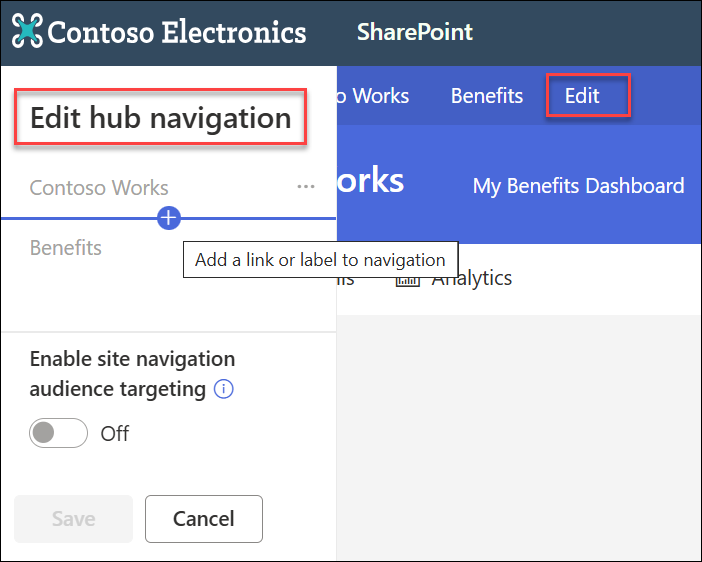
- AtlasietRediģēt.
- Lai pievienotu jaunu izvēlnes saiti vai galveni, norādiet starp izvēlnes tēmām, līdz tiek parādīta pluszīme.
- Lai rediģētu, pārvietotu un noņemtu navigācijas saites, atlasiet daudzpunkti.
- Veiciet labojumus un saglabājiet izmaiņas.
Centrmezgla vietnes dizaina maiņa
Visas ar centrmezgla vietni saistītās vietnes pārmanto centrmezgla vietnes dizainu.
- Atlasiet .
- Atlasiet Izskata mainīšana.
- Atlasiet vēlamo izskatu. Tiek parādīts dizaina priekšskatījums.
- Lai dizainu lietotu vietnei, atlasiet Saglabāt.
Piezīme
- Ja vietnes, kas tika pārvērsta par centrmezgla vietni, dizains nekad netika mainīts no noklusējuma dizaina, ko SharePoint piešķīra tā izveides laikā, ar centrmezgla vietni saistītās vietnes nepārmanto centrmezgla vietnes dizainu.
- Klasiskās lietošanas iespējas SharePoint vietnes, kas ir saistītas ar centrmezgla vietni, saglabā sākotnējo dizainu.
- Dizainā veiktās izmaiņas, iespējams, nebūs redzamas uzreiz.
Vietnes noformējuma izvēle saistītajām vietnēm
Saistītās vietnes ir atsevišķas vietnes, kas ir saistītas ar centrmezgla vietni. Ja to padarījis pieejamu administrators, atlasiet vietnes noformējumu , ko lietot visām saistītajām vietnēm. Vietnes noformējums automātiski tiek lietots vietnēm, kuras turpmāk pievienosies centrmezgla vietnei.
- Atlasiet .
- Atlasiet Vietnes informācija.
- Nolaižamajā sarakstā atlasiet vietnes noformējumu, kuru vēlaties lietot.
- Atlasiet Saglabāt.
Piezīme
Vietnes noformējuma opcijas pārvalda jūsu administrators.
Centrmezgla atļaujas
Iespējot centrmezgla atļaujas sinhronizēt vietnes atļaujas, lai palielinātu piekļuvi visām centrmezgla vietnēm. Centrmezgla atļaujas tiek lietotas atsevišķām personām, Office 365 grupām vai drošības grupām kā saistīto vietņu apmeklētājiem.
Par centrmezgla atļauju sinhronizāciju
- Pagaidām, koplietojot centrmezglu ar citiem, viņus var pievienot tikai kā apmeklētājus.
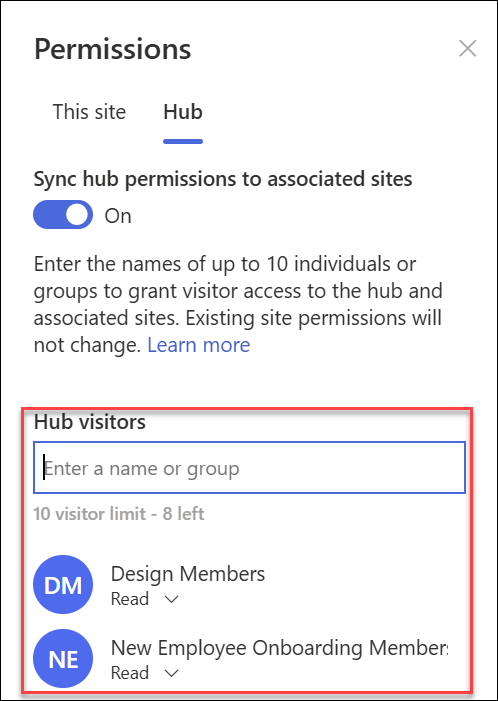
- Ja centrmezgla vietnes tiek sinhronizētas ar saistītajām vietnēm, tās var būt līdz pat 10 apmeklētājiem. 10 apmeklētāji var būt atsevišķas personas vai Microsoft 365 grupas. Ieteicams izmantot Microsoft 365 grupas vai drošības grupas.
- Saistīto vietņu īpašniekiem nav obligāti jāsinhronizē vietnes atļaujas ar centrmezgla atļaujām, lai tās saistītu ar centrmezglu. Tādējādi vietnes, kurās ir sensitīva informācija, var palikt saistītas ar centrmezglu, taču tās nevar koplietot ar visiem.
- Sinhronizējot atļaujas ar centrmezgla atļaujām, esošās vietnes atļaujas nemainīsies.
- Centrmezgla atļauju atjaunināšanai var būt nepieciešams līdz 4 stundām, līdz saistītās vietnes tiek atspoguļotas pēc to apmeklējuma.
- Kad saistītā vietne iziet no centrmezgla, šai vietnei tiek noņemtas centrmezgla atļaujas.
- Skatītājiem katrā ar centrmezglu saistītajā vietnē saturs tiks rādīts atšķirīgi, pamatojoties uz vietnes īpašnieka iestatītajām atļaujām.
Centrmezgla iestatīšana atļauju sinhronizēšanai ar saistītajām vietnēm
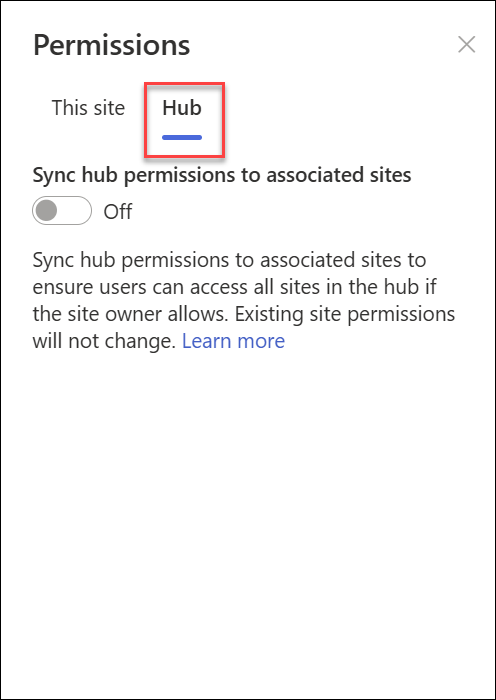
- Atlasiet iestatījumus un pēc tam vietnes atļaujas
- Naviģēt uz centrmezgla rakursu
- Pārslēdziet slēdzi pozīcijā IESLĒGTS , lai automātiski sinhronizētu centrmezgla vietnes atļaujas ar vietnēm, kas saistītas ar centrmezglu.
- Pēc tam, lai piešķirtu piekļuvi šai centrmezgla vietnei, ievadiet personu vārdus vai grupu nosaukumus.
|
|
|---|
Vietņu piesaistes apstiprināšanas plūsmu pārvaldība
Apstiprinājuma plūsmas izveide
Lai nodrošinātu organizatorisko saskaņotību un aizsargātu sensitīvu saturu, pārvaldiet ar centrmezgla vietnēm saistītās vietnes, izmantojot standarta apstiprināšanas procesu. Apstiprinājuma plūsmu izveide nodrošina, ka jaunas vietņu piesaistes atbilst standarta kritēriju kopai, ko pirms pievienošanās centrmezgla vietnei ir noteicis centrmezgla vietnes īpašnieks.
Kad administrators ir izveidojis centrmezglu, centrmezgla vietņu īpašnieki var izveidot un pārvaldīt vietņu piesaistes apstiprinājuma plūsmas centrmezgla vietnes informācijā.
Lai izveidotu jaunu apstiprinājuma plūsmu:
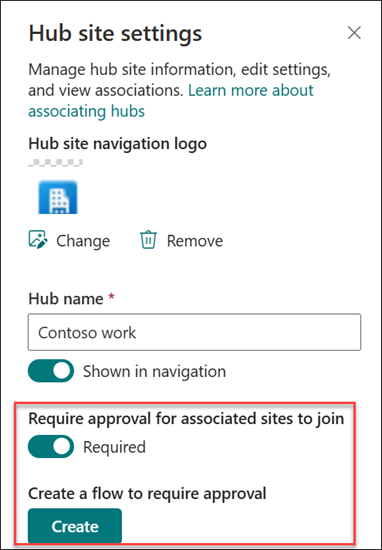
- Atveriet centrmezgla vietni un atlasiet un pēc tam atlasiet Centrmezgla vietnes iestatījumi.
- Pārslēdziet uz Pieprasīt apstiprinājumu saistītajām vietnēm, lai pievienotos.
- Lai izveidotu apstiprinājuma plūsmu, atlasiet Izveidot sadaļā Izveidot plūsmu, lai pieprasītu apstiprināšanu.
4. Piešķiriet nosaukumu savai plūsmai.
5. Iespējams, būs jāpierakstās programmās, ko izmanto plūsma. Zaļa atzīme norāda, ka esat gatavs darbam. Atlasiet Turpināt.
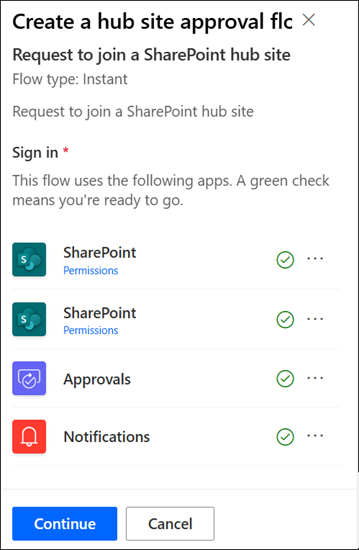 .
.
6. Pievienojiet apstiprinātājus.
7. Atlasiet Izveidot.
8. Atlasiet Saglabāt.
 .
.
Skatiet detalizētu informāciju par plūsmu un pārvaldiet iepriekš izveidotās plūsmas centrmezgla vietnes iestatījumos.
Piezīme
Vietnēm, kas pamet centrmezgla vietnes, nav nekādu apstiprināšanas plūsmu.
Apstiprinājuma plūsmas izslēgšana
- Atveriet centrmezgla vietni, atlasiet un pēc tam atlasiet Centrmezgla vietnes iestatījumi.
- Pārslēdziet uz Pieprasīt apstiprinājumu saistītajām vietnēm, lai pievienotos.
- Pēc šī iestatījuma pārslēgšanas jaunas vietnes saistīšana ar šo centrmezgla vietni nebūs jāapstiprina. Jūsu apstiprinājuma plūsma netiks dzēsta.
Skatiet detalizētu informāciju par plūsmu un pārvaldiet iepriekš izveidotās plūsmas centrmezgla vietnes iestatījumos.
Apstiprinājuma plūsmas dzēšana
Kad izslēdzat apstiprinājuma plūsmu, apstiprinājuma plūsma netiek automātiski dzēsta.
Lai izdzēstu apstiprinājuma plūsmu:
- Dodieties uz centrmezgla vietni un Microsoft 365 navigācijas joslas kreisajā stūrī atlasiet lietojumprogrammu palaidēja ikonu.
- Lai pārietu uz Power Automate tīmekļa vietni, atlasiet programmu Power Automate . Ja lietojumprogrammu Power Automate neatrodat, atlasiet Izpētiet visas programmas, pēc tam ritiniet sarakstu, lai to atrastu.
- Lai skatītu visas iepriekš izveidotās un aktīvās plūsmas, atlasiet Manas plūsmas.
- Atlasiet apstiprinājuma plūsmu un pēc tam atlasiet Dzēst.
Kad plūsma ir izdzēsta, tā tiek neatgriezeniski izdzēsta no plūsmas līdzeklī Power Automate.
Papildinformācija par SharePoint centrmezgla vietnēm
Kas ir SharePoint centrmezgla vietne?