
Programmā Microsoft SharePoint Designer 2010 varat ātri un viegli pievienot lapas SharePoint vietnei un pēc tam pielāgot šīs lapas pārlūkprogrammā vai SharePoint Designer. Veidojot jaunu lapu, varat izvēlēties vairākas iespējas, kāda veida lapu varat izveidot: tīmekļa daļas lapu, ASPX lapu vai HTML lapu.
Piezīme
Cita veida lapa, kas tiek dēvēta par publicēšanas lapu, bieži tiek izmantota publicēšanas vietnēs produktā Microsoft SharePoint Server 2010.
Šajā rakstā ir aprakstīts, kā programmā SharePoint Designer 2010 izveidot vietnes lapas.
Tēmas šajā rakstā
- Lapu tipi, ko pievienojat vietnei
- Tīmekļa daļas lapas izveide
- Lappuses izveide no lappušu šablona
- Savrupu ASPX vai HTML lapu izveide
- Nākamās darbības
Lapu tipi, ko pievienojat vietnei
Strādājot ar savu vietni programmā SharePoint Designer 2010, bieži pievienosit lapas, kas atbalsta vietnes noformējumu vai funkcionalitāti. Lielākoties jūs vēlēsities pievienot lapas saviem pielāgotajiem skatiem un veidlapām. Ja SharePoint Designer 2010 kopsavilkuma lapā izveidojat sarakstam vai bibliotēkai jaunu skatu vai formu, automātiski tiek izveidota jauna vietnes lapa (tiek saukta arī par saraksta skata lapām vai saraksta veidlapas lapām). Papildinformāciju par sarakstu skatiem un sarakstu formām skatiet sadaļā Skatiet arī .
Papildus šīm darbībām varat pievienot vietnes lapas citiem nolūkiem, piemēram, skatu un veidlapu izveidei papildu datu avotiem vai lapu izraudzīšanai, kur vietnes lietotāji var pievienot vai pielāgot tīmekļa daļas. Šādos gadījumos var izveidot jaunas vietnes lapas programmā SharePoint Designer 2010. Varat izveidot trīs veidu lapas, kā aprakstīts šeit.
| Lappuses tips | Apraksts |
|---|---|
| Tīmekļa daļas lapa | Izveido ASPX lapu ar tīmekļa daļu zonām, ko varat izmantot, lai pievienotu tīmekļa daļas vai ļautu vietnes lietotājiem pievienot tīmekļa daļas pārlūkprogrammas lietotājam. Jaunajai lapai ir tāds pats izskats un darbība kā pārējai vietnei, tostarp tās apmales un navigācijas elementi. Lapa tiek automātiski saistīta ar jūsu vietnes lapas šablonu. Veidojot jaunu tīmekļa daļas lapu, varat izvēlēties kādu no vairākām tīmekļa daļas lapu veidnēm, katrai ar atšķirīgu tīmekļa daļu zonu izkārtojumu. |
| ASPX lapa | Izveido tukšu ASPX vai ASP.NET tīmekļa lapu. Ja veidojat ASPX lapu, ir jāpievieno nepieciešamās tīmekļa daļu zonas un lapu elementi, lai lapa darbotos, kā paredzēts. Ja ASPX lapu izveidojat no SharePoint Designer vietnes lapām, tā nav pievienota lappušu šablonam, tāpēc tajā nebūs redzams izskats un darbība, apmales un navigācija no pārējās vietnes. |
| HTML lapa | Izveido tukšu HTML lapu vietnē. Izveidoto HTML lapu nevar skatīt tieši vietnē, jo tajā nav nepieciešamā ASP koda, kas nepieciešams SharePoint vietnēm. Tomēr lapu var izmantot, lai vietnē glabātu HTML dokumentus. |
Piezīme
Microsoft SharePoint Server 2010 un SharePoint Foundation 2010 izmanto Microsoft ASP.NET tehnoloģiju, lai nodrošinātu interaktīvu un sadarbības saturu, ko nevar, piemēram, statiskas HTML vietnes. Pievienojot lapu SharePoint vietnei, gandrīz vienmēr vēlaties pievienot tīmekļa daļas lapu vai ASPX lapu, jo abas ir ASP.NET lapas, kas atbalsta pilnu SharePoint funkcionalitātes klāstu.
Tīmekļa daļas lapas izveide
Tīmekļa daļas lapa ir ASPX lapa, kas satur vienu vai vairākas tīmekļa daļu zonas. Katra tīmekļa daļu zona darbojas kā tīmekļa daļas konteiners. Tīmekļa daļu zonu var konfigurēt, lai kontrolētu tīmekļa daļas organizāciju un formātu. Izveidojot tīmekļa daļas lapu programmā SharePoint Designer 2010, varat izvēlēties kādu no vairākiem iespējamiem izkārtojumiem. Pēc tīmekļa daļas lapas izveidošanas varat pārkārtot tīmekļa daļu zonas, pievienot datu skatus, veidlapas un citas tīmekļa daļas utt. Vietnes apmeklētāji var pievienot un noņemt arī tīmekļa daļas, ja viņiem vietnē ir rediģēšanas atļaujas.
Tīmekļa daļas lapa ir saistīta arī ar jūsu vietnes lapas šablonu, un kā tāda ietvers vietnes apmales, navigāciju un citus koplietojamos elementus, lai tā izskatītos kā visas citas vietnes lapas.
Piezīme
Lai SharePoint vietnei pievienotu lapu, jums jābūt tās vietņu grupas dalībniekam, kurai ir atļauja Pievienot un pielāgot lapas. Šī atļauja pēc noklusējuma ir iekļauta atļauju līmenī Pilna kontrole un Designer.
Lai izveidotu tīmekļa daļas lapu, atveriet savu vietni programmā SharePoint Designer 2010 un veiciet šādas darbības:
- Navigācijas rūtī noklikšķiniet uz Vietnes lapas.
- Cilnes Lapas grupā Jauns noklikšķiniet uz Tīmekļa daļas lapa.
- Izvēlieties tīmekļa daļas lapas izkārtojumu, pamatojoties uz sniegtajiem priekšskatījumiem.
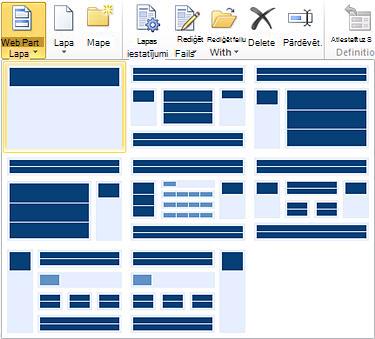
- Jaunā tīmekļa daļas lapa tiek izveidota vietnes lapu galerijā.
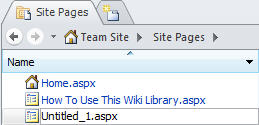
- Noklikšķiniet uz lapas nosaukuma (noklusējums ir Untitled_1.aspx), lai to pārdēvētu, ja nepieciešams.
- Lai rediģētu lapu, vēlreiz noklikšķiniet uz lapas, lai atvērtu kopsavilkuma lapu, un pēc tam noklikšķiniet uz Rediģēt failu.
- Lapa tiek atvērta SharePoint Designer 2010 lapu redaktorā, kur lapai var pievienot skatus, veidlapas un citas tīmekļa daļas.
Lappuses izveide no lappušu šablona
Programmā SharePoint Designer 2010 var izveidot jaunu ASPX lapu, pamatojoties uz esošu lappušu šablonu. Ja izvēlaties šo metodi, lai izveidotu jaunu vietnes lapu, ir jāveic dažas papildu darbības, lai lapai pievienotu saturu. Piemēram, lapā jāatrod galvenais vietturis, kurā varat pievienot saturu. Pēc tam pievienojiet un pielāgojiet tīmekļa daļu zonu izkārtojumu atbilstoši savām vajadzībām.
Piezīme
Lai veiktu šīs darbības, iespējams, jāsazinās ar vietnes administratoru, lai vietnē iespējotu lapu šablona rediģēšanu. Turklāt, šādi izveidojot jaunu vietnes lapu, vietnē rodas neviesota lapa, kas, iespējams, nerodas veiktspējas problēmu dēļ.
Lai izveidotu vietnes lapu no lappušu šablona, atveriet vietni programmā SharePoint Designer 2010 un veiciet šādas darbības:
Navigācijas rūtī noklikšķiniet uz Lappušu šabloni.
Iezīmējiet lapu šablonu, ko vēlaties izmantot jaunajai vietnes lapai.
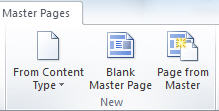
Cilnes Lappušu šabloni grupā Jauns noklikšķiniet uz Lappuse no šablona.
Piezīme
Varat arī ar peles labo pogu noklikšķināt uz lappušu šablona un pēc tam īsinājumizvēlnē noklikšķināt uz Jauns no lappušu šablona vai izveidot jaunu lappusi no lappušu šablona cilnē Fails .
Dialoglodziņā Lappušu šablona atlase izvēlieties kādu no šīm opcijām:
- Noklikšķiniet uz Noklusējuma lappušu šablons , lai izmantotu lappušu šablonu, kas pašlaik ir iestatīts kā vietnes noklusējuma lapu šablons.
- Noklikšķiniet uz Pielāgots lappušu šablons , lai izmantotu lapu šablonu, kas pašlaik ir iestatīts kā vietnes pielāgotais lappušu šablons.
- Noklikšķiniet uz Noteikts lappušu šablons, lai izmantotu jūsu izvēlētu lappušu šablonu, kas pašlaik nav iestatīts kā vietnes noklusējuma šablons vai pielāgotais šablons. Noklikšķiniet uz Pārlūkot, lai atrastu un atlasītu vajadzīgo lappušu šablonu. (Lapu šablonam ir jāatrodas tajā pašā vietņu kolekcijā, kurā atrodas pašreizējā vietne.)
Pēc pabeigšanas noklikšķiniet uz Labi.
Dialoglodziņā Jauna tīmekļa daļas lapa ievadiet vietnes lapas nosaukumu un izvēlieties tās atrašanās vietu.
Noklikšķiniet uz Jā , lai atvērtu lapu papildu režīmā.
Lapa tiek atvērta SharePoint Designer 2010 lapu redaktorā, kur lapai var pievienot skatus, veidlapas un citas tīmekļa daļas.
Atrodiet satura vietturi vietā, kur vēlaties pievienot pielāgotu saturu.
Piezīme
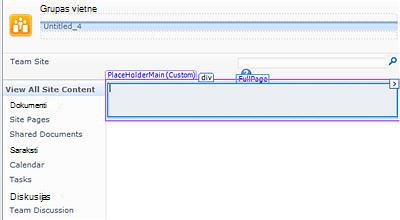
Lai lapas galvenajai daļai pievienotu tīmekļa daļas, visticamāk, izmantosit satura vietturi PlaceHolderMain. Lai pievienotu saturu šim vietturim, noklikšķiniet uz bultiņas pa labi no PlaceHolderMain (šablons) un pēc tam noklikšķiniet uz Izveidot pielāgotu saturu.
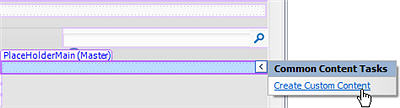
Satura reģions kļūst rediģējams, kā to var redzēt teksts (Pielāgots) blakus satura vietturim.
- Tagad varat pievienot lapai pielāgotu saturu. Varat, piemēram, pievienot pielāgotus skatus, veidlapas, tīmekļa daļas un tīmekļa daļu zonas.
Savrupu ASPX vai HTML lapu izveide
Dažkārt tīmekļa daļas lapas vai lapas, kas saistīta ar jūsu lapu šablonu, vietā var būt nepieciešams izveidot savrupu ASPX vai HTML lapu. Piemēram, jūs varat vēlēties ASPX lapu, kas kalpo kā uznirstošais logs, vai tādu, kas atbalsta citu vietnes lapu. Iespējams, vēlēsities izveidot HTML lapu, ko var lejupielādēt no šīs vietnes.
Lai izveidotu savrupu ASPX vai HTML lapu, atveriet savu vietni programmā SharePoint Designer 2010 un rīkojieties šādi:
Navigācijas rūtī noklikšķiniet uz Vietnes lapas.
Cilnes Lapas grupā Jauns noklikšķiniet uz Lapa un pēc tam izvēlieties kādu no šīm opcijām:
- Noklikšķiniet uz ASPX , lai savā vietnē izveidotu savrupu ASPX lapu.
- Noklikšķiniet uz HTML , lai vietnē izveidotu savrupu HTML lapu.
Piezīme
Tā kā HTML lapās nav nepieciešamo ASP.NET tehnoloģiju, kas nepieciešama SharePoint, lapas vietne var netikt pareizi atveidota.
Jaunā lapa tiek izveidota vietnes lapu galerijā.
Noklikšķiniet uz lapas nosaukuma, lai to pārdēvētu, ja nepieciešams.
Lai rediģētu lapu, vēlreiz noklikšķiniet uz lapas, lai atvērtu kopsavilkuma lapu, un pēc tam noklikšķiniet uz Rediģēt failu.
Noklikšķiniet uz Jā , lai atvērtu lapu papildu režīmā.
Piezīme
Papildu režīms ir lapas rediģēšanas stāvoklis programmā SharePoint Designer 2010, kas ļauj rediģēt visu vietnes lapas saturu, tādējādi pielāgojot (tiek saukta arī par spoku atvēršanu) vietņu kolekcijas lapu.
Lapa tiek atvērta SharePoint Designer 2010 lapu redaktorā, kur var pievienot tekstu, attēlus, saites, bet ASPX lapu gadījumā – arī skatus, veidlapas un citas tīmekļa daļas.

Šo savrupo lapu varat izmantot tādu, kāda tā ir, vai, ASPX lapu gadījumā, varat to pievienot vietnes lapas šablonam. Papildinformāciju par vietnes lapu saistīšanu ar lapu šabloniem skatiet sadaļā Skatiet arī .
Nākamās darbības
SharePoint vietnei varat pievienot tik daudz vietnes lapu, cik vēlaties. Varat izveidot lapas, lai viesotu savus pielāgotos skatus, veidlapas un citas tīmekļa daļas, ko izmanto vietnes apmeklētāji. Vietnes lapas pamatā izmantojot lappušu šablonu, varat izvēlēties kādu no vairākiem lappušu šabloniem. Papildinformāciju par lappušu šabloniem skatiet sadaļā Skatiet arī .
Papildus vietnes lapām varat iestatīt publicēšanas vietni, kurā vietnes lietotāji var izveidot publicēšanas lapas, pamatojoties uz jūsu vietnē izveidotajiem lapu izkārtojumiem un lapu šabloniem. Publicēšana ir Microsoft SharePoint Server 2010 līdzeklis. Papildinformāciju skatiet sadaļā Skatiet arī.