
Pievienojot modernu lapu vietnei, jūs pievienojat un pielāgojat tīmekļa daļas, kas ir jūsu lapas veidošanas bloki. Šajā rakstā galvenā uzmanība ir pievērsta pogas tīmekļa daļai.
Pogas tīmekļa daļa ļauj ērti pievienot lapai pogu ar savu etiķeti un saiti, kā arī veikt citas darbības, piemēram, palaist Power Automate plūsmu vai atvērt Copilot pakalpojumā SharePoint.
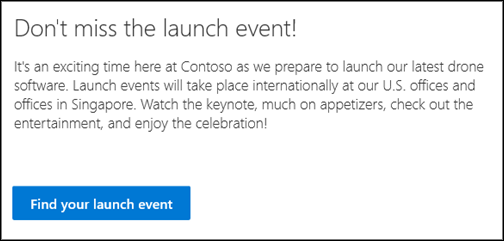
Katra tipa pogas lapā piemērs:
Piezīme
SharePoint pakalpojumā Microsoft 365 atbalsta pogas tīmekļa daļu mūsdienīgās lapās. Organizācijām, kuras ir piekritušas piedalīties atlasītās versijas laidiena programmā, dažas funkcijas tiek piedāvātas pakāpeniski. Tas nozīmē, ka šis līdzeklis vēl nav redzams vai tas var izskatīties citādi, nekā aprakstīts palīdzības rakstos.
Piezīme
SharePoint Server abonējams izdevums lietotājiem var būt citāda pieredze, sākot ar SharePoint Server abonējams izdevums versija 22H2 līdzekļu atjauninājumu. Šis līdzekļu atjauninājums ir iekļauts 2022. gada septembra publiskajā atjauninājumā SharePoint Server abonējams izdevums, kā arī visos turpmākajos publiskajos atjauninājumos SharePoint abonementa izdevumam.
- Ja versijas 22H2 līdzekļu atjauninājums nav instalēts, pogas tīmekļa daļa netiks pievienota modernajām lapām.
- Ja fermas administrators ir konfigurējis fermu "Standard release" līdzekļu laidiena lokā, pogas tīmekļa daļa netiks pievienota modernajām lapām. SharePoint Server abonējams izdevums fermas pēc noklusējuma ir iekļautas līdzekļa "Standard release" laidiena kārtā.
- Ja fermas administrators ir konfigurējis fermu "agrīnā laidiena" līdzekļu laidiena lokā, SharePoint Server abonējams izdevums pievieno atbalstu pogas tīmekļa daļai modernajās lapās.
- SharePoint fermu administratori var atlasīt līdzekļu laidiena ciklu SharePoint Server abonējams izdevums fermām, dodoties uz centrālās administrēšanas > sistēmas iestatījumu līdzekļa laidiena > preferenci.
Atvērt saiti, izmantojot pogu
Dodieties uz lapu, kurā vēlaties pievienot pogas tīmekļa daļu.
Ja jūsu lapa vēl nav rediģēšanas režīmā, noklikšķiniet uz Rediģēt lapas augšējā labajā stūrī.
Novietojiet peles rādītāju virs vai zem esošās tīmekļa daļas, un tiks parādīta rindiņa ar apvilktu +, šādi:

Noklikšķiniet uz + un pēc tam meklējiet un atlasiet pogu tīmekļa daļu sarakstā.
Rediģēt
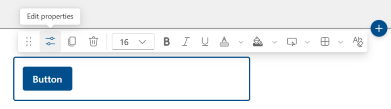
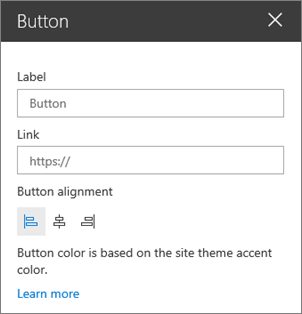
Pievienojiet pogas tekstu, ko vēlaties redzēt lapā.
Apstipriniet savu darbību nolaižamajā izvēlnē. Noklusējuma darbības veids būs jūsu norādītās saites atvēršana. Tālāk sniegta papildinformācija par papildu darbību tipiem
- Atvērt saiti (šis ir noklusējuma darbības tips)
- Copilot atvēršana koplietošanas vidē SharePoint
- Power Automate plūsmas palaišana
Lodziņā Saite ievadiet savu saiti. Pārliecinieties, vai jūsu saite sākas ar http://, https:// vai mailto: Ja saite tiek pievienota bez kāda no šiem protokoliem, https:// tiks pievienots jūsu vietā.
Sadaļā Līdzinājums izvēlieties, kā vēlaties līdzināt pogu (pa kreisi, centrā vai pa labi) tās kolonnā lapā.
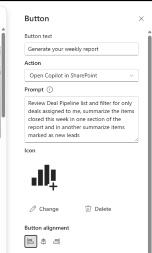
Copilot programmā SharePoint atvēršana, izmantojot pogu
Piezīme
Šis darbības tips ir pieejams tikai tiem lietotājiem, kuriem ir derīga Copilot licence koplietošanas vidē SharePoint. Turklāt lapas skatītājiem būs nepieciešama vienāda licence, lai redzētu un izmantotu pogu. Nelicencēti lietotāji šo pogu lapā neredzēs.
- Darbību nolaižamajā izvēlnē atlasiet Atvērt Copilot pakalpojumā SharePoint.
- Ievadiet pielāgotu uzvedni, kas tiks izpildīta, kad licencētie lietotāji noklikšķinās uz lapas pogas.
- Saglabājiet lapu un varēsit noklikšķināt uz pogas, un tiks atvērta Copilot rūts ar pielāgotās uzvednes darbību.
Power Automate plūsmas palaišana no pogas
Piezīme
Papildinformāciju par Power Automate plūsmu izveidi un palaišanu skatiet sadaļā SharePoint un Power Automate izmantošana darbplūsmu veidošanai.
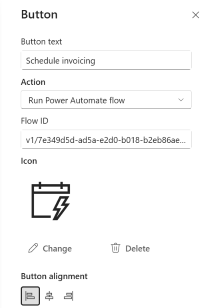
- Darbību nolaižamajā izvēlnē atlasiet Palaist Power Automate plūsmu
- Kopējiet un ielīmējiet plūsmas ID no Power Automate laukā Plūsmas ID , papildu piemērus skatiet instrukcijās par to, kā iegūt plūsmas ID. Tādējādi netiks automātiski kopīgotas atļaujas un netiks sniegtas atļaujas citiem lietotājiem palaist pamatā esošo plūsmu.
- Saglabājiet lapu, un varēsit noklikšķināt uz pogas, un tiks atvērts plūsmas palaišanas sānu panelis, lai nodrošinātu, ka savienojumi ir pareizi konfigurēti lietotājam, kas izpilda plūsmu, un apstiprinājums plūsmas palaišanai.
Pogas pielāgošana
Atlasiet pogu, lai atvērtu formatēšanas rīkjoslu. Līdztekus standarta teksta formatējumam (fonta lielums, treknraksts, slīpraksts, pasvītrojums un fonta krāsa) varat pielāgot tālāk norādītās pogu izskata opcijas.
- Krāsu aizpildījums: iestatiet pogas aizpildījuma (fona) krāsu. Izvēlieties kādu no dizaina krāsām vai Standard krāsām vai atlasiet Vairāk pielāgotu krāsu, lai izvēlētos konkrētu krāsu. Atlasiet Atiestatīt uz noklusējumu, lai atgrieztos pie dizaina krāsas.
- Norādīšanas efekts: izvēlieties, kā poga reaģē, kad kāds uz to norāda: Gaišināt vai Aptumšot.
- Apmales rekvizīti: atveriet paneli Apmales rekvizīti, lai veidotu un veidotu stilu pogas apmalei
- Forma: noapaļota, taisnstūrveida, tablete vai apaļa.
- Svars: apmales biezums (1px, 2px, 4px, 6px vai 8px.)
- Stils: Nepārtraukts, pārtraukts, punktēts vai dubults.
- Apmales krāsa: dizaina krāsas, Standard krāsas vai citas pielāgotas krāsas.
- Atiestatīt uz noklusējumu: atgriezt apmali uz noklusējumu.
- Notīrīt visu formatējumu: noņemt visu pielāgoto formatējumu un atgriezt pogu noklusējuma izskatā.
Saistītā informācija
Lai mainītu savas vietnes vispārējo izskatu un dizainu, skatiet rakstu SharePoint vietnes izskata maiņa.