
Svarīgi!
Paziņojums par savienotāja tīmekļa daļu novecošanos.
- Sākot ar 2024. gada 1. jūniju, SPO vietnē vairs nevarēsit izveidot jaunus savienojumus.
- Sākot ar 2024. gada 1. augustu, šī funkcija tiks pilnībā pārtraukta.
- Pēc 2024. gada 1. augusta jūs nevarēsit atjaunināt vai pārvaldīt esošās konfigurācijas. Arī esošajās konfigurācijās netiks saņemti jauni paziņojumi.
Pievienojot modernu lapu Teams vietnei, jūs pievienojat un pielāgojat tīmekļa daļas, kas ir jūsu lapas veidošanas bloki. Šajā rakstā ir aprakstīts, kā izmantot Office 365 savienotāju tīmekļa daļas.
Piezīme
- Savienotāji ir pieejami tikai ar grupu savienotās grupas vietnēs.
- Tikai tie lietotāji, kas ir daļa no Microsoft 365 grupas, varēs piekļūt savienotāja tīmekļa daļai. Lietotājiem, kas SharePoint pievienoti kā apmeklētāju vai dalībnieku grupa, nebūs piekļuves tīmekļa daļai.
- Savienotāja tīmekļa daļa nav pieejama programmā SharePoint Server 2019.
Savienotāji nodrošina ērtu veidu, kā saņemt ziņojumus, brīdinājumus un paziņojumus no jūsu iecienītākajiem ārējiem pakalpojumiem grupas vietnes lapā. Turpat savās lapās varat rādīt atjauninājumus no pakalpojumiem, piemēram, Trello, JIRA un citiem. Varat rādīt brīdinājumus, kad RSS plūsmā tiek publicēts kaut kas jauns, rādīt paziņojumus no JIRA vai GitHub un pat rādīt kopsavilkumus no Salesforce un Google Analytics.
Savienotāji ietilpst dažādās kategorijās, kas atbilst katram lietotāju un darba grupu tipam, no informācijas darbinieka, kas koncentrējas uz interesēm vai produktivitāti (Trello, Asana), līdz izstrādātāju automatizācijas rīkiem (BuildKite) un tā tālāk. Savienotāju saraksts pastāvīgi tiek atjaunināts, jo tiek pievienoti jauni pakalpojumi un rīki.
Pievienojiet savienotāju lapai
Bieži lietotos savienotājus varat pievienot tieši no tīmekļa daļas rīklodziņa. Ja neredzat vajadzīgo savienotāju, varat pievienot savienotāja tīmekļa daļu , lai atrastu vairāk savienotāju.
- Ja vēl neesat rediģēšanas režīmā, lapas augšējā labajā stūrī atlasiet Rediģēt .
- Novietojiet peles rādītāju virs vai zem esošās tīmekļa daļas vai zem virsraksta apgabala, noklikšķiniet uz
 , un pēc tam atlasiet izvēršanas pogu Tīmekļa daļas rīklodziņa
  .
. - Nolaižamajā izvēlnē lielo tīmekļa daļu rīklodziņa augšdaļā atlasiet Savienotāji.
Savienotāja tīmekļa daļas pievienošana
Ja tīmekļa daļas rīklodziņā neredzat nepieciešamo savienotāju, varat pievienot savienotāja tīmekļa daļu un piekļūt daudziem citiem savienotājiem.
Ja vēl neesat rediģēšanas režīmā, lapas augšējā labajā stūrī atlasiet Rediģēt .
Novietojiet peles rādītāju virs vai zem esošās tīmekļa daļas vai zem virsraksta apgabala, noklikšķiniet uz
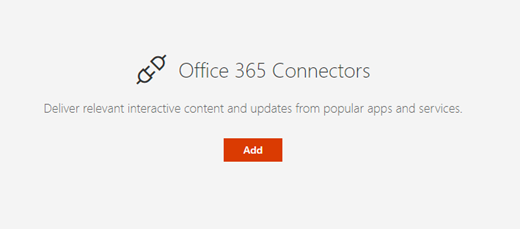
, un pēc tam atlasiet savienotāja tīmekļa daļu.Atlasiet Pievienot.
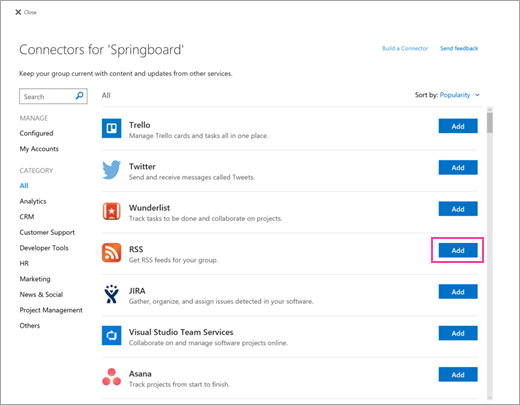
Pārlūkojiet savienotāju sarakstu. Kad atrodat nepieciešamo, atlasiet Pievienot vai Konfigurēt.
Mainīt iestatījumus
Varat mainīt tīmekļa daļā parādāmo vienumu skaitu, kā arī varat mainīt savienotāja konfigurācijas iestatījumus, izmantojot tīmekļa daļas rekvizītu rūti.
Ja vēl neesat rediģēšanas režīmā, lapas augšējā labajā stūrī atlasiet Rediģēt .
Atlasiet Rediģēt
 tīmekļa daļas kreisajā pusē.
Tīmekļa daļas rekvizītu rūtī, kas atrodas pa labi, ievadiet vienumu skaitu, kas jārāda lodziņā Rādīt tik daudz vienumu vienlaikus savienotājiem, kas nav RSS plūsmas savienotājs.
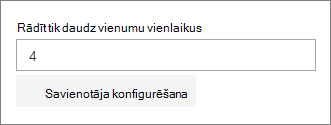
Izmantojot RSS plūsmas savienotāju, ievadiet rādāmo publikāciju skaitu rekvizītu rūts lodziņā Vienlaikus rādīto publikāciju skaits .

Ierobežojiet rakstu skaitu, kas tiek rādīti vienā publikācijā savā tīmekļa daļā, pielāgojot slīdni zem Rādīt līdz šādam rakstu skaitam vienā publikācijā.
Lai mainītu savienotāja konfigurācijas iestatījumus, atlasiet Pārvaldīt savienotāju. Veiciet vajadzīgās izmaiņas savienotāja iestatījumu lapā un pēc tam atlasiet Saglabāt.
Savienotāja noņemšana
Iesakām vispirms noņemt savienotāju un pēc tam noņemt tīmekļa daļu. Ja vispirms nenoņemsit savienotāju, ziņojumi joprojām tiks piegādāti jūsu grupas iesūtnē.
Ja noņemat savienotāju, nenoņemot tīmekļa daļu, jau piegādātā informācija joprojām tiek rādīta tīmekļa daļā, bet informācija vairs netiek atjaunināta.
- Ja vēl neesat rediģēšanas režīmā, lapas augšējā labajā stūrī atlasiet Rediģēt .
-
Atlasiet Rediģēt tīmekļa daļas kreisajā pusē.
- Tīmekļa daļas rekvizītu rūtī labajā pusē atlasiet Konfigurēt savienotāju.
- Savienotāja iestatījumu lapā noklikšķiniet uz Noņemt . Iespējams, nākamajā ekrānā būs vēlreiz jāatlasa Noņemt , ja tas tiek prasīts.
- Pēc savienotāja noņemšanas varat izdzēst tīmekļa daļu, atlasot tīmekļa daļas kreisajā pusē ikonu Dzēst
 .
.
Piezīme
Ziņojumi, kas vecāki par 90 dienām, tiek automātiski noņemti.
Saistītā informācija