
Kad sinhronizējat savu OneDrive vai SharePoint bibliotēku ar savu ierīci, sinhronizētie faili ir pieejami darbam ar Failu pārlūku.
Ikreiz, kad atverat OneDrive vai SharePoint failu no Failu pārlūka un pēc tam to saglabājat, jūsu izmaiņas tiek automātiski sinhronizētas atpakaļ mākonī.
Padoms
Pēc noklusējuma sinhronizētie faili ir pieejami darbam ar jums, kad ir izveidots savienojums ar internetu, tomēr tie neaizņem vietu ierīces krātuvē.
Varat viegli mainīt faila statusu, lai varētu ar to strādāt pat bezsaistē. (Papildinformāciju skatiet tālāk sadaļā "Statusa" ikonu nozīme Failu pārlūkā.)
Kur atrast sinhronizētos failus Failu pārlūkā
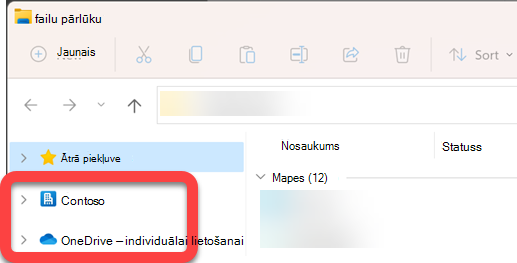
Kad esat sinhronizējis, Failu pārlūka navigācijas rūtī pa kreisi ir augšējā līmeņa mapes visām sinhronizētajām SharePoint bibliotēkām vai OneDrive:
-
OneDrive faili tiek parādīti mapē ar OneDrive mākoņa ikonu
 . Turklāt, ja izmantojat vairākus OneDrive kontus, jūsu personiskie faili tiek rādīti mapē ar OneDrive mākoņa ikonu , pēc tam [JūsuVārds] — personiskā (OneDrive — individuālai lietošanai Win10 un macOS ierīcēs), un jūsu darba vai mācību faili tiek parādīti mapē ar OneDrive mākoņa ikonu , pēc tam [Jūsu_vārds] — Organizācijas_nosaukums (OneDrive — [Organizācijas_nosaukums] Win10 un macOS ierīcēs).
 -
SharePoint faili tiek rādīti zem mapes, kas nosaukta jūsu organizācijas vārdā (piemēram, "Contoso" iepriekš attēlā), ar SharePoint sinhronizēto failu ikonu
 .
.
Sinhronizētā faila pārvietošana vai kopēšana Failu pārlūkā
- Failu pārlūkā atlasiet failu, kuru vēlaties pārvietot vai kopēt.
- Atlasiet Ctrl+C (lai kopētu) vai Ctrl+X (lai izgrieztu, lai varētu pārvietot failu).
- Failu pārlūkā dodieties uz mapi, kurā vēlaties ievietot failu.
- Atlasiet mapi un pēc tam nospiediet taustiņu Ctrl+V.
Izmaiņas tiek veiktas gan ierīces failu sistēmā, gan sinhronizētajā OneDrive vai SharePoint bibliotēkā.
Faila augšupielāde pakalpojumā OneDrive vai SharePoint, izmantojot Failu pārlūks
Failu varat pievienot pakalpojumā OneDrive vai SharePoint, ielīmējot to mapē, kā aprakstīts iepriekš sadaļā Pārvietošana vai kopēšana.
Varat arī vilkt failu uz sinhronizētu mapi programmā Failu pārlūks. Velciet faila ikonu virs mapes, kurai vēlaties to pievienot, un pēc tam atlaidiet peles pogu.
Pievienojot failu sinhronizētai mapei, izmantojot kādu no metodēm, fails tiek sinhronizēts jūsu mākoņkrātuvē un kļūst pieejams pakalpojumā OneDrive vai SharePoint visās jūsu ierīcēs.
Faila atvēršana, izmantojot Failu pārlūku
Lai atvērtu sinhronizētu failu no Failu pārlūka, vienkārši atlasiet to un nospiediet taustiņu Enter vai veiciet uz tā dubultklikšķi.
Faila dzēšana, izmantojot Failu pārlūku
Lai izdzēstu failu, vienkārši atlasiet to un nospiediet taustiņu Delete.
Kas notiek, ja dzēšu sinhronizētu failu?
Dzēšot sinhronizētu tikai tiešsaistē pieejamu failu no ierīces, tas tiek noņemts no visām ierīcēm un no mākoņa. Tomēr jūs varat atjaunot šādus izdzēstos failus un mapes, tīmekļa pārlūkprogrammā atverot OneDrive vai SharePoint bibliotēkas atkritni. Atlasiet failu un pēc tam atlasiet Atjaunot.
Ja esat izdzēsis sinhronizētu failu, kas ir lejupielādēts jūsu ierīcē, pēc dzēšanas tas būs arī ierīces atkritnē.
Cik ilgi faili paliek atkritnē?
- Pakalpojumā OneDrive individuālai lietošanai (ja esat pierakstījies ar Microsoft kontu) izdzēstie faili paliek atkritnē līdz 30 dienām.
- Pakalpojumā OneDrive darbam vai mācībām vai SharePoint pakalpojumā Microsoft 365 (ja esat pierakstījies ar darba vai mācību kontu) izdzēstie faili paliek atkritnē līdz 93 dienām.
Sinhronizācijas noņemšana
Ja nevēlaties sinhronizēt visas mapes ar datoru, varat atsaistīt savu kontu, izmantojot OneDrive sinhronizācijas iestatījumus. Ja vēlaties atlasīt tikai konkrētas mapes, kuras vēlaties sinhronizēt vai atcelt sinhronizāciju, skatiet pilnus norādījumus rakstā Ar datoru sinhronizējamo mapju izvēle .
(Ja jūs atņemat sinhronizāciju, faili tiek noņemti no Failu pārlūks, bet tie joprojām ir pieejami mākonī. Varat tiem piekļūt, izmantojot tīmekļa pārlūkprogrammu, lai dotos uz OneDrive vai SharePoint bibliotēku.)
Ko nozīmē statusa ikonas Failu pārlūkā
Kad skatāt OneDrive vai SharePoint mapi Failu pārlūkā, katra faila statuss tiek parādīts ar ikonu.
Šo iespēju sauc par Files on Demand — sinhronizētie faili ir pieejami failu sistēmā tad, kad tie ir nepieciešami, bet tie neaizņem vietu ierīces krātuvē, ja to nevēlaties.
| Ikona | Nozīme |
|---|---|
|
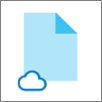
Zila mākoņa ikona norāda, ka fails ir pieejams tikai tiešsaistē.
Tikai tiešsaistē pieejami faili neaizņem vietu jūsu datorā. Katram tikai tiešsaistē pieejamam failam Failu pārlūkā tiek rādīta mākoņa ikona, taču fails netiek lejupielādēts ierīcē, kamēr to neatverat. Failus, kuri pieejami tikai tiešsaistē, nevar atvērt, ja ierīcē nav izveidots savienojums ar internetu. |

|
Atverot tikai tiešsaistē glabātu failu, tas tiek lejupielādēts ierīcē un kļūst par lokāli pieejamu failu. Lokāli pieejamu failu var atvērt jebkurā laikā, arī bez piekļuves internetam. Ja jums ir nepieciešams vairāk vietas, failu varat atkal mainīt uz tikai tiešsaistē. Vienkārši ar peles labo pogu noklikšķiniet uz faila un atlasiet Atbrīvot vietu. |
|
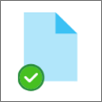
Zaļš aplis ar baltu atzīmi ir tikai tiem failiem, kurus atzīmējat kā Vienmēr paturēt šajā ierīcē . Šie vienmēr pieejamie faili ir lejupielādēti jūsu ierīcē un aizņem vietu, bet tie vienmēr ir pieejami pat bezsaistē. |

|
Nav pabeigta sinhronizācija starp jūsu ierīci un mākoņkrātuvi. |
Uzziniet vairāk par OneDrive faili pēc pieprasījuma.
Skatiet arī
Pakalpojumā OneDrive saņemu ziņojumu "Disks pilns"