
Pēdējoreiz atjaunināts: 2026. gada 3. februāris
PROBLĒMA
Pēc klasiskajiem Outlook atjauninājumiem uz versiju 2512 esošie e-pasta paraksti pievieno tabulas apmales. Šī problēma rodas tāpēc, ka Word iestata apmali uz apmaļu kopu, kas nav nulle. To var apstiprināt, izmantojot programmu Word, lai izveidotu tabulu, iestatīt to bez apmales un pēc tam ielīmēt programmā OneNote vai PowerPoint. Outlook izmanto Word kā atveidošanas dzinēju, tāpēc tāda pati problēma radīsies, veidojot tabulu e-pasta ziņojumā programmā Outlook.
STATUSS: IZLABOTS
Word komanda risina šo problēmu, veicot izmaiņas no pakalpojuma, kuru paredzams, ka līdz piektdienai, 2026. gada 6. februārim, tiks ieviests pašreizējam kanālam. Lai izmaiņas stātos spēkā, restartējiet klasisko Outlook versiju.
RISINĀJUMS
Lai novērstu šo problēmu, izveidojiet parakstu tabulu programmā OneNote vai PowerPoint.
Ja tieši mēģināt formatēt paraksta tabulu programmā OneNote, iespējams, radīsies problēmas ar formatējumu, fontiem un stilu. Ja tas rada bažas, izveidojiet tabulu programmā OneNote, kopējiet tabulu programmā Outlook un pēc tam aizpildiet tabulas šūnas. Tālāk ir norādītas darbības.
Labojiet savu parakstu, izmantojot OneNote tabulas izkārtojuma izveidei:
Programmā OneNote Pievienojiet lapu sadaļai un atlasiet, lai pievienotu tekstu.
Lentē Ievietošana atlasiet tabulu un atlasiet vēlamo lielumu. Piemērs, 2×3.
Pēc tabulas pievienošanas sapludiniet visas šūnas, ja nepieciešams.
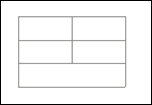
Atlasiet šo tabulu, kopējiet un ielīmējiet to jaunā Outlook ziņojumā, kurā ir jūsu paraksts.
Ja apmales nav redzamas uz jūsu paraksta (varbūt tāpēc, ka tās ir baltas), ieslēdziet tās vēlreiz.
Tagad norādiet tabulas šūnu platumu atbilstoši savam parakstam.
Kopējiet un ielīmējiet katras paraksta šūnas saturu jaunajā tabulā.
Pielāgojiet jebkuru formatējumu.
Izslēgt jaunās tabulas apmali.
Atlasiet fiksēto parakstu un izmantojiet taustiņu Ctrl-C , lai kopētu starpliktuvē.
Ziņojuma lentē atlasiet Iekļaut>parakstu>parakstus ...
Aizstājiet un saglabājiet parakstu ar šo jauno "izlaboto" parakstu.
Varat izdzēst OneNote lapu, kas tika izmantota, lai īslaicīgi izveidotu tabulas izkārtojumu.
Lai iegūtu papildu ieskatu un norādījumus, lūdzu, dodieties uz foruma pavedienu, E-pasta paraksts tikko pievienoja apmales tabulai, kurai to nebija vēl 23.12.2025.
Papildu resursi
E-pasta paraksta izveide un pievienošana programmā Outlook
Papildu resursi
 Jautājumu uzdošana ekspertiem
Sazinieties ar ekspertiem, apspriediet Outlook jaunumus un labāko praksi, kā arī lasiet mūsu emuāru.
 Palīdzības saņemšana kopienā
Uzdodiet jautājumu un atrodiet risinājumus, ko piedāvā atbalsta dienesta pārstāvji, MVP, inženieri un Outlook lietotāji.
 Jauna līdzekļa ieteikšana
Mēs labprāt lasām jūsu ieteikumus un atsauksmes! Dalieties ar savām domām. Mēs uzklausām.
Skatiet arī
Nesen atklāto problēmu labojumi vai risinājumi klasiskajā programmā Outlook darbam ar Windows