
Pēdējoreiz atjaunināts: 2021. gada 11. jūnijā
PROBLĒMA
Pēc jaunā uz WebView balstītā telpu meklētāja izlaišanas dažiem lietotājiem nav pieejams ieteicamo laiku līdzeklis un mini kalendārs, lai redzētu pieejamību.
STATUSS: IZLABOTS
Outlook komanda ir nodrošinājusi reģistra atslēgu, lai iespējotu atgriešanos pie sākotnējā telpas meklētāja. Pēc tam, kad Outlook darba grupa pievērsīsies atsauksmju sniegšanai jaunajā telpas meklētājā, šī reģistra atslēga tiks atzīta par novecojušu.
Šī reģistra atslēga atspējo jauno telpas meklētāja pieredzi un iespējo mantoto telpas meklētāju ar ieteicamo laiku.
Šī reģistra atslēga pašlaik ir pieejama:
Pašreizējā kanāla versija 14026.20244 un jaunāka versija
Kanāla beta versija 14121.10000 un jaunāka versija
Pusgada kanāls — 13801.20738 un jaunāka versija
Brīdinājums
Šajā uzdevumā ir ietvertas darbības, kas jāveic, lai modificētu reģistru. Tomēr, nepareizi modificējot reģistru, iespējamas nopietnas problēmas. Tādēļ tālāk norādītās darbības jāveic uzmanīgi. Lai palielinātu drošību, dublējiet reģistru , pirms to modificējat. Pēc tam varat atjaunot reģistru, ja rodas problēma.
Sākuma izvēlnes meklēšanas lodziņā ierakstiet regedit.exe un pēc tam nospiediet taustiņu Enter.
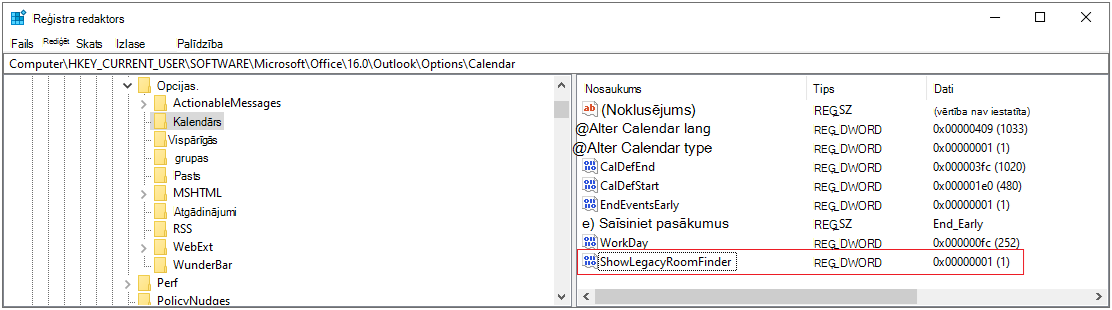
Ja tiek pieprasīta administratora parole vai apstiprinājums, ierakstiet paroli vai sniedziet apstiprinājumu.Reģistra redaktorā naviģējiet uz: HKEY_CURRENT_USER\SOFTWARE\Microsoft\Office\16.0\Outlook\Options\Calendar
Ar peles labo pogu noklikšķiniet uz Calendar un atlasiet New DWord (32-bit) vērtība.
Iestatiet nosaukumu uz ShowLegacyRoomFinder un nospiediet taustiņu Enter.
Ar peles labo pogu noklikšķiniet uz jaunās atslēgas, atlasiet Modificēt un iestatiet vērtības datus uz 1.
Aizveriet reģistra redaktoru un restartējiet programmu Outlook.
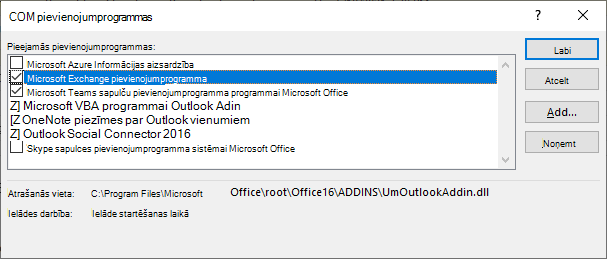
Programmā Outlook atlasiet Fails un pēc tam izvēlieties Pārvaldīt COM pievienojumprogrammas.
Iespējojiet Microsoft Exchange pievienojumprogrammu, atzīmējot blakus esošo lodziņu.
Izvēlieties Labi un restartējiet Outlook.
Papildu resursi
 Jautājumu uzdošana ekspertiem
Sazinieties ar ekspertiem, apspriediet Outlook jaunumus un labāko praksi, kā arī lasiet mūsu emuāru.
 Palīdzības saņemšana kopienā
Uzdodiet jautājumu un atrodiet risinājumus, ko piedāvā atbalsta dienesta pārstāvji, MVP, inženieri un Outlook lietotāji.
 Jauna līdzekļa ieteikšana
Mēs labprāt lasām jūsu ieteikumus un atsauksmes! Dalieties ar savām domām. Mēs uzklausām.