
Pēdējoreiz atjaunināts: 2023. gada 11. decembris
PROBLĒMA
Kad noklikšķināt uz saitēm e-pasta ziņojumos Outlook datora versijā, kur ceļš ir uz pilno domēna nosaukumu (FQDN) vai IP adresi, var tikt parādīta šāda informācija:
- Outlook brīdinājuma dialoglodziņš ar kļūdu "Radās kaut kas negaidīts ar šo vietrādi URL"
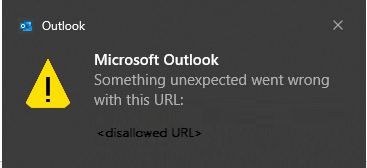
- Neuzticama faila klusā kļūme.
Kad atverat saites e-pasta ziņojumos Outlook datora programmā, kur ceļš ir uz FQDN vai IP adresi, vai resursdatora nosaukuma ceļu, redzēsit šo dialoglodziņu. Tas arī ir gaidāms.
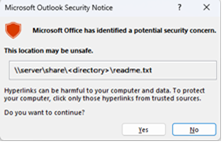
Ja vēlaties atspējot šo dialoglodziņu, izpildiet rakstā Hipersaišu brīdinājuma ziņojumu iespējošana vai atspējošana Office programmās sniegtos norādījumus.
HKEY_CURRENT_USER\software\policies\microsoft\office\16.0\common\security
DWORD: DisableHyperlinkWarning
Vērtība: 1
Šī problēma rodas pēc Outlook datora 11. jūlija drošības atjauninājumu instalēšanas. Papildinformāciju skatiet attiecīgajos CVE zemāk.
MSRC CVE-2023-33151: Microsoft Outlook izlikšanās ievainojamība
MSRC CVE-2023-35311: Microsoft Outlook drošības līdzekļa apiešanas ievainojamība
KB 5002427: Outlook 2016 drošības atjauninājuma apraksts: 2023. gada 11. jūlijs (KB5002427)
KB 5002432: Outlook 2013 drošības atjauninājuma apraksts: 2023. gada 11. jūlijs (KB5002432)
STATUSS: RISINĀJUMS
Brīdinājums
Šis risinājums var padarīt datoru vai tīklu neaizsargātāku pret ļaunprātīgiem lietotājiem vai ļaunprogrammatūru, piemēram, vīrusiem. Pārliecinieties, vai FQDN vai IP adrese, ko pievienojat uzticamajām vietnēm, ir derīgs vietrāža URL ceļš jūsu uzņēmumam vai tīklam.
Lai nodrošinātu pastāvīgu piekļuvi failiem FQDN vai IP adrešu ceļos, pievienojiet šos vietrāžus URL uzticamo vietņu zonai atbilstoši Windows norādījumiem, iekštīkla vietne tiek identificēta kā interneta vietne, ja izmantojat FQDN vai IP adresi.
Dodieties uz Windows iestatījumiem.
Meklējiet un atveriet interneta opcijas.
Noklikšķiniet uz cilnes Drošība un pēc tam atlasiet Uzticamās vietnes.
Pievienojiet URL, UNC, FQDN ceļu, kuru vēlaties atļaut opcijai "Pievienot šo tīmekļa vietni šai zonai".
Piemēram, pievienojiet file://server.usa.corp.com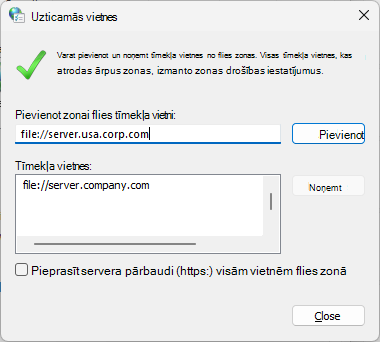
Piezīme
Ja ieraksts, kuru vēlaties pievienot, tieši nesākas ar "https:", vispirms notīriet izvēles rūtiņu "Pieprasīt servera verifikāciju (https) visām šīs zonas vietnēm", lai to varētu saglabāt.
Šo risinājumu var izvietot arī, izmantojot grupas politiku.
GPO: lietotāja konfigurācija
Politika: \\Windows komponenti\Internet Explorer\Interneta vadības panelis\Drošības lapa\Vietnes zonu piešķires saraksts
Padoms
- Lai izvairītos no politikas vai zonas apstrādes kļūmēm nepareizas sintakses dēļ, ir ļoti ieteicams vispirms pārbaudīt vēlamo politikas ierakstu interneta opciju lietotāja interfeisā.
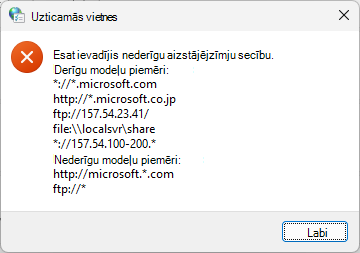
- Grupas politikas zonas pārvaldības interfeiss nenodrošina ievadīto vērtību ievades validāciju. Izmantojot iepriekš minēto padomu, administratori var nodrošināt, ka to politikas vērtības tiks uzskatītas par derīgām pirms to plašas izvietošanas.
Piezīme: sintakse failu URL pievienošanai FQDN vai IP adreses ceļos uz GPO atšķiras no manuālas faila URL pievienošanas interneta opcijām | Drošība | Uzticamās vietnes. \\<ipaddress> priekšā jāpievieno trīs uz priekšu vērstas slīpsvītras ///.
Piemērs.
- Manuāli pievienojot \\10.123.452.37, uzticamo vietņu sarakstā tiek ievadīta file://10.123.452.37, tādējādi netiek bloķēta faila saite.
- Bet GPO gadījumā ir jāizmanto šāda sintakse: file:///\\10.123.452.37.
Tādējādi file://10.123.452.37 tiek ievadīts uzticamo vietņu sarakstā un netiek bloķēta faila saite.
Ja veicat izvietošanu, izmantojot GPO, ja jums ir URL, kas nesākas ar https, iespējams, būs jākonfigurē iestatījums, lai visām šīs zonas vietnēm noņemtu atzīmi no izvēles rūtiņas Pieprasīt servera verifikāciju (https).
Piezīme
Ja ieraksts, kuru vēlaties pievienot, tieši nesākas ar "https:", vispirms noņemiet atzīmi no izvēles rūtiņas Pieprasīt servera verifikāciju (https) visām šīs zonas vietnēm, lai to varētu saglabāt.
Lai konfigurētu GPO un nebūtu jāiet cauri visiem klientiem pa vienam, lai noņemtu atzīmi no izvēles rūtiņas, var izmantot šos taustiņus:
HKU\Software\Microsoft\Windows\CurrentVersion\Internet Settings\Zones\2\Flags: 0x00000143(323)
Izvēles rūtiņa ir atzīmēta:
[HKEY_CURRENT_USER\SOFTWARE\Microsoft\Windows\CurrentVersion\Internet Settings\Zones\2]
"Flags"=dword:00000047
Izvēles rūtiņa nav atzīmēta:
[HKEY_CURRENT_USER\SOFTWARE\Microsoft\Windows\CurrentVersion\Internet Settings\Zones\2]
"Flags"=dword:00000043
Lai pievienotu failu koplietojumus reģistrā pēc GPO, ņemiet vērā tālāk minēto.
Ja tas ir domēns
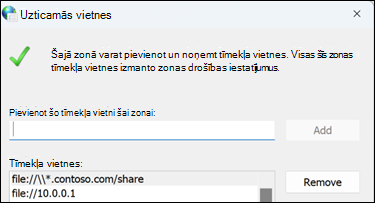
Iepriekš minētajā Contoso piemērā tas ir iestatīts reģistrā šeit:
Computer\HKEY_CURRENT_USER\Software\Microsoft\Windows\CurrentVersion\Internet Settings\ZoneMap\Domains\contoso.com

Ja tā ir IP adrese, tā tiek iestatīta reģistrā šeit:
Computer\HKEY_CURRENT_USER\Software\Microsoft\Windows\CurrentVersion\Internet Settings\ZoneMap\Ranges\Range1

Turklāt katrai IP adreses koplietošanai sadaļā Diapazoni ir jāizveido jauna diapazona atslēga.
Papildu resursi
 Jautājumu uzdošana ekspertiem
Sazinieties ar ekspertiem, apspriediet Outlook jaunumus un labāko praksi, kā arī lasiet mūsu emuāru.
 Palīdzības saņemšana kopienā
Uzdodiet jautājumu un atrodiet risinājumus, ko piedāvā atbalsta dienesta pārstāvji, MVP, inženieri un Outlook lietotāji.
 Jauna līdzekļa ieteikšana
Mēs labprāt lasām jūsu ieteikumus un atsauksmes! Dalieties ar savām domām. Mēs uzklausām.
Skatiet arī
Nesen atklāto problēmu labojumi vai risinājumi programmā Outlook darbam ar PC datoru