
Pēdējoreiz atjaunināts: 2022. gada 18. februāris
PROBLĒMA
Atlasot pogu Paraksti, programma Outlook uzkaras vai aizveras, un nevarat pievienot parakstu. Šī pati problēma var rasties, atlasot pogu Vēstuļpapīrs un fonti .
STATUSS: IZLABOTS
Šī problēma radās tikai Office lietotājiem ar valodas ID="lv-lv". Šī problēma ir novērsta versijā 2110 (būvējums 14527.20312) un jaunākās versijās.
Iepriekšējais atjauninājums: 2018. gada 14. augusts
Iepriekšējais šīs problēmas gadījums notiek, ja instalējāt Office abonementu datorā, kurā ir pirminstalētas Microsoft Office datora programmas.
Piezīme
Šī problēma ir novērsta Office versijā 1802 (būvējums 9029.2167) un jaunākās versijās. Instalējot Office abonementu ar šo būvējumu vai jaunāku versiju, automātiski tiek noņemtas pirminstalētās Microsoft Office datora lietojumprogrammas.
STATUSS: RISINĀJUMS
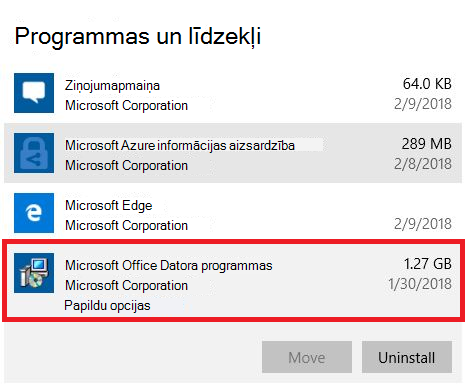
Lai novērstu šo problēmu, atinstalējiet pirminstalētās Microsoft Office datora programmas:
Ar peles labo pogu noklikšķiniet uz Windows sākuma pogas un atlasiet Iestatījumi.
Izvēlieties Programmas un pēc tam atlasiet Programmas un līdzekļi.
Atlasiet Microsoft Office datora programmas un atlasiet opciju Atinstalēt.
Restartējiet datoru.
Palaidiet Office labošanu, lai viss tiktu salabots.
Ja šī metode ir neveiksmīga, veiciet šīs darbības, lai noņemtu Office iestatīšanas reģistra atslēgas:
Svarīgi!
Turpmākajās darbībās ir parādīts, kā modificēt reģistru. Tomēr, nepareizi modificējot reģistru, iespējamas nopietnas problēmas. Lūdzu, rūpīgi izpildiet tālāk norādītās darbības. Lai palielinātu drošību, dublējiet reģistru, pirms to modificējat. Pēc tam varat atjaunot reģistru, ja rodas problēma. Papildinformāciju par to, kā dublēt un atjaunot reģistru, skatieties rakstā Kā dublēt un atjaunot reģistru operētājsistēmā Windows.
- Nospiediet taustiņu kombināciju Windows taustiņš+ R , lai atvērtu logu Palaist .
- Ierakstiet regedit un atlasiet Labi.
- Ja tiek prasīts, logā Lietotāja konta kontrole atlasiet Jā.
- Nospiediet CTRL + F , lai atvērtu meklēšanas logu, un meklēšanas lodziņā ievadiet šo taustiņu:
0006F03A-0000-0000-C000-00000000000046 - Atlasiet Atrast nākamo.
- Dzēsiet atslēgu, ar peles labo pogu noklikšķinot uz ieraksta un atlasot Dzēst.
- Nospiediet taustiņu F3 , lai atkārtotu meklēšanu, līdz vairs netiek atrastas reģistra atslēgas.
Papildu resursi
 Jautājumu uzdošana ekspertiem
Sazinieties ar ekspertiem, apspriediet Outlook jaunumus un labāko praksi, kā arī lasiet mūsu emuāru.
 Palīdzības saņemšana kopienā
Uzdodiet jautājumu un atrodiet risinājumus, ko piedāvā atbalsta dienesta pārstāvji, MVP, inženieri un Outlook lietotāji.
 Jauna līdzekļa ieteikšana
Mēs labprāt lasām jūsu ieteikumus un atsauksmes! Dalieties ar savām domām. Mēs uzklausām.
Skatiet arī
Nesen atklāto problēmu labojumi vai risinājumi programmā Outlook darbam ar Windows