
Pēdējoreiz atjaunināts: 2023. gada 24. oktobris
PROBLĒMA
Ja Outlook datora programmā izmantojat ātrās drukāšanas līdzekli, lai drukātu e-pasta ziņojumus ar PDF pielikumiem, pielikums, iespējams, netiek izdrukāts, kā arī var tikt parādīts kļūdas ziņojums.
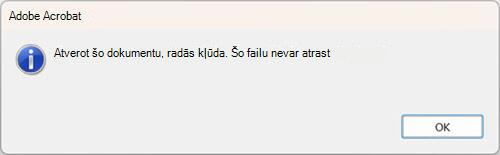
Kļūdas ziņojums var izskatīties šādi:
STATUSS: RISINĀJUMS
Izpētot šo problēmu, ir novērots, ka Outlook izdzēš PDF failu, pirms to iespējams izdrukāt. Tas jo īpaši attiecas uz Adobe Acrobat Reader. Lai novērstu šo problēmu, varat iestatīt reģistra atslēgu, kas programmai Outlook liks ilgāk gaidīt pirms pagaidu faila izdzēšanas. Lai pievienotu reģistra atslēgu, veiciet tālāk norādītās darbības.
[HKEY_CURRENT_USER\Software\Microsoft\Office\16.0\Outlook\Options\Attachments]
"FileTrackIdle"=dword:00015000
- Ar peles labo pogu noklikšķiniet uz Windows sākuma pogas un atlasiet Palaist.
- Dialoglodziņā Palaist ierakstiet regedit un atlasiet Labi.
- Joslā regedit augšdaļā ielīmējiet šo ceļu un nospiediet taustiņu Enter, Computer\HKEY_CURRENT_USER\Software\Microsoft\Office\16.0\Outlook\Options
- Ar peles labo pogu noklikšķiniet uz taustiņa Opcijas un atlasiet Jauns taustiņš.
- Piešķiriet nosaukumu jaunajiem atslēgu pielikumiem.
- Ar peles labo pogu noklikšķiniet uz Pielikumi un atlasiet Jauns, DWORD32 (32 bitu) vērtību un nosauciet to par FileTrackIdle.
- Ar peles labo pogu noklikšķiniet uz FileTrackIdle un atlasiet Modificēt, un vērtības datiem: 15000.
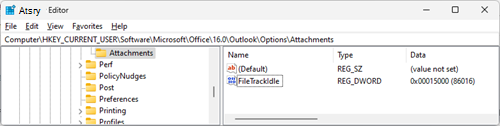
- Pārbaudiet, vai jūsu reģistrs atbilst tālāk redzamajam attēlam, un, ja tā ir, aizveriet reģistra redaktoru.
Piezīme
Ja kļūda joprojām tiek rādīta Atverot šo dokumentu, radās kļūda. Šo failu nevar atrast., palieliniet reģistra atslēgu FileTrackIdle līdz 30 000. Ja pēc šīm izmaiņām kļūda joprojām ir redzama, palieliniet to līdz 60 000. Uzziņai, Outlook drošā pagaidu faila mape, kurā atrodas pagaidu fails, ir šāds ceļš: %localappdata%\Temporary Internet Files\Content.Outlook. Lai piekļūtu šim ceļam, ar peles labo pogu noklikšķiniet uz Windows pogas Sākt , atlasiet Palaist, un ielīmējiet šo ceļu un atlasiet Labi.
Testēšanas laikā mēs atklājām, ka daži PDF lasītāji drukā ātrāk. Ja drukas ātrums ir problēma, varat izmēģināt alternatīvu lasītāju. Mēs atklājām, ka Foxit PDF Reader ir efektīva alternatīva. Ja izmēģināt citu lasītāju, neaizmirstiet atvērt Windows iestatījumi, Noklusējuma programmas pēc faila tipa .pdf un iestatīt vēlamo lasītāju. Mēs arī pārbaudījām Edge kā noklusējuma lasītāju, un tas nedarbojās konsekventi. Edge var pārtraukt ātro drukāšanu, vaicājot, ar kādu programmu drukāt. Mēs sekojam līdzi Edge darba grupai, lai novērstu šo problēmu.
Ja nevarat ātri drukāt, ņemiet vērā citas opcijas:
- Saglabājiet pielikumus lokāli un pēc tam izdrukājiet noklusējuma programmā.
- Atveriet e-pasta ziņojumu un pēc tam izdrukājiet pielikumus.
Papildu resursi
E-pasta ziņojumos saņemtu pielikumu drukāšana
Papildu resursi
 Jautājumu uzdošana ekspertiem
Sazinieties ar ekspertiem, apspriediet Outlook jaunumus un labāko praksi, kā arī lasiet mūsu emuāru.
 Palīdzības saņemšana kopienā
Uzdodiet jautājumu un atrodiet risinājumus, ko piedāvā atbalsta dienesta pārstāvji, MVP, inženieri un Outlook lietotāji.
 Jauna līdzekļa ieteikšana
Mēs labprāt lasām jūsu ieteikumus un atsauksmes! Dalieties ar savām domām. Mēs uzklausām.
Skatiet arī
Nesen atklāto problēmu labojumi vai risinājumi programmā Outlook darbam ar PC datoru