
Excel Live ir sadarbības līdzeklis pakalpojumā Microsoft Teams, kur grupas dalībnieki var rediģēt un izpētīt Excel dokumentus tieši Teams sapulces logā.
Tēmas šajā rakstā
Prezentēšana, izmantojot Excel Live
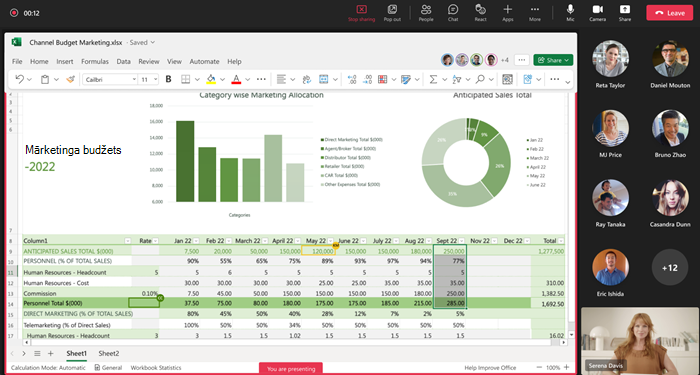
Izmantojiet Excel Live, lai koplietotu darbgrāmatas ar savu grupu. Rediģējiet un izpētiet saturu kopā ar citiem sapulces logā. Koplietošanas laikā jūs iestatāt tempu. Dalībnieki var patstāvīgi pārvietoties pa saturu un sinhronizēt to vēlāk.
Piezīme
- Varat kopīgot Excel darbgrāmatas, izmantojot Teams tīmeklim. Mobilā prezentēšana nav pieejama.
- Lai prezentētu failu, jums ir nepieciešamas pilnas koplietošanas atļaujas.
Prezentētājs
- Prezentējiet un sadarbojieties, izmantojot vienu failu, bet reāllaikā veiktās izmaiņas ir redzamas visiem sapulces dalībniekiem.
- Prezentētāja atjauninājumi failam, tostarp kārtošanas un filtrēšanas, ir redzami visiem.
- Prezentētāja vadīklas nav redzamas visiem.
Dalībnieks
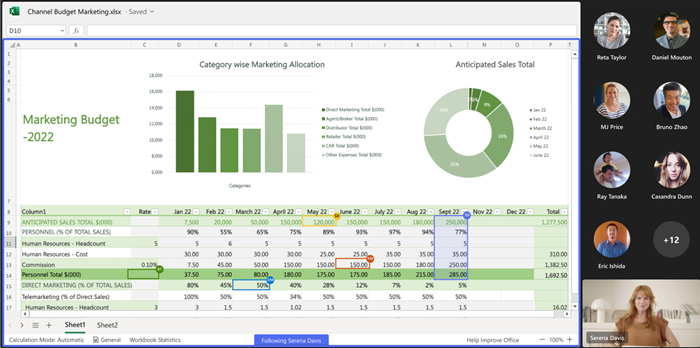
- Sapulces dalībnieki var sekot prezentētājam, lai automātiski skatītu rādāmā faila reģionu. Citas darbības nav nepieciešamas.
- Izmantojiet tālummaiņas vadīklas, lai optimizētu lasāmību. Tuvinot failu kā dalībniekam, citi netiek ietekmēti.
Sadarbība pakalpojumā Excel Live
Ikviens Excel Live sesijas dalībnieks var sadarboties, strādājot ar koplietojamu saturu. Ja nepiedalāties prezentācijā, naviģējiet koplietojamajā darbgrāmatā patstāvīgi un, kad esat gatavs, pievienojieties prezentētājam.
Piezīme
People, kas pievienojas sapulcei no mobilās ierīces, var sekot līdzi prezentācijai un izpētīt saturu, bet nevar veikt rediģējumus tieši programmā Teams. Ja vēlaties rediģēt Excel darbgrāmatu mobilajā ierīcē, sapulces logā pieskarieties pie Rediģēt , lai to atvērtu programmā Excel.
Excel Live sesijas sākšana
Lai sāktu Excel Live sesiju:
Atveriet Microsoft Teams datoram vai tīmeklim.
Pievienojieties esošai sapulcei vai sāciet jaunu sapulci ar grupas dalībniekiem.
Piezīme
Excel Live tiek atbalstīts sapulcēm, kurās ir 25 vai mazāk dalībnieku.
Sapulces vadīklās atlasiet Kopīgot
 .
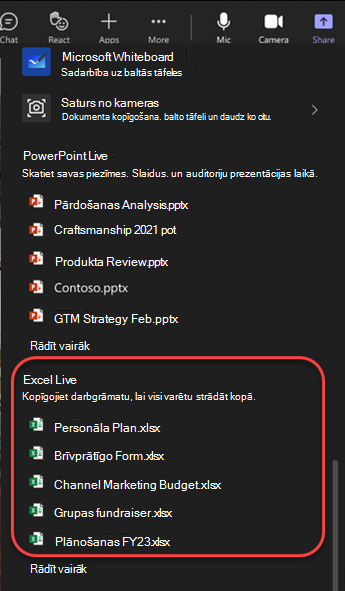
.Sadaļā Excel Live izvēlieties Excel darbgrāmatu, kuru vēlaties kopīgot. Ja nevarat atrast meklēto Excel darbgrāmatu, atlasiet Pārlūkot OneDrive vai Pārlūkot manā datorā , lai redzētu vairāk failu.
Atlasiet Kopīgot, lai citiem sapulces dalībniekiem piešķirtu atļauju piekļūt darbgrāmatai un rediģēt to.
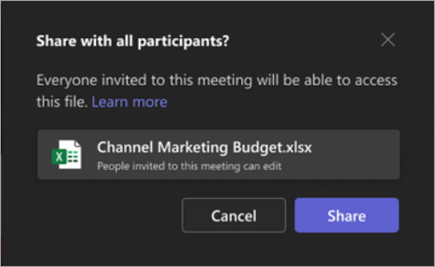
Visiem sapulces dalībniekiem tiek piešķirtas failu rediģēšanas atļaujas. Sapulces dalībnieki saglabā faila rediģēšanas atļaujas pat pēc sapulces beigām.
Piezīme
Ārējie dalībnieki, kas nav no jūsu organizācijas, nevarēs piekļūt failam pašā sapulcē. Lietotāji var piekļūt failam, atverot to pārlūkprogrammas logā.
Arī viesdalībnieki, kuri nav pierakstījušies Teams kontā, nevarēs piekļūt failam. Tomēr viesi, kuriem ir iepriekšēja piekļuve failam, to var atvērt pārlūkprogrammas logā.
Prezentēšana, izmantojot Excel Tiešraide sapulču vai konferenču telpā
Sapulču/konferenču telpu displeja ierīces sapulcē nevar parādīt saturu, kas ir kopīgots, izmantojot Excel Live. Visi sapulces dalībnieki var sadarboties programmā Excel Live no savām ierīcēm.
Excel Live sesiju ierakstīšana
Excel Live sapulču ierakstos nav iekļauta sapulcē koplietotā interaktīvā darbgrāmata. Audio un video tiek ierakstīti tāpat kā citās sapulcēs.
Bieži uzdotie jautājumi
Es neredzu failu, ko vēlos koplietot sapulcē, izmantojot Excel Live. Kā rīkoties?
Jūsu fails, iespējams, nav mūsdienīgā formātā, piemēram, .xlsx, vai arī fails nav mākoņa fails. Mēģiniet augšupielādēt failu, lai novērstu problēmu.
Vai pēc sapulces dalībnieki varēs piekļūt failiem, kas sapulces laikā tiek koplietoti pakalpojumā Excel Live?
Jā. Files, kas sapulcē tiek koplietoti programmā Excel Live, ir pieejami dalībniekiem pat pēc sapulces beigām. Lai atsauktu piekļuvi failam, kas tiek koplietots programmas Excel Live laikā sapulcē, dodieties uz faila piekļuves opciju Koplietot un pārvaldīt un noņemiet dalībniekus, kuriem nevēlaties piešķirt turpmāku piekļuvi failiem. Varat arī pārtraukt OneDrive vai SharePoint failu vai mapju kopīgošanu vai mainīt atļaujas (microsoft.com).
Vai varu kopīgot ar paroli aizsargātu failu sapulcē, izmantojot Excel Live?
Nē. Mēs nepiedāvājam atbalstu koprediģēšanai failos, kas aizsargāti ar paroli.
Kāpēc sapulcē tiek rādīti 25 dalībnieki, ja sapulcē ir mazāk par 25 dalībniekiem?
Excel Live izmantošanas ierobežojums sapulcē ir balstīts uz uzaicināto personu skaitu, nevis no sapulcei pievienojušos dalībnieku skaita.