Kopsavilkums
Esam atvieglojuši Windows atjaunināšanu ar jaunākajiem līdzekļiem un uzlabojumiem, kā arī ar mazāk traucējumiem un restartēšanas reizēm, kad datoru izmantojat visvairāk.
Labākais ir tas, ka jums nekas nav jādara, lai iegūtu jaunākos atjauninājumus, jo tie tiks automātiski lejupielādēti un instalēti, tiklīdz būs pieejami (ja vien neizmantojat mērāmu savienojumu, atjauninājumi netiks lejupielādēti, kamēr tos nebūsit).
Dažkārt, lai pabeigtu atjauninājumu instalēšanu, datoru var būt nepieciešams restartēt. Varat iestatīt aktīvās izmantošanas laiku, lai informētu mūs par laiku, kad parasti izmantojat datoru, un novērstu restartēšanu neērtā laikā.
Ir divi veidi, kā iestatīt aktīvās izmantošanas laiku operētājsistēmā Windows 11.
Iestatiet Windows automātisku aktīvās izmantošanas laika pielāgošanu atkarībā no ierīces aktivitātes
- Atlasiet Sākt
 >iestatījumi
 >
> >papildu opcijas.
-
Atlasiet Aktīvās izmantošanas laiks un pēc tam nolaižamajā izvēlnē Pielāgot aktīvās izmantošanas laiku izvēlieties Automātiski.
Atlasiet savu aktīvās izmantošanas laiku
- Atlasiet Sākt>iestatījumi>>papildu opcijas.
-
Atlasiet Aktīvās izmantošanas laiks un pēc tam nolaižamajā izvēlnē Pielāgot aktīvās izmantošanas laiku izvēlieties Manuāli.
Piezīme
Atbalsts operētājsistēmai Windows 10 beidzās 2025. gada 14. oktobrī
- Pēc 2025. gada 14. oktobra Microsoft vairs nenodrošinās bezmaksas programmatūras atjauninājumus no Windows Update, tehniskās palīdzības vai drošības labojumiem Windows 10. Jūsu dators joprojām darbosies, bet mēs iesakām pāriet uz Windows 11.
-
Papildinformācija
Kopsavilkums
Esam atvieglojuši Windows atjaunināšanu ar jaunākajiem līdzekļiem un uzlabojumiem, kā arī ar mazāk traucējumiem un restartēšanas reizēm, kad datoru izmantojat visvairāk.
Labākais ir tas, ka jums nekas nav jādara, lai iegūtu jaunākos atjauninājumus, jo tie tiks automātiski lejupielādēti un instalēti, tiklīdz būs pieejami (ja vien neizmantojat mērāmu savienojumu, atjauninājumi netiks lejupielādēti, kamēr tos nebūsit).
Dažkārt, lai pabeigtu atjauninājumu instalēšanu, datoru var būt nepieciešams restartēt. Varat iestatīt aktīvās izmantošanas laiku, lai informētu mūs par laiku, kad parasti izmantojat datoru, un novērstu restartēšanu neērtā laikā.
Ir divi veidi, kā iestatīt aktīvās izmantošanas laiku operētājsistēmā Windows 10.
Iestatiet Windows automātisku aktīvās izmantošanas laika pielāgošanu atkarībā no ierīces aktivitātes
- Atlasiet Sākums , pēc tam atlasiet Iestatījumi,
 >& Drošības
 Windows Update un pēc tam atlasiet Mainīt> aktīvās izmantošanas laiku.
- Ieslēdziet opciju Automātiski pielāgot aktīvās izmantošanas laiku šai ierīcei, ņemot vērā tās aktivitāti. Pēc tam atlasiet Saglabāt.
Atlasiet savu aktīvās izmantošanas laiku
- Atlasiet Sākums , pēc tam atlasiet Iestatījumi,>& DrošībasWindows Update un pēc tam atlasiet Mainīt> aktīvās izmantošanas laiku.
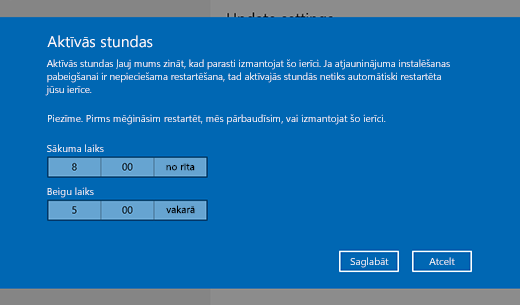
- Blakus jūsu pašreizējam aktīvās izmantošanas laikam atlasiet Mainīt. Atlasiet aktīvās izmantošanas laika sākuma un beigu laiku. Pēc tam atlasiet Saglabāt.