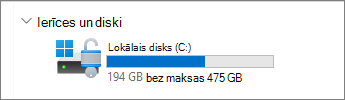
Lai pārbaudītu kopējo atlikušo diska vietu Windows 11 ierīcē, uzdevumjoslā atlasiet Failu pārlūksFailu pārlūks un pēc tam kreisajā pusē atlasiet Šis dators. Pieejamā vieta diskā tiks parādīta zem vienuma Ierīces un diski.
Piezīme
Ja esat veicis tālāk norādītās darbības un joprojām rodas problēmas, atjauninot operētājsistēmu Windows nepietiekamas vietas diskā dēļ, var palīdzēt Windows atiestatīšana vai pārinstalēšana. Papildinformāciju skatiet rakstā Windows pārinstalēšana.
Ja saņemat nepietiekamas vietas diskā kļūdu, jo ir pilna pagaidu failu mape
Ja izmantojāt tīrīšanas ieteikumus, lai atbrīvotu vietu ierīcē, un pēc tam tiek rādīta kļūda Nepietiek vietas diskā, ir iespējams, ka pagaidu mapē tiek ātri piepildīta ar programmas (.appx) failiem, ko izmanto veikals Microsoft Store. Lai novērstu šo problēmu, jums ir nepieciešams atiestatīt Store, notīrīt Store kešatmiņu un palaist Windows Update problēmu risinātāju.
- Lai atiestatītu Microsoft Store, atlasiet
 Sākums
 >iestatījumi
 >Sistēmas>problēmu novēršana
 >Citi problēmu risinātāji pēc tam blakus Windows veikala programmas
 Palaist.
- Lai notīrītu Microsoft Store kešatmiņu, nospiediet Windows logotipa taustiņu
+ R , lai atvērtu dialoglodziņu Palaišana, pēc tam ierakstiet wsreset.exe un atlasiet Labi. Tiks atvērts tukšs komandu uzvednes logs, un pēc aptuveni desmit sekundēm logs tiks aizvērts un automātiski atvērsies Store.
- Lai atiestatītu Windows Update, atlasiet Sākums>iestatījumi> Sistēmas >problēmu novēršana>Citi problēmu risinātāji pēc tam blakus Windows UpdateSync
 atlasiet Palaist.
- Restartējiet datoru un pārbaudiet, vai joprojām rodas problēma.
Vietas atbrīvošana ar krātuves sensoru
Krātuves sensors var automātiski atbrīvot vietu diskā, atbrīvojoties no vienumiem, kas jums nav nepieciešami, piemēram, pagaidu failiem un vienumiem atkritnē.
Papildinformāciju skatiet rakstā Diska vietas pārvaldība, izmantojot krātuves sensoru.
Atbrīvojiet vietu, izmantojot tīrīšanas ieteikumus
Ja nevēlaties izmantot krātuves sensoru, Tīrīšanas ieteikumi var palīdzēt identificēt un iztīrīt pagaidu failus un sistēmas failus jūsu ierīcē.
Atlasiet sākuma ekrānu>iestatījumi,  >sistēma
 >,krātuve,
  >tīrīšana, ieteikumi.
Pārskatiet katru kategoriju, tostarp Pagaidu faili, Lieli vai neizmantoti faili, Files sinhronizēti ar mākoni un Neizmantotas programmas, un atlasiet vienumus, kurus vēlaties noņemt. Windows ieteiks failus jūsu vietā un parādīs, cik daudz vietas ietaupīsit, kad noņemsit šos vienumus.
Kad esat atlasījis noņemamos vienumus, katrai sadaļai atlasiet pogu Iztīrīt .
Piezīme
Ja pagājis mazāk par 10 dienām, kopš jauninājāt Windows, jūsu iepriekšējā Windows versija tiks uzskaitīta kā sistēmas fails, kuru var dzēst. Ja jums jāatbrīvo vieta diskā, varat to dzēst, taču paturiet prātā, ka jūs izdzēsīsit savu Windows.old mapi, kurā atrodas faili, kas dod jums iespēju atgriezties pie savas iepriekšējās Windows versijas. Ja izdzēsīsit iepriekšējo Windows versiju, to nevar atsaukt, un jūs nevarēsit atgriezties pie iepriekšējās Windows versijas.
Ārējās krātuves izmantošana, lai instalētu jaunāko Windows atjauninājumu
Windows var norādīt, ka tai ir nepieciešams vairāk vietas, lai iegūtu jaunāko Windows līdzekļu atjauninājumu. Varat izmantot ārējās atmiņas ierīci, lai pabeigtu atjaunināšanu.
Lai uzzinātu vairāk, skatiet sadaļu Kā iegūt vairāk vietas, izmantojot ārējo krātuvi.
Personisko failu dzēšana vai to pārvietošana ārējās atmiņas ierīcē
Personiskie faili, piemēram, videoklipi, mūzika, fotoattēli un dokumenti var aizņemt daudz vietas jūsu ierīcē. Lai skatītu, kuri faili aizņem visvairāk vietas, veiciet tālāk norādītās darbības.
- Uzdevumjoslā atlasiet Failu pārlūksFileExplorer un atrodiet failus, kurus vēlaties pārvietot.
-
Izvēlnē pa kreisi atlasiet mapi, lai redzētu, kādi faili tajā ir saglabāti. Mapēs Video, Mūzika, Attēli un Lejupielādes parasti ir lielākie faili, ko esat saglabājis savā ierīcē.
- Lai skatītu mapes failu lielumu, uzdevumjoslā atlasiet Skats un pēc tam atlasiet Detalizēta informācija. Ar peles labo pogu noklikšķiniet uz brīvo vietu (vai atlasiet un turiet), pēc tam atlasiet Kārtot pēc>lieluma , lai saraksta augšdaļā rādītu lielākos failus.
- Ja ierīcē ir faili, kas jums vairs nav vajadzīgi, varat tos dzēst vai pārvietot tos ārējās atmiņas ierīcēs, piemēram, USB diskā vai SD kartē.
Piezīme
Ja dzēšat failus, atcerieties iztukšot Atkritni, lai pilnībā noņemtu tos no jūsu ierīces un atbrīvotu vietu.
Lai pārvietotu fotoattēlus, mūziku, lejupielādes vai citus failus, kurus vēlaties paturēt, bet kurus neizmantojat ļoti bieži, apsveriet iespēju tos saglabāt noņemamā datu nesējā, piemēram, USB zibatmiņas diskā vai SD kartē. Joprojām varēsit tos izmantot, kad disks ir pievienots, bet tie neaizņems vietu datorā.
- Pievienojiet ārējās atmiņas ierīces, piemēram, USB disku vai SD karti savam datoram.
- Uzdevumjoslā atlasiet Failu pārlūksFileExplorer un dodieties uz mapi, kurā atrodas faili, kurus vēlaties pārvietot.
- Atlasiet failus un pēc tam lentē atlasiet Izgriezt
 . Naviģējiet uz pievienotās ārējās atmiņas ierīces atrašanās vietu, pēc tam atlasiet Ielīmēt
 .
.
Jaunos personīgos failus saglabājiet citā diskā
Saglabājot jaunos failus citā diskā, jūs palīdzēsit novērst nepietiekamas vietas problēmas šajā diskā nākotnē, tāpēc jums nebūs atkārtoti jāpārvieto faili uz citu disku. Tā vietā, lai visus jaunos failus saglabātu noklusējuma diskā, dažus no tiem saglabājiet citā diskā, kurā ir vairāk brīvas vietas.
Atlasiet sākumu>iestatījumi>sistēmas>krātuve>Papildu krātuves iestatījumi>satura saglabāšanas vietas.
Katram satura tipam atlasiet kādu disku nolaižamajā izvēlnē. Ja šajā sarakstā nav uzskaitīts disks, kuru vēlaties izmantot, pārliecinieties, ka tas ir pievienots datoram.
Pakalpojuma OneDrive faili pēc pieprasījuma ieslēgšana
Varat ietaupīt vietu, ieslēdzot OneDrive faili pēc pieprasījuma, kas saglabā mazāku viettura failu datora cietajā diskā, nevis pilna izmēra failu, kas ir saglabāts jūsu OneDrive kontā mākonī. Varēsit iegūt savus OneDrive failus savā datorā, neizmantojot cietā diska vietu, lai lejupielādētu to visu pilnā apjoma versijas.
Papildinformāciju skatiet rakstā Diska vietas taupīšana, izmantojot OneDrive faili pēc pieprasījuma sistēmai Windows.
Palaidiet pretvīrusu programmatūru
Dažkārt vīruss un cita ļaunprātīga programmatūra var patērēt ievērojamu vietu cietajā diskā, sabojājot sistēmas failus. Ja rodas aizdomas, ka jūsu dators ir inficēts ar ļaunprogrammatūru, izmantojiet pretvīrusu programmu, piemēram, Windows drošība, lai palaistu vīrusu skenēšanu un tīrīšanu.
Lai pārbaudītu kopējo atlikušo diska vietu jūsu Windows 10 ierīcē, uzdevumjoslā atlasiet Failu pārlūksFailu pārlūks un pēc tam kreisajā pusē atlasiet Šis dators. Pieejamā vieta diskā tiks parādīta zem vienuma Ierīces un diski.
Piezīme
Ja esat veicis tālāk norādītās darbības un joprojām rodas problēmas, atjauninot operētājsistēmu Windows nepietiekamas vietas diskā dēļ, var palīdzēt Windows atiestatīšana vai pārinstalēšana. Papildinformāciju skatiet rakstā Windows pārinstalēšana.
Ja saņemat nepietiekamas vietas diskā kļūdu, jo ir pilna pagaidu failu mape
Ja izmantojāt diska tīrīšanu, lai atbrīvotu vietu ierīcē, un pēc tam saņemat nepietiekamas vietas diskā kļūdu, iespējams, ka jūsu pagaidu failu mape ātri tiek piepildīta ar programmfailiem (.appx), ko izmanto veikals Microsoft Store. Lai novērstu šo problēmu, jums ir nepieciešams atiestatīt Store, notīrīt Store kešatmiņu un palaist Windows Update problēmu risinātāju.
- Lai atiestatītu Microsoft Store, atlasiet Sākums>iestatījumu>atjaunināšana & drošības>problēmu novēršana, pēc tam sarakstā atlasiet Windows veikala programmas un atlasiet Palaist problēmu risinātāju.
- Lai notīrītu Microsoft Store kešatmiņu, nospiediet Windows logotipa taustiņu
+ R , lai atvērtu dialoglodziņu Palaišana, pēc tam ierakstiet wsreset.exe un atlasiet Labi. Tiks atvērts tukšs komandu uzvednes logs, un pēc aptuveni desmit sekundēm logs tiks aizvērts un automātiski atvērsies Store.
- Lai atiestatītu Windows Update, atlasiet Sākums>iestatījumi>Atjaunināšana & drošības>problēmu novēršana, pēc tam ritiniet uz leju un sarakstā atlasiet Windows Update un atlasiet Palaist problēmu risinātāju.
- Restartējiet datoru un pārbaudiet, vai joprojām rodas problēma.
Vietas atbrīvošana ar krātuves sensoru
Krātuves sensors var automātiski atbrīvot vietu diskā, atbrīvojoties no vienumiem, kas jums nav nepieciešami, piemēram, pagaidu failiem un vienumiem atkritnē.
Papildinformāciju skatiet rakstā Diska vietas pārvaldība, izmantojot krātuves sensoru.
Atbrīvojiet vietu ar diska tīrīšanu
Ja jūsu sistēmai nav krātuves sensora, varat izmantot diska tīrīšanas rīku, lai ierīcē izdzēstu pagaidu failus un sistēmas failus.
Uzdevumjoslas meklēšanas lodziņā ierakstiet diska tīrīšana un pēc tam atlasiet to rezultātu sarakstā.
Atlasiet disku, kurā vēlaties tīrīt failus, un pēc tam atlasiet Labi.
Atlasiet izvēles rūtiņu blakus tam faila tipam, ko vēlaties dzēst. (Lai skatītu katra failu tipa aprakstu, atlasiet nosaukumu.) Pēc noklusējuma tiek atlasīti Downloaded Program Files, Temporary Internet Files un Thumbnails. Noteikti notīriet šīs izvēles rūtiņas, ja nevēlaties dzēst šos failus.
Lai atbrīvotu vēl vairāk vietas, atlasiet Iztīrīt sistēmas failus, atlasiet disku, atlasiet Labi. Kad sistēma ir veikusi aprēķinus, atlasiet sistēmas failu tipu, kurus vēlaties dzēst. Diska tīrīšanai būs nepieciešams tikai daži mirkļi, lai aprēķinātu, cik daudz vietas var atbrīvot.
Piezīme
Ja pagājis mazāk par 10 dienām, kopš jauninājāt uz Windows, jūsu iepriekšējā Windows versija tiks uzskaitīta kā sistēmas fails, kuru var dzēst. Ja jums jāatbrīvo vieta diskā, varat to dzēst, taču paturiet prātā, ka jūs izdzēsīsit savu Windows.old mapi, kurā atrodas faili, kas dod jums iespēju atgriezties pie savas iepriekšējās Windows versijas. Ja izdzēsīsit iepriekšējo Windows versiju, to nevar atsaukt., un jūs nevarēsit atgriezties pie iepriekšējās Windows versijas.
Kad esat atlasījis failu tipus, kurus vēlaties dzēst, atlasiet Labi un pēc tam apstiprinājuma logā atlasiet Dzēst failus, lai sāktu tīrīšanu.
Svarīgi!
- Varat arī saspiest OS disku (disku, kurā ir instalēta operētājsistēma Windows), tādējādi iegūstot papildu vietu, lai instalētu svarīgus atjauninājumus. Šī darbība nedzēš šā diska saturu, un jums nevajadzētu rasties problēmām, atverot un saglabājot failus no saspiestā diska.
- Ja vēlaties saspiest OS disku, uzdevumjoslā atlasiet Failu pārlūksFileExplorer un kreisajā rūtī atlasiet Šis dators. Ar peles labo pogu noklikšķiniet vai pieskarieties un turiet nospiestu OS disku (parasti C disku) un pēc tam atlasiet Rekvizīti un cilnē Vispārīgi atlasiet Saspiest šo disku, lai ietaupītu vietu diskā. Atlasiet Lietot>Labi. Pēc atjauninājuma instalēšanas varat jebkurā laikā manuāli atspiest operētājsistēmas disku, notīrot izvēles rūtiņu Saspiest šo disku, lai ietaupītu vietu diskā , un pēc tam atlasot Lietot>Labi.
Ārējās krātuves izmantošana, lai instalētu jaunāko Windows atjauninājumu
Windows var norādīt, ka tai ir nepieciešams vairāk vietas, lai iegūtu jaunāko Windows līdzekļu atjauninājumu. Varat izmantot ārējās atmiņas ierīci, lai pabeigtu atjaunināšanu.
Lai uzzinātu vairāk, skatiet sadaļu Kā iegūt vairāk vietas, izmantojot ārējo krātuvi.
Personisko failu dzēšana vai to pārvietošana ārējās atmiņas ierīcē
Personiskie faili, piemēram, videoklipi, mūzika, fotoattēli un dokumenti var aizņemt daudz vietas jūsu ierīcē. Lai skatītu, kuri faili aizņem visvairāk vietas, veiciet tālāk norādītās darbības.
- Uzdevumjoslā atlasiet Failu pārlūksFileExplorer un atrodiet failus, kurus vēlaties pārvietot.
-
Izvēlnē pa kreisi atlasiet mapi, lai redzētu, kādi faili tajā ir saglabāti. Mapēs Video, Mūzika, Attēli un Lejupielādes parasti ir lielākie faili, ko esat saglabājis savā ierīcē.
- Lai skatītu mapes failu lielumu, atlasiet cilni Skats un pēc tam atlasiet Detalizēta informācija. Ar peles labo pogu noklikšķiniet uz brīvo vietu un pēc tam atlasiet Kārtot pēc>lieluma , lai rādītu lielākos failus saraksta augšdaļā.
- Ja ierīcē ir faili, kas jums vairs nav vajadzīgi, varat tos dzēst vai pārvietot tos ārējās atmiņas ierīcēs, piemēram, USB diskā vai SD kartē.
Piezīme
Ja dzēšat failus, atcerieties iztukšot Atkritni, lai pilnībā noņemtu tos no jūsu ierīces un atbrīvotu vietu.
Lai pārvietotu fotoattēlus, mūziku, lejupielādes vai citus failus, kurus vēlaties paturēt, bet kurus neizmantojat ļoti bieži, apsveriet iespēju tos saglabāt noņemamā datu nesējā, piemēram, USB zibatmiņas diskā vai SD kartē. Joprojām varēsit tos izmantot, kad disks ir pievienots, bet tie neaizņems vietu datorā.
- Pievienojiet ārējās atmiņas ierīces, piemēram, USB disku vai SD karti savam datoram.
- Uzdevumjoslā atlasiet Failu pārlūksFileExplorer un dodieties uz mapi, kurā atrodas faili, kurus vēlaties pārvietot.
- Atlasiet failus, atlasiet cilni Sākums un pēc tam atlasiet Pārvietot uz un atlasiet Izvēlēties atrašanās vietu.
- Atrašanās vietu sarakstā atlasiet ārējās atmiņas ierīci, ar kuru izveidojāt savienojumu, un pēc tam atlasiet Pārvietot.
Jaunos personīgos failus saglabājiet citā diskā
Saglabājot jaunos failus citā diskā, jūs palīdzēsit novērst nepietiekamas vietas problēmas šajā diskā nākotnē, tāpēc jums nebūs atkārtoti jāpārvieto faili uz citu disku. Tā vietā, lai visus jaunos failus saglabātu noklusējuma diskā, dažus no tiem saglabājiet citā diskā, kurā ir vairāk brīvas vietas.
Atlasiet sākumu>iestatījumi> >krātuve .
Ritiniet uz leju un sadaļā Papildu krātuves iestatījumi atlasiet Mainīt atrašanās vietu, kur tiek saglabāts jaunais saturs.
Katram satura tipam atlasiet kādu disku nolaižamajā izvēlnē. Ja šajā sarakstā nav uzskaitīts disks, kuru vēlaties izmantot, pārliecinieties, ka tas ir pievienots datoram.
Pakalpojuma OneDrive faili pēc pieprasījuma ieslēgšana
Varat ietaupīt vietu, ieslēdzot OneDrive faili pēc pieprasījuma, kas saglabā mazāku viettura failu datora cietajā diskā, nevis pilna izmēra failu, kas ir saglabāts jūsu OneDrive kontā mākonī. Varēsit iegūt savus OneDrive failus savā datorā, neizmantojot cietā diska vietu, lai lejupielādētu to visu pilnā apjoma versijas.
Papildinformāciju skatiet rakstā Diska vietas saglabāšana, izmantojot OneDrive faili pēc pieprasījuma sistēmai Windows.
Palaidiet pretvīrusu programmatūru
Dažkārt vīruss un cita ļaunprātīga programmatūra var patērēt ievērojamu vietu cietajā diskā, sabojājot sistēmas failus. Ja rodas aizdomas, ka jūsu dators ir inficēts ar ļaunprogrammatūru, izmantojiet pretvīrusu programmu, piemēram, Windows drošība, lai palaistu vīrusu skenēšanu un tīrīšanu.
