Tekstlodziņš ir objekts, ko varat pievienot dokumentam un kas ļauj ievietot un ierakstīt tekstu jebkur failā. Tekstlodziņi var noderēt, lai pievērstu uzmanību konkrētam tekstam, un var arī noderēt, ja dokumentā ir jāpārvieto teksts.
Tekstlodziņa pievienošana
- Dodieties uz Ievietot>tekstlodziņu un pēc tam sarakstā atlasiet kādu no iepriekš formatētiem tekstlodziņiem sadaļā Iebūvētie vai atlasiet Citi tekstlodziņi no Office.com, vai atlasiet Zīmēt tekstlodziņu.
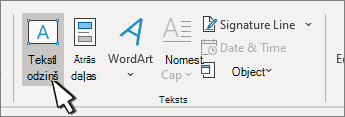
- Ja atlasāt Zīmēt tekstlodziņu, noklikšķiniet dokumentā un velciet, lai uzzīmētu vēlamā lieluma tekstlodziņu.
- Lai pievienotu tekstu, atlasiet lodziņā un rakstiet vai ielīmējiet tekstu.
Ja neizmantojat peli
Nospiediet un atlaidiet taustiņu Alt, N un pēc tam nospiediet X.
Nospiediet bulttaustiņus, lai atlasītu vajadzīgo tekstlodziņu, un pēc tam nospiediet taustiņu Enter.
Ierakstiet vajadzīgo tekstu.
Kad esat beidzis rakstīšanu un vēlaties pāriet atpakaļ pie teksta rediģēšanas dokumentā, nospiediet taustiņu Esc.
Piezīme
Lai formatētu tekstlodziņā esošo tekstu, atlasiet tekstu un pēc tam izmantojiet cilnē Sākums, grupā Fonts pieejamās formatēšanas opcijas.
Lai formatētu pašu tekstlodziņu, atlasiet tekstlodziņu un izmantojiet konteksta cilnes Formas formatēšana komandas.
Lai novietotu tekstlodziņu, noklikšķiniet uz tā un, kad peles rādītājs kļūst par  , velciet tekstlodziņu uz jauno atrašanās vietu.
Jūs arī varat mainīt vai noņemt tekstlodziņa vai formas apmali.
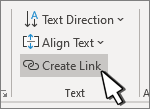
Ja ir vairāki tekstlodziņi, tos var saistīt, lai teksts no viena lodziņa ieplūstu otrā. Atlasiet vienu no tekstlodziņiem un cilnes Formas formatēšana grupā Teksts atlasiet Izveidot saiti.
Tekstlodziņa kopēšana
Atlasiet tā tekstlodziņa apmali, kuru vēlaties kopēt.
Nospiediet taustiņu kombināciju Ctrl+C.
Piezīme
Peles rādītājam jābūt novietotam nevis tekstlodziņa iekšpusē, bet gan uz tā apmales. Ja peles rādītājs ir iekšpusē, nospiežot CTRL+C, tiks kopēts nevis pats tekstlodziņš, bet gan tajā esošais teksts.
Atlasiet vajadzīgo vietu un nospiediet taustiņu kombināciju Ctrl+V, lai ielīmētu tekstlodziņu.
Tekstlodziņa dzēšana
Tekstlodziņa pievienošana
- Novietojiet kursoru vietā, kur vēlaties ievietot tekstlodziņu.
- Dodieties uz Ievietošana un sadaļā Ilustrācijas atlasiet Zīmēšana.
- Atlasiet Tekstlodziņš un izmantojiet kursoru, lai izveidotu tekstlodziņu.
- Ievietojiet tekstu lodziņā un lietojiet nepieciešamo stilu.
- Atlasiet Save and Close.
Ja neizmantojat peli
Nospiediet taustiņu kombināciju Alt+punkts (.) un pēc tam nospiediet taustiņu N.
Pēc tam nospiediet taustiņu D, lai atlasītu Zīmēšana.
Nospiediet taustiņu kombināciju Alt+punkts (.), pēc tam nospiediet taustiņu N, lai atlasītu Ievietot, un pēc tam X, lai atlasītu Tekstlodziņš.
Ierakstiet vajadzīgo tekstu.
Nospiediet taustiņu Esc trīs reizes.
Lai saglabātu tekstlodziņu, nospiediet taustiņu Enter.
Piezīme
- Lai formatētu tekstlodziņā esošo tekstu, veiciet dubultklikšķi uz tekstlodziņa, lai atvērtu zīmēšanas rūti, atlasiet tekstu, atlasiet cilni Teksts , izmantojiet lentē pieejamās formatēšanas opcijas un pēc tam atlasiet Saglabāt un aizvērt.
- Lai formatētu pašu tekstlodziņu, atveriet zīmēšanas rūti, atlasiet cilni Forma , izmantojiet lentē pieejamās opcijas, pēc tam atlasiet Saglabāt un aizvērt.
- Lai novietotu tekstlodziņu, atlasiet to un, kad peles rādītājs kļūst par , velciet tekstlodziņu uz jauno atrašanās vietu.
- Jūs arī varat mainīt vai noņemt tekstlodziņa vai formas apmali.
Rediģēšana tekstlodziņā
- Veiciet dubultklikšķi uz tekstlodziņa.
-
Zīmēšanā (priekšskatījumā) atlasiet tekstlodziņu, lai novietotu kursoru un rediģētu tekstu.
- Kad esat pabeidzis, atlasiet Saglabāt un aizvērt , lai skatītu atjaunināto tekstlodziņu.
Tekstlodziņa kopēšana
Atlasiet tā tekstlodziņa apmali, kuru vēlaties kopēt.
Nospiediet taustiņu kombināciju Ctrl+C.
Piezīme
Peles rādītājam jābūt novietotam nevis tekstlodziņa iekšpusē, bet gan uz tā apmales. Ja peles rādītājs ir iekšpusē, nospiežot CTRL+C, tiks kopēts nevis pats tekstlodziņš, bet gan tajā esošais teksts.
Atlasiet vajadzīgo vietu un nospiediet taustiņu kombināciju Ctrl+V, lai ielīmētu tekstlodziņu.
Tekstlodziņa dzēšana
Tekstlodziņa pievienošana
Dodieties uz Ievietot>tekstlodziņu un pēc tam atlasiet Zīmēt tekstlodziņu (kur teksts lappusē tiek līdzināts horizontāli) vai Vertikāls tekstlodziņš (kur teksts lappusē tiek līdzināts vertikāli).
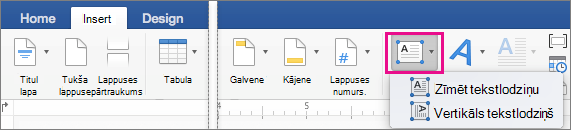
Atlasiet dokumentā un velciet, lai uzzīmētu vēlamā lieluma tekstlodziņu.
Lai tekstlodziņā pievienotu tekstu, noklikšķiniet vai pieskarieties tekstlodziņā, un pēc tam ierakstiet vai ielīmējiet tekstu.
- Lai formatētu tekstlodziņā esošo tekstu, atlasiet to un pēc tam nospiediet taustiņu kombināciju Control+Noklikšķiniet uz teksta un atlasiet Fonts.
- Lai tekstlodziņam pievienotu dažādus efektus, atlasiet tekstlodziņu un izmantojiet cilnē Formas formatēšana pieejamās opcijas (piemēram, mainot teksta virzienu vai līdzinot tekstu tekstlodziņa augšpusē, vidū vai apakšā).
- Lai novietotu tekstlodziņu, atlasiet un turiet to. Pēc tam, kad peles rādītājs kļūst par , velciet tekstlodziņu uz jauno atrašanās vietu.
Piezīme
Ja ir vairāki tekstlodziņi, tos var saistīt, lai teksts no viena lodziņa ieplūstu otrā. Tukšu tekstlodziņu var saistīt tikai ar atlasīto tekstlodziņu. Lai to izdarītu, atlasiet tekstlodziņu, kuru vēlaties saistīt ar citu tekstlodziņu, un pēc tam dodieties uz Formas formāts>Izveidot saiti.
Tekstlodziņa kopēšana
- Atlasiet tekstlodziņu, kuru vēlaties kopēt.
Peles rādītājam jābūt novietotam nevis tekstlodziņa iekšpusē, bet gan uz tā apmales. Ja peles rādītājs ir iekšpusē nevis uz apmales, tajā esošais teksts tiek kopēts.
- Nospiediet taustiņu kombināciju Control+Click un pēc tam atlasiet Kopēt (vai nospiediet ⌘ + C).
- Dokumentā atlasiet vietu, kur vēlaties ielīmēt tekstlodziņu, nospiediet taustiņu kombināciju Control+Click un pēc tam atlasiet Ielīmēt (vai nospiediet taustiņu kombināciju ⌘ + V).
Tekstlodziņa noņemšana
- Atlasiet tā tekstlodziņa apmali, kuru vēlaties izdzēst, un pēc tam nospiediet taustiņu DELETE.
Peles rādītājam jābūt novietotam nevis tekstlodziņa iekšpusē, bet gan uz tā apmales. Ja peles rādītājs ir iekšpusē, nevis uz apmales, nospiežot DELETE, tiks izdzēsts tekstlodziņā esošais teksts.
