
Pieņemsim, ka vēlaties izmantot citādākus lappušu numurus vai skaitļu formātus un stilus dažādās dokumenta daļās. Varat izmantot tādus lappušu numurus kā, i, ii, iii... ievadam un satura rādītājam, un 1, 2, 3... visam pārējam. Galvenais ir sadalīt dokumentu sadaļās un pārliecināties, ka šīs sadaļas nav saistītas. Pēc tam, izpildot šīs darbības, iestatiet lappušu numerāciju katrai no šīm sadaļām.
Novietojiet kursoru tās lappuses pirmās rindiņas sākumā, kurā vēlaties pārtraukt, sākt vai mainīt lappušu numerāciju.
Noklikšķiniet uz Izkārtojums , lai parādītu cilni Izkārtojums .

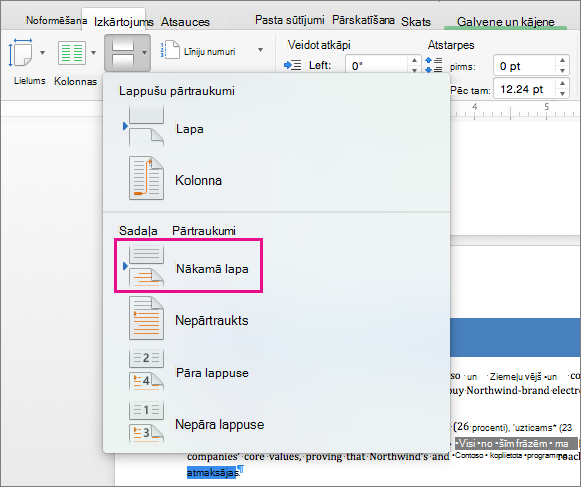
Noklikšķiniet uz Pārtraukumi un pēc tam uz Nākamā lappuse.
Lappusē pēc sadaļas pārtraukuma veiciet dubultklikšķi galvenes vai kājenes apgabalā, kur vēlaties, lai tiktu rādīti lappušu numuri.
Word atver galveni vai kājeni rediģēšanai un automātiski parāda cilni Galvene & kājene.Noklikšķiniet uz Saistīt ar iepriekšējo, lai noņemtu pogas atlasi un galveni vai kājeni atvienotu no galvenes vai kājenes iepriekšējā sadaļā.

Piezīme
Galvenes un kājenes tiek saistītas atsevišķi, tāpēc, ja lappuses numurs ir galvenē, izslēdziet galveņu saistīšanu. Ja lappuses numurs ir kājenē, izslēdziet kājeņu saistīšanu.
Cilnē Galvenes & kājene noklikšķiniet uz Lappuses numurs un pēc tam uz Lappuses numurs.
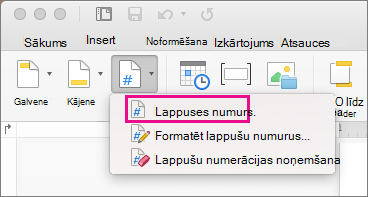
Word parāda dialoglodziņu Lappušu numuri.
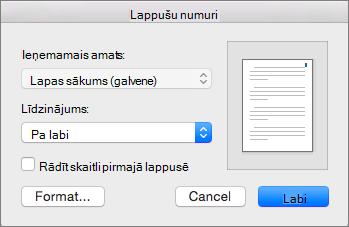
Sadaļā Lappušu numuri izvēlieties lappušu numuru novietojumu un līdzinājumu. Ja nevēlaties, lai lappuses numurs būtu redzams pirmajā lappusē, notīriet izvēles rūtiņu Rādīt numuru pirmajā lappusē .
Lai izvēlētos formātu vai noteiktu sākuma numuru, cilnē Galvene & kājene noklikšķiniet uz Lappušu numuri>Formatēt lappušu numurus.
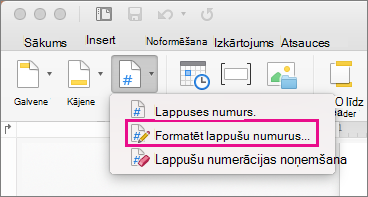
Programma Word parāda dialoglodziņu Lappušu numuru formatēšana.
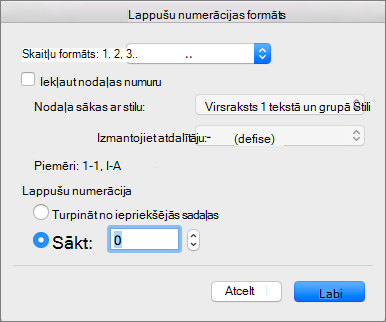
Ja vēlaties mainīt numerācijas stilu, sarakstā Skaitļu formāts atlasiet citu stilu.
Ja vēlaties mainīt tikko izveidotās sadaļas sākuma lappuses numuru, atlasiet Sākt no un pēc tam ievadiet numuru.
Noklikšķiniet uz Labi , lai akceptētu veiktās izmaiņas un aizvērtu opciju Formatēt lappušu numurus.
Ja esat veicis izmaiņas galvenē vai kājenē, noklikšķiniet uz Aizvērt galveni un kājeni vai veiciet dubultklikšķi ārpus galvenes vai kājenes dokumentā.
