Lai Word dokumentos konfigurētu portreta (vertikālo) vai ainavas (horizontālo) orientāciju, varat izmantot savu Android planšetdatoru vai tālruni, iPad vai iPhone, vai Windows mobilo ierīci.
Piezīme
Ne visi orientācijas līdzekļi ir pieejami visās ierīcēs.
Piezīme
Programmā Word mobilajām ierīcēm nevar izmantot citu orientāciju noteiktām dokumenta lappusēm vai sadaļām. Šis līdzeklis ir pieejams tikai Microsoft 365 abonentiem noteikta izmēra ierīcēs. Ja jums ir Microsoft 365 abonements, pārliecinieties, vai jums ir jaunākā Office versija.
Android planšetdatorā vai tālrunī
Ja izmantojat Android planšetdatoru vai tālruni, varat mainīt dokumenta orientāciju, kamēr ar to strādājat, vai pirms tā drukāšanas.
Orientācijas maiņa strādājot ar dokumentu
- Pieskarieties pie Izkārtojums planšetdatorā. Ja lietojat Android tālruni, pieskarieties rediģēšanas
 sākuma un pēc tam pie Izkārtojums.
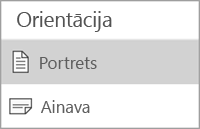
 - Cilnē Izkārtojums pieskarieties pie Orientācija.

- Pieskarieties portretam vai ainavai.
Orientācijas maiņa pirms drukāšanas
- Planšetdatorā pieskarieties pie Fails vai tālrunī pieskarieties ikonai
 .
. - Pieskarieties pie Drukāt.
- Sadaļā Orientācija pieskarieties Portrets vai Ainava.
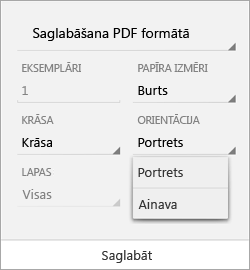
- Pieskarieties pie Drukāt vai pieskarieties pie Saglabāt , lai saglabātu failu PDF formātā.
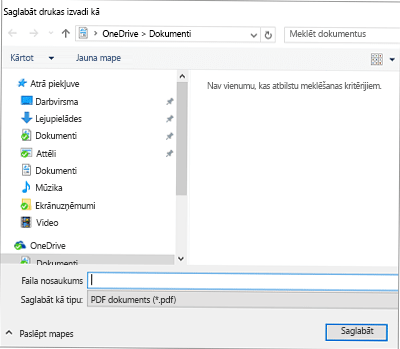
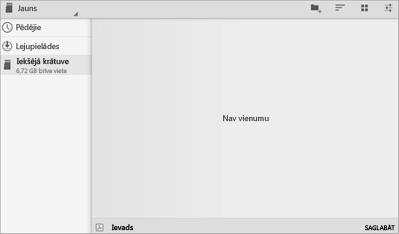
- Ja tiek prasīts, ievadiet faila nosaukumu un atrašanās vietu un pēc tam pieskarieties pie Saglabāt.
iPad vai iPhone ierīcē
Orientācijas maiņa programmā Word
Ja izmantojat iPad vai iPhone, varat mainīt dokumenta orientāciju, kamēr ar to strādājat.
- Pieskarieties pie Izkārtojums ierīcē iPad. Ja izmantojat iPhone, pieskarieties pie rediģēšanas , pieskarieties pie Home un pēc tam pieskarieties pie Izkārtojums.
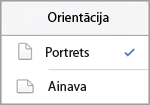
- Cilnē Izkārtojums pieskarieties pie Orientācija.

- Pieskarieties portretam vai ainavai.
Orientācijas maiņa pirms drukāšanas
Pirms drukāšanas iPad vai iPhone ierīcē nevar mainīt Word dokumentu lappuses orientāciju.
Windows planšetdatorā vai tālrunī
Ja izmantojat Windows planšetdatoru vai tālruni, varat mainīt dokumenta orientāciju, kamēr ar to strādājat, vai pirms tā drukāšanas.
Orientācijas maiņa strādājot ar dokumentu
- Pieskarieties pie Izkārtojums. Ja izmantojat Windows tālruni, pieskarieties pie Vēl
 pieskarieties pie Sākums un pēc tam pieskarieties pie Izkārtojums.
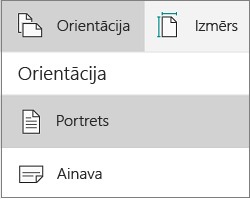
 - Cilnē Izkārtojums pieskarieties pie Orientācija.

- Pieskarieties portretam vai ainavai.
Orientācijas maiņa pirms drukāšanas
- Planšetdatorā pieskarieties pie Fails vai tālrunī pieskarieties ikonai .
- Pieskarieties pie Drukāt.
- Pieskarieties pie Citi iestatījumi.
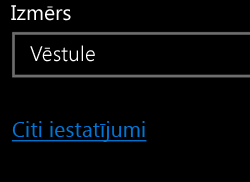
- Sadaļā Orientācija nolaižamajā sarakstā atlasiet Ainava vai Portrets .

- Pieskarieties pie Labi.
- Pieskarieties pie Drukāt.
- Ja tiek prasīts, ievadiet faila nosaukumu un atrašanās vietu un pēc tam pieskarieties pie Saglabāt.