Lejupielādēt šo veidni
Vai arī programmā Word dodieties uz Fails>jauns un meklējiet titullapu numerācijas apakšdaļā (abpusējā).
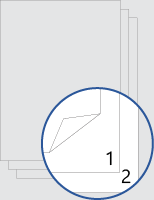
Šī veidne nodrošina dokumentu, kas ir izkārtots tā, lai titullapas priekšpusē vai aizmugurē nebūtu lappuses numura. Numerācija sākas ar 1 nākamajā lappusē.
Drukājot atcerieties drukāt uz abām pusēm, apvēršot garo malu.
Aizstājiet tekstu dokumentā ar savu tekstu un izpildiet šos padomus, lai pielāgotu lappušu numurus vai kājenes:
Lappuses numura līdzināšana pa kreisi vai centrā
- Veiciet dubultklikšķi uz lappuses numura, lai rediģētu kājeni.
- Nospiediet taustiņu kombināciju Ctrl+L, lai lappuses numuru novietotu kreisajā pusē, vai nospiediet taustiņu kombināciju Ctrl+E, lai centrētu lappuses numuru.
Iekļaujiet lappušu kopskaitu, piemēram, "2 no 10"
- Cilnes Ievietošana grupā Galvene & kājene dodieties uz Lappuses numurs>lappuses apakšā.
- Ritiniet uz leju, līdz nonākat pie X. lappuses no Y lappušu numuriem, un pēc tam atlasiet Treknraksta numuri 3.
Teksta, piemēram, "p." vai "Page" pievienošana lappuses numuram
- Veiciet dubultklikšķi uz lappuses numura, lai rediģētu kājeni.
- Ievadiet vajadzīgo tekstu, piemēram, p. vai Page.
Satura pievienošana kājenei, piemēram, autora vārds vai pašreizējais datums
Cilnes Ievietošana grupā Galvene & kājene dodieties uz Tukša kājene>(trīs kolonnas).
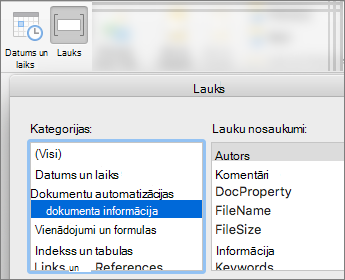
Aizstājiet vietturus ar savu saturu. Lai ievietotu dokumenta saturu (piemēram, autoru un faila nosaukumu), izmantojiet dokumenta informāciju cilnē Galvenes & kājenes rīki Noformējums>.
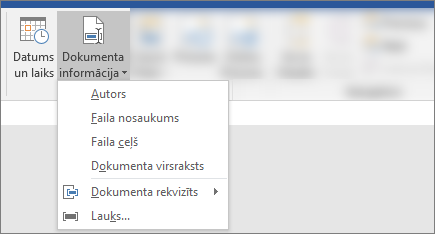
Lai pievienotu pašreizējo datumu, tajā pašā cilnē izvēlieties Datums & laiks .Padoms
Ja vēlaties, lai izdrukātajā dokumentā vienmēr būtu redzams tā izdrukāšanas datums, atlasiet Atjaunināt automātiski.
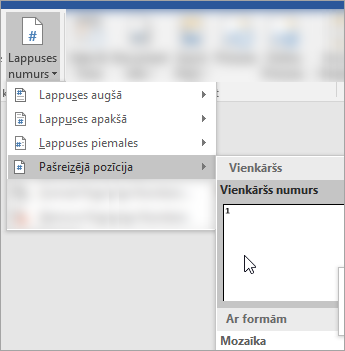
Izmantojiet kādu no lappušu numura vietturiem. Cilnē Galvenes & kājenes rīku>noformējums dodieties uz Lappuses numurs>,pašreizējā pozīcija un izvēlieties Vienkāršs numurs.
Ja neizmantojat visus vietturus, izdzēsiet tos, kas neizmantoti.