
Ja vēlaties, lai dokuments tiktu lasīts, bet netiktu rediģēts, varat to saglabāt kā PDF failu. To darot, PDF fails saglabā formatējumu, un bieži vien tas ir mazāks fails nekā sākotnējais dokuments. Tagizēti PDF faili ekrāna lasītājiem un citām palīgtehnoloģijām atvieglo loģiskas faila lasīšanas secības un navigācijas noteikšanu, kā arī ļauj mainīt satura plūdumu, izmantojot lielus displejus, personālos ciparasistentus (PDA) un mobilos tālruņus. Šo atzīmēšanu var veikt automātiski, saglabājot failu PDF formātā.
Dokumenta saglabāšana PDF formātā ar atzīmēm
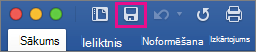
Izvēlnē Fails atlasiet Saglabāt kā. Vai arī varat saglabāt failu, lentē atlasot ikonu Saglabāt .
Lodziņā Saglabāt kā ierakstiet faila nosaukumu.
Svarīgi!
- Piešķiriet PDF failam citu nosaukumu, nekā sākotnējam dokumentam. Tādējādi jums būs divi faili: Word dokuments, kuru varat turpināt rediģēt, un PDF fails, kuru varat kopīgot.
- Ja nemainīsit nosaukumu, jūsu dokuments tiks konvertēts par PDF failu, un jūs nevarēsit to mainīt atpakaļ, neizmantojot specializētu programmatūru vai trešās puses pievienojumprogrammu.
Lodziņā Faila formāts atlasiet PDF.
Atlasiet Eksportēt.
Dokumenta PDF kopijas nosūtīšana pa e-pastu no Word
Varat nosūtīt sava dokumenta PDF kopiju tieši no Word.
- Izvēlnē Fails noklikšķiniet uz Kopīgot>Nosūtīt PDF. Word izveidos PDF failu un pievienos to jaunam e-pasta ziņojumam.
Skatiet arī
Saglabāšana vai konvertēšana PDF vai XPS formātā Office datora lietojumprogrammās