
Microsoft redaktors darbojas programmā Word pakalpojumam Microsoft 365, lai analizētu jūsu dokumentu un piedāvātu ieteikumus pareizrakstības, gramatikas un stila problēmām, piemēram, teikumu kodolīguma palielināšanai, vienkāršāku vārdu izvēlei vai formalizētākai rakstīšanai.
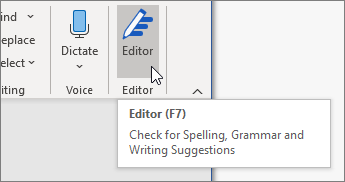
Lai izmantotu redaktoru, cilnē Sākums izvēlieties Redaktors.
Ieteikumu pārskatīšana
Lai koncentrētos uz jums vissvarīgākajiem jautājumiem, izvēlieties labojuma vai precizēšanas veidu, piemēram, Grammar vai Clarity. Pēc tam izmantojiet bultiņas rūts augšdaļā, lai pārskatītu katru no šī veida problēmām.

Izvēlieties ieteikumu, lai to iekļautu dokumentā. Ja jums ieteikums nepatīk, vienreiz atlasiet Ignorēt. Vai, ja nekad nevēlaties saņemt šāda veida ieteikumus, atlasiet Pārtraukt pārbaudi.
Piezīme
Ja pārdomājat par problēmu, kuru ignorējāt, aizveriet un vēlreiz atveriet dokumentu un atgriezieties redaktorā. Redaktors atkal atradīs problēmu.
Pielāgojiet, ko pārbauda redaktors
Pēc noklusējuma redaktors pārbauda vairāku kategoriju problēmas, un ieteikumi var vai neattiekties uz jūsu rakstīšanas stilu. Lai precīzi pielāgotu redaktoru nepieciešamajiem ieteikumiem, rīkojieties šādi:
Redaktora rūts sadaļā Korekcijas atlasiet Gramatika.
Dialoglodziņā Gramatika atlasiet Papildu opcijas (daudzpunktes (...)) un pēc tam atlasiet Pielāgot ieteikumus.
Ritiniet opciju sarakstu. Atlasiet problēmas, kas jāpārbauda redaktoram, un notīriet tās problēmas, kuras redaktoram jāignorē.
Piezīme
Atlasot Atiestatīt uz noklusējumu, tiek atgriezti noklusējuma iestatījumi.
Izvēlieties Labi.
Padoms
Redaktors ir izstrādāts, lai sniegtu jums iespēju izcelt labākās prasmes jūsu rakstā. Mēs pastāvīgi atjauninām ieteikumus un eksperimentējam, lai uzzinātu, kuri ieteikumi ir gaidīti. Ja jums ir atsauksmes, Word loga apakšējā labajā stūrī atlasiet Sniegt atsauksmes korporācijai Microsoft, lai sniegtu atsauksmes.
Redaktors darbojas arī tad, ja rūts ir aizvērta
Iespējams, ievērosit redaktora sarkanu, zilu un purpursarkanu pasvītrojumu dokumentā pat tad, ja redaktora rūts ir aizvērta. Tas ir tāpēc, ka redaktors vienmēr darbojas fonā, pārbaudot pareizrakstību, gramatiku un dažas stila problēmas.
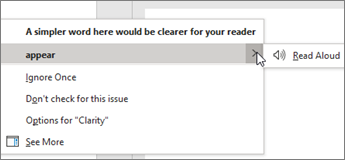
Ar peles labo pogu noklikšķiniet uz pasvītrotā teksta, lai skatītu ieteikumu. Izmantojiet kontekstizvēlni, lai:
- Noklausieties ieteikumu, noklikšķinot uz bultiņas blakus ieteikumam un pēc tam izvēloties Lasīt balsī.
- Izlaidiet šo problēmas gadījumu, izvēloties Ignorēt vienreiz.
- Pasakiet redaktoram, lai tas pārtrauc pārbaudīt šo problēmu, izvēloties Nepārbaudīt šo problēmu.
- Pielāgojiet iestatījumus šāda veida problēmai, izvēloties saiti Opcijas .
- Iegūstiet papildinformāciju par problēmu, izvēloties Skatīt vairāk.
Vairāk nekā vienas valodas pārbaude
Jūsu dokuments var būt rakstīts vairākās valodās vai, iespējams, vēlēsities pārslēgties uz citu valodu, ko pārbaudīt Redaktors. Ja ir iestatīts izmantot vairākas autorēšanas valodas (Faila>opciju>valoda), Word nosaka valodu, kurā rakstāt, un Redaktors pārbaudīs, vai šajā valodā nav problēmu.
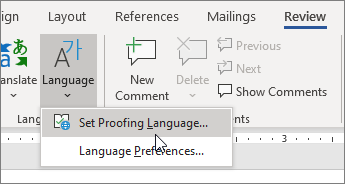
Taču, iespējams, jūs rakstāt valodā, kuru programma Word nenosaka automātiski. Šādā gadījumā varat likt redaktoram pārbaudīt tekstu šajā valodā, atlasot tekstu un pārejot uz Pārskatīšanas>valodu>kopas korektūras valodu un pēc tam izvēloties valodu.
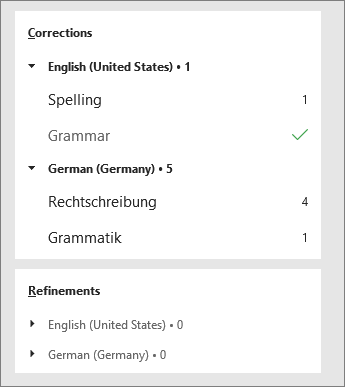
Ja redaktors pārbauda vairāk nekā vienu valodu, redaktora rūtī tiek uzskaitīti labojumi un uzlabojumi katrai valodai dokumentā.
Informāciju par problēmām, kuras redaktors pārbauda dažādās valodās, skatiet redaktora pareizrakstības, gramatikas un precizējumu pieejamība pēc valodām.
Redaktors tīmeklī
Strādājot ar dokumentiem programmā Word tīmeklī, redaktors nodrošina bagātīgu līdzekļu kopumu, kas drīzumā būs pieejams programmā Word darbam ar Windows. Pat tad, ja neizmantojat programmu Word, redaktora pārlūkprogrammas paplašinājums palīdz rakstīt tādās vietnēs kā LinkedIn, Twitter, Facebook un Gmail.


Skatiet arī
Papildinformāciju par Microsoft redaktoru skatiet sadaļā Microsoft redaktors pārbauda gramatiku un daudz ko citu dokumentos, pastā un tīmeklī.
Citas tēmas par pareizrakstību un gramatiku skatiet sadaļā Pareizrakstība un gramatika programmā Word.
Lai izmēģinātu Microsoft redaktoru pats, izmantojot Word veidni.