
Piezīme
Šīs darbības attiecas uz Word darbam ar Windows (galddators). Darbības un opcijas var atšķirties Word darbam ar Mac un Word tīmeklim.
Stilu izmantošana
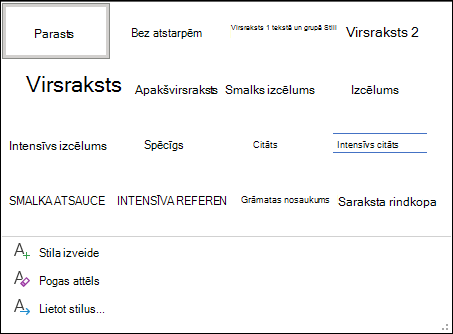
Stilu veidnes lieto konsekventu fontu, fonta lielumu, fonta krāsu un atstarpes virsrakstiem, rindkopām un titriem visā dokumentā.
- Atlasiet vārdus, rindkopu, sarakstu vai tabulu, ko vēlaties rediģēt.
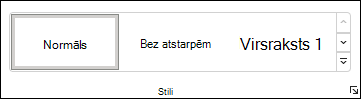
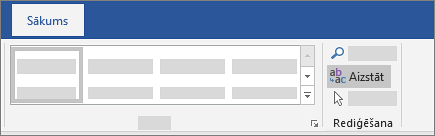
- Cilnē Sākums atlasiet stilu.
Ja neredzat vajadzīgo stilu, noklikšķiniet uz pogas Vēl, lai izvērstu galeriju.
Dizainu lietošana
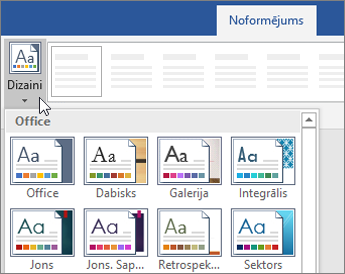
Dizaini piešķir dokumentam profesionālu izskatu.
- Atlasiet Noformējuma>dizaini.
- Norādiet uz dizainu, lai priekšskatītu, kā tas izskatīsies.
- Atlasiet vajadzīgo dizainu.
Pareizrakstības un gramatikas pārbaudīšana
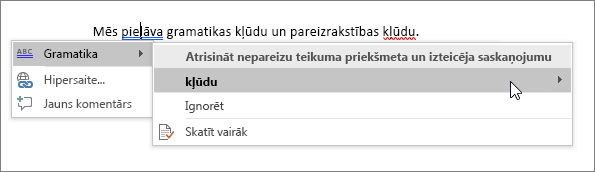
Word atzīmē kļūdaini uzrakstītus vārdus ar sarkanu viļņotu pasvītrojumu, bet gramatikas kļūdas — ar zilu dubulto pasvītrojumu.
- Ar peles labo pogu noklikšķiniet uz vārda.
- Atlasiet labojumu vai opciju Ignorēt.
Piezīme
Pareizrakstības un gramatikas pārbaude jaunākās Word un Microsoft 365 versijās darbojas nedaudz atšķirīgi. Papildinformāciju skatiet rakstā Redaktors — jūsu rakstīšanas palīgs.
Teksta atrašana un aizstāšana
- Atlasiet Sākuma>aizstāšana.
- Sadaļā Ko atrast ievadiet meklējamo vārdu vai frāzi. Sadaļā Aizstāt ar ievadiet jauno tekstu.
- Atlasiet Atrast nākamo un pēc tam atlasiet kādu no tālāk norādītajām opcijām.
- Aizstāt , lai aizstātu pirmo instanci, vai
- Aizstājiet visus , lai aizstātu visus gadījumus.
Tālāk:Sadarbība programmā Word