
Atlasiet PDF failu savā OneDrive vai grupas vietnes bibliotēkā, un tas tiks automātiski atvērts pārlūkprogrammā iebūvētajā PDF lasītājā. Varat izmantot šo PDF lasītāju, lai skatītu PDF failu, un datorā nav nepieciešama papildu skatītāja lietojumprogramma.
Piezīme
PDF failu var skatīt un izdrukāt lasītājā, bet nevar rediģēt tā saturu.
PDF drukāšana
Modernā pārlūkprogrammā, piemēram, Microsoft Edge vai Chrome, dodieties uz savu OneDrive vai grupas bibliotēku un atveriet savu PDF. Tas tiek atvērts jaunā pārlūkprogrammas cilnē.
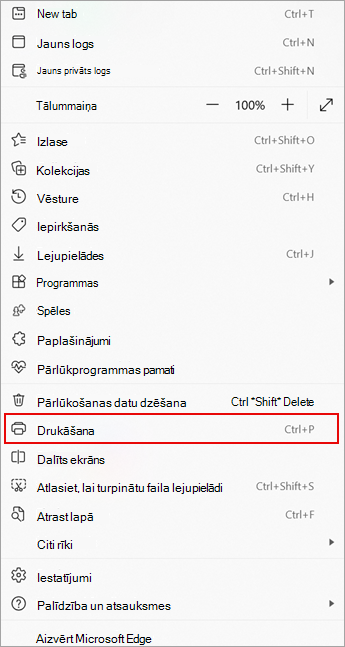
Atrodiet pārlūkprogrammas komandu Drukāt. Piemēram, ja izmantojat pārlūkprogrammu Edge, atlasiet Vēl

Atlasiet Drukāt.
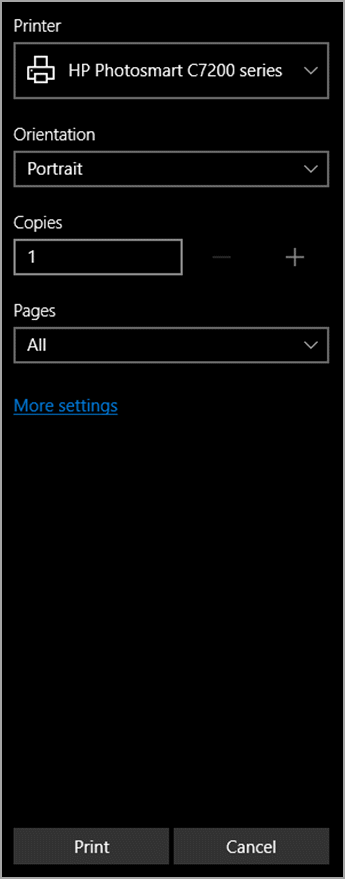
Atlasiet opcijas, piemēram, lappuses orientāciju un eksemplāru skaitu, un pēc tam atlasiet Drukāt.
Piezīme
- Ja jūsu pārlūkprogrammā nav iebūvēta PDF skatītāja, tad, pirmo reizi noklikšķinot uz Drukāt, redzēsit šādu ziņojumu.
-
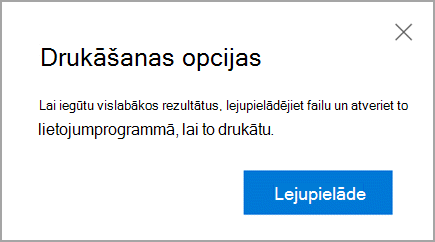
- Atlasiet Lejupielādēt un pēc tam atveriet PDF datora lietojumprogrammā vai skatītājā. Pēc tam varat izdrukāt PDF failu no lietojumprogrammas.
PDF satura rediģēšana
Lai mainītu PDF faila saturu, tas jākonvertē rediģējamā formātā, piemēram, .docx. To nevar izdarīt ar PDF lasītāju, bet varat izmantot Word datora versiju, lai konvertētu failu un veiktu izmaiņas.
Papildinformāciju par darbu ar PDF failiem skatiet sadaļā PDF faila rediģēšana vai PDF failu atvēršana programmā Word.