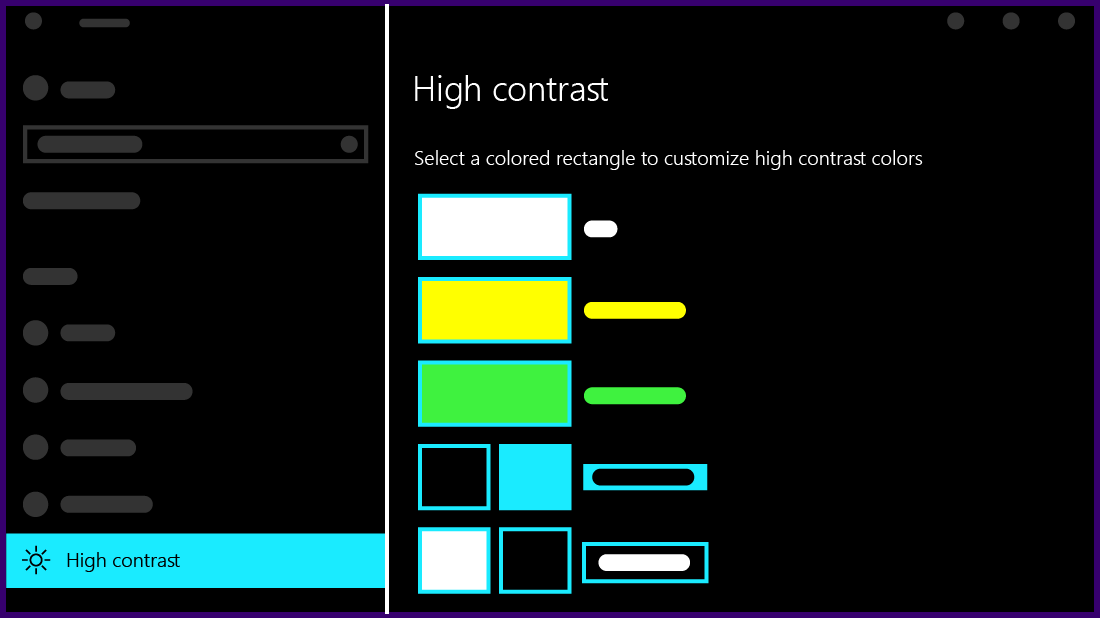
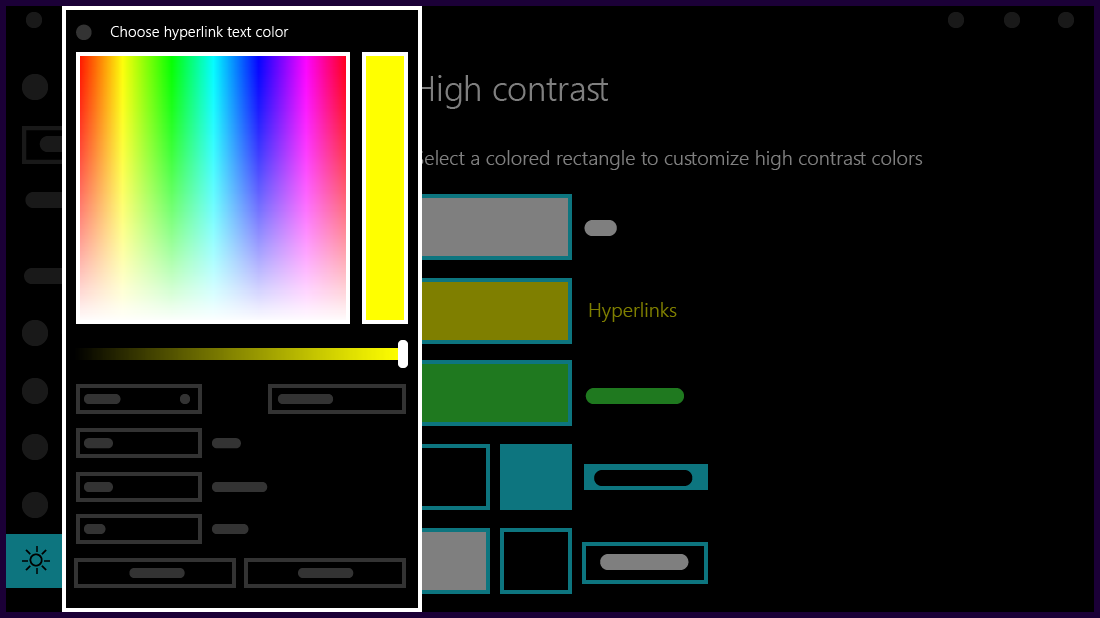
Šajā rakstā ir paskaidrots, kā ieslēgt liela kontrasta režīmu un kā izveidot liela kontrasta dizainu.
Teksts ar mazu kontrastu var būt grūti salasāms cilvēkiem ar vāju redzi. Dažās tīmekļa vietnēs ir izmantotas neatbilstošas krāsu kombinācijas, piemēram, saites zilā krāsā uz melna fona. Tādus tekstus nav viegli salasīt pat cilvēkiem ar nevainojamu redzi, bet cilvēkiem ar redzes traucējumiem tas var būt neiespējami. Kontrastējošas krāsas lasīšanu datorā var padarīt ātrāku un vieglāku.
- Windows 11
- Windows 10
Ieslēgt vai izslēgt kontrasta dizainus
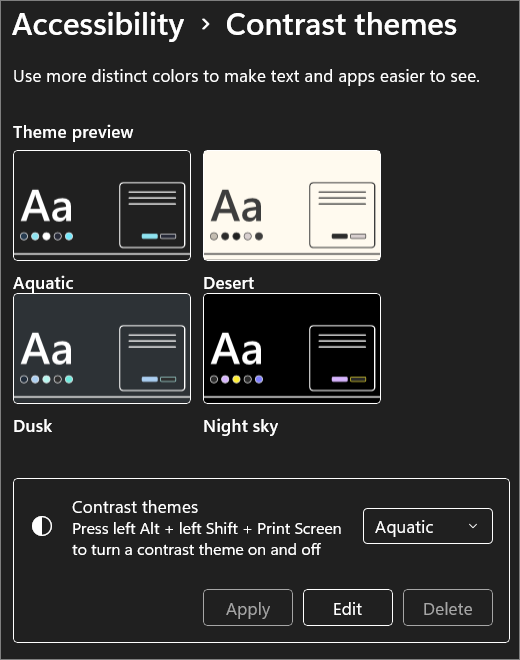
- Atlasiet pogu Sākums un pēc tam atlasiet Iestatījumi>Pieejamība Kontrasta>dizaini.
- Lai ieslēgtu kontrasta dizainus, kontrasta dizainu nolaižamajā izvēlnē atlasiet vajadzīgo dizainu un pēc tam atlasiet pogu Lietot . Iespējams, ekrānā atvērtajos logos dažas sekundes tiks rādīts uzraksts: "Lūdzu, uzgaidiet!", un pēc tam mainīsies ekrāna krāsas.
- Lai izslēgtu kontrasta dizainus, atlasiet opciju Nav nolaižamajā izvēlnē Kontrasta dizaini un pēc tam atlasiet pogu Lietot . Iespējams, ekrānā atvērtajos logos vēlreiz dažas sekundes tiks rādīts uzraksts: "Lūdzu, uzgaidiet!", un pēc tam ekrāna krāsas tiks atgrieztas uz noklusējumu.
Padoms
Nospiediet taustiņu kombināciju kreisais Alt + kreisais Shift + Print screen (dažās tastatūrās — Print Scrn), lai ātri ieslēgtu vai izslēgtu liela kontrasta režīmu.
Liela kontrasta dizaina izveide
Ja neviens noklusējuma dizains nav jums piemērots, varat papildus pielāgot dažādu ekrāna elementu krāsas. Piemēram, ja jums ir daltonisms, varat attiecīgās krāsas mainīt pret citām.
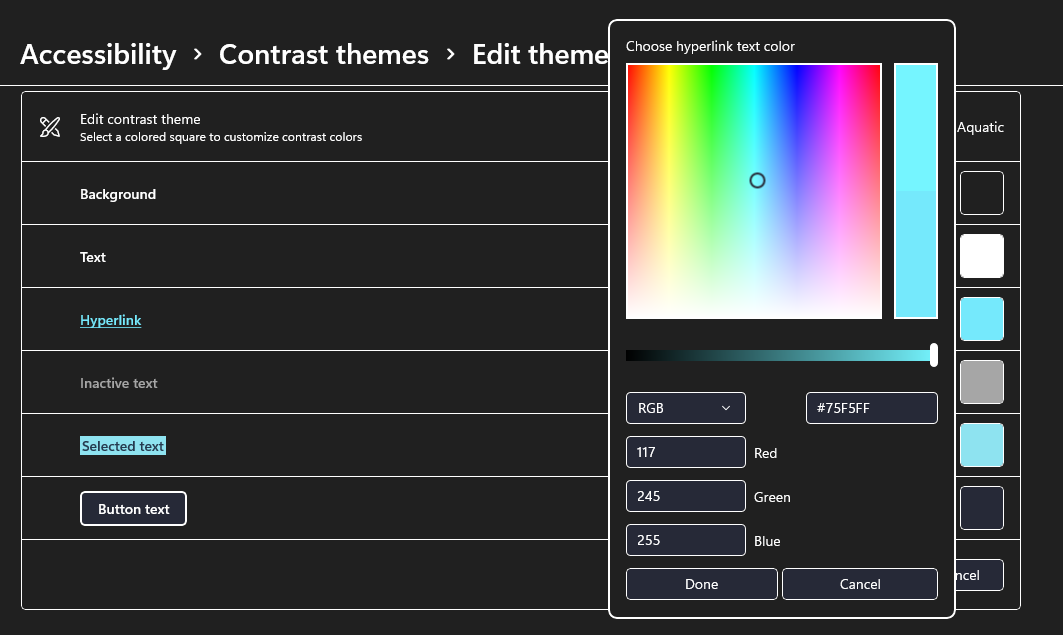
Kad esat atlasījis dizainu, atlasiet pogu Rediģēt zem nolaižamās izvēlnes Kontrasta dizaini . Tālāk norādīts, kuru ekrāna elementu krāsas varat mainīt.
- Fona — gandrīz visu operētājsistēmā Windows vai, piemēram, tīmekļa lapā izmantotā fona krāsu.
- Teksta — gandrīz visu operētājsistēmā Windows vai, piemēram, tīmekļa lapā iekļauto tekstu krāsu.
- Hipersaišu — gandrīz visu operētājsistēmā Windows vai, piemēram, tīmekļa lapā iekļauto hipersaišu krāsu.
- Neaktīvs teksts: teksts, kas parasti tiek pelēkots, piemēram, ja nevar atlasīt konkrētu opciju vai pogu.
- Atlasīta teksta — jebkura atlasīta izvēlnes elementa vai opcijas krāsu. Piemēram, programmā Word atlasītās rindkopas līdzinājums rīku lentē tiek norādīts ar šo krāsu.
- Pogas teksta — teksta krāsu uz jebkuras pogas, kas satur tekstu.
Noklikšķinot uz krāsu atlasīšanas paletes, atlasiet jaunu krāsu, izmantojot slīdni zem paletes, pielāgojiet krāsas spilgtumu un atlasiet Gatavs.
Lai saglabātu dizainā veiktās krāsu izmaiņas, atlasiet Saglabāt kā un ierakstiet sava pielāgotā dizaina nosaukumu. Pēc tam atlasiet Saglabāt un lietot.