Ja vēlaties, lai ekrāns būtu vieglāk saskatāms, Windows piedāvā daudz līdzekļu un iespēju, kas var palīdzēt. Tālāk ir apskatītas daži ieteikumi.
- Windows 11
- Windows 10
Lieluma un krāsas pielāgošana
Lai pielāgotu teksta, programmu un citu vienumu lielumu, atlasiet pogu Sākums un pēc tam atlasiet Iestatījumi>Pieejamība>Teksta lielums. Izmantojiet slīdni blakus Teksta lielums , lai palielinātu tikai tekstu ekrānā.
Lai palielinātu visu ekrānā redzamo, atlasiet pogu Sākums , pēc tam atlasiet Iestatījumi>Sistēmas>displejs un mainiet nolaižamās izvēlnes Mērogs vērtību uz lielāku procentuālo vērtību.
Piezīme
Iestatījumos varat izveidot pielāgotu skalu, taču mēs to neiesakām. Lai pielāgotu skalu, izvērsiet mēroga iestatījumus un ievadiet pielāgotu mērogošanas lielumu no 100% līdz 500%.
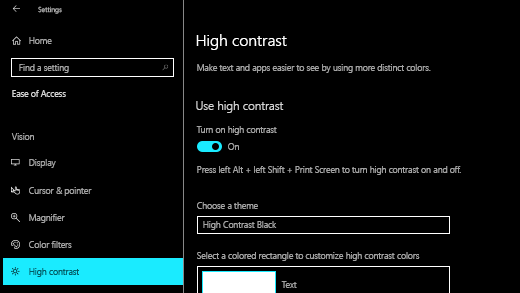
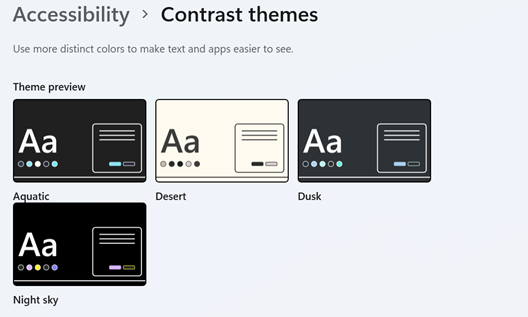
Ja nav pietiekama kontrasta starp ekrāna elementiem, mēģiniet izmantot liela kontrasta motīvu. Atlasiet pogu Sākums un pēc tam atlasiet Iestatījumi>Pieejamība>Kontrasta dizaini, atlasiet vienu no opcijām nolaižamajā izvēlnē blakus vienumam Kontrasts dizaini un atlasiet Lietot. Varat izvēlēties starp ūdens, tuksneša, krēsla un naksnīgas debesis.
Kā zināt, kur norādāt
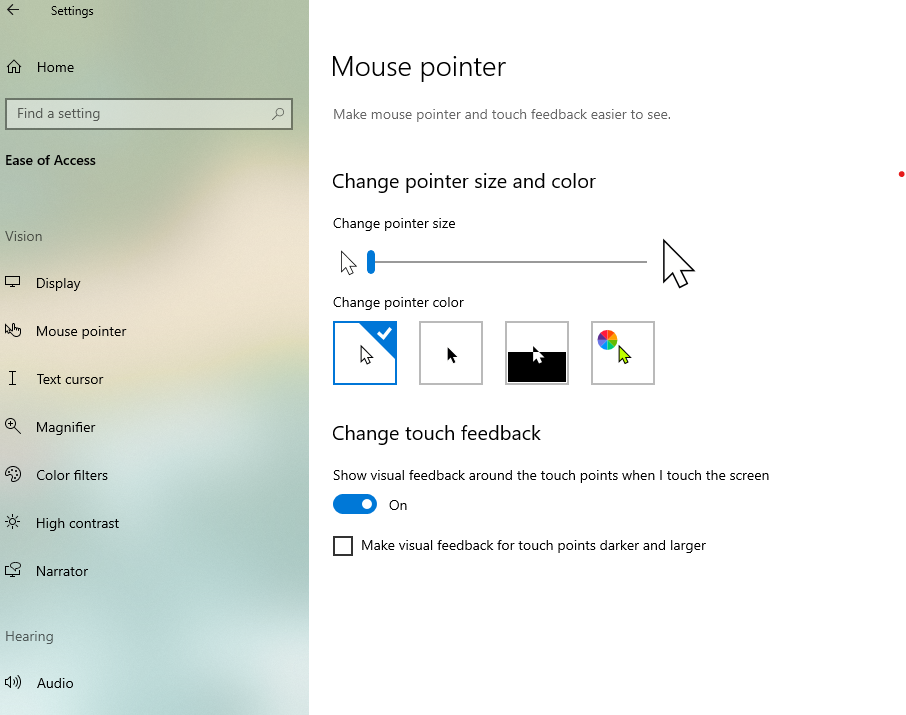
Uzlabojiet peles redzamību, mainot peles rādītāja krāsu un lielumu. Atlasiet pogu Sākums un pēc tam atlasiet Iestatījumi>Pieejamība>Peles rādītājs & pieskārienu un izvēlieties sev piemērotākās opcijas.
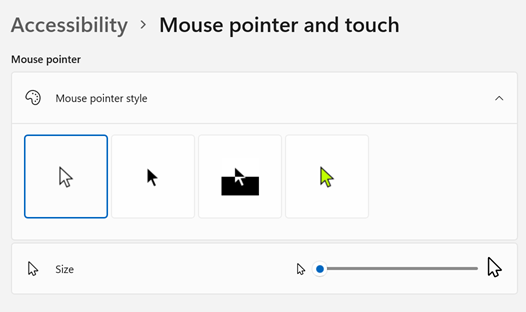
Pievienojot rādītāja pēdas, varat skatīt, kur pele pārvietojas ekrānā. Atlasiet pogu Sākums un pēc tam atlasiet Iestatījumi>Pieejamība>Peles rādītājs & pieskārienu un ieslēdziet Peles rādītāja pēdas.
Operētājsistēma Windows var arī nodrošināt vizuālu atgriezenisko saiti, kad pieskaraties ekrānam. Atlasiet pogu Sākums un pēc tam atlasiet Iestatījumi>Pieejamība>Peles rādītājs & pieskārienu un ieslēdziet skāriena indikatoru.
Lai skāriena indikatora apli redzētu redzamāk, izvērsiet skāriena indikatora iestatījumus un pēc tam atzīmējiet izvēles rūtiņu Padarīt apli tumšāku un lielāku .
Ekrāna palielināšana
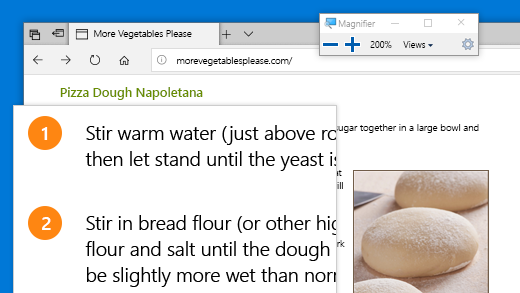
Lupa palielina daļu ekrāna vai visu ekrānu, ļaujot labāk saskatīt vārdus un attēlus. Lai ātri atvērtu lupu, nospiediet Windows logotipa  taustiņu + pluszīmi (+). Kad līdzeklis Lupa ir atvērts, izmantojiet taustiņu kombināciju Windows logotipa taustiņš+pluszīme (+) vai Windows logotipa taustiņš+mīnuszīme (-), lai tuvinātu vai tālinātu. Lai pārslēgtos starp iestatīto palielinājuma līmeni un 1x palielinājumu, izmantojiet taustiņu Ctrl+,Alt+, mīnuszīmi (-). Lai izietu no lupas, nospiediet taustiņu kombināciju Windows logotipa taustiņš+Esc.
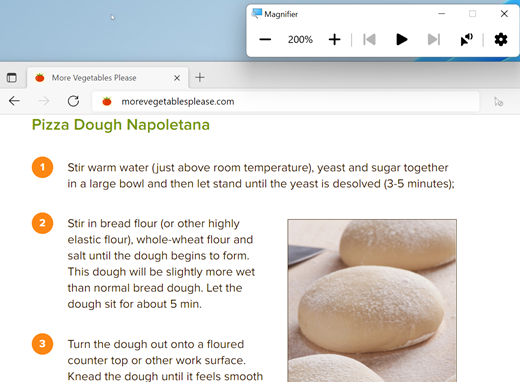
Lai uzzinātu vairāk par lupu, skatiet rakstu Lupas izmantošana ekrāna vienumu skatīšanai.
Lietot krāsu filtrus
Padariet fotoattēlus, tekstu un krāsas vieglāk saskatāmus, ekrānam lietojot krāsu filtru. Krāsu filtri maina ekrānā rādīto krāsu paleti, un tie jums var palīdzēt izšķirt lietas, kurām atšķiras tikai krāsas.
Lai lietotu krāsu filtrus, atlasiet pogu Sākums un pēc tam atlasiet Iestatījumi>Pieejamība>Krāsu filtri, iestatiet opciju Krāsu filtri uz Ieslēgts un izvēlieties sev piemērotākās opcijas.
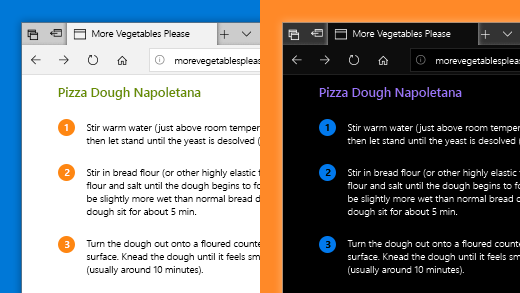
- Lai ātri ieslēgtu un izslēgtu krāsu filtrus, atlasiet pogu Sākums , pēc tam atlasiet Iestatījumi>Pieejamība>Krāsu filtri un iestatiet Krāsu filtru īsinājumtaustiņi pozīcijā Ieslēgts. Pēc tam nospiediet taustiņu kombināciju Windows logotipa taustiņš+Ctrl+C , lai tos ieslēgtu vai izslēgtu.
Lai uzzinātu vairāk par krāsu filtriem, lasiet rakstu Krāsu filtru izmantošana operētājsistēmā Windows.
Diktora izmantošana, lai naviģētu datorā
Diktors ir iebūvēts ekrāna lasītājs operētājsistēmā Windows, kas skaļi nolasa to, kas ir ekrānā, lai šo informāciju varētu izmantot naviģēšanai datorā. Lai startētu vai apturētu līdzekli Diktors, nospiediet taustiņu kombināciju Windows logotipa taustiņš+Ctrl+Enter.
Lai iegūtu papildinformāciju par līdzekļa Diktors lietošanu, skatiet rakstu Pilns Diktora ceļvedis.