Šajā rakstā ir aprakstītas pierakstīšanās, izrakstīšanās, bloķēšanas un lietotāja konta pārslēgšanas darbības operētājsistēmā Windows. Izvērsiet nākamās sadaļas, lai uzzinātu vairāk.
- Windows 11
- Windows 10
Pierakstīšanās
Pierakstīšanās Windows attiecas uz identitātes pārbaudes procesu, lai piekļūtu jūsu Windows ierīcei. Šis process palīdz aizsargāt jūsu personisko informāciju un iestatījumus no nesankcionētas piekļuves.
Pierakstoties varat izmantot paroli, PIN kodu vai biometriskos datus, piemēram, pirkstu nospiedumu vai sejas atpazīšanu, ja jums ir iestatīts Windows Hello.
- Ieslēdziet ierīci. Ja tas jau ir ieslēgts, pārliecinieties, vai esat pierakstīšanās ekrānā.
- Ja tiek prasīts, izvēlieties savu kontu. Ja esat vienīgais lietotājs, jūsu kontam jābūt atlasītam pēc noklusējuma.
- Ievadiet paroli vai PIN kodu, ja tāds ir iestatīts. Ja izmantojat Microsoft kontu, pārliecinieties, vai izmantojat šī konta paroli.
Ja jums ir iestatīts Windows Hello, paroles vietā varat izmantot sejas atpazīšanu, pirkstu nospiedumu vai PIN kodu, lai pierakstītos ātrāk un drošāk.
Kad esat ievadījis akreditācijas datus, nospiediet taustiņu Enter vai noklikšķiniet uz pierakstīšanās bultiņas, lai piekļūtu savai Windows darbvirsmai.
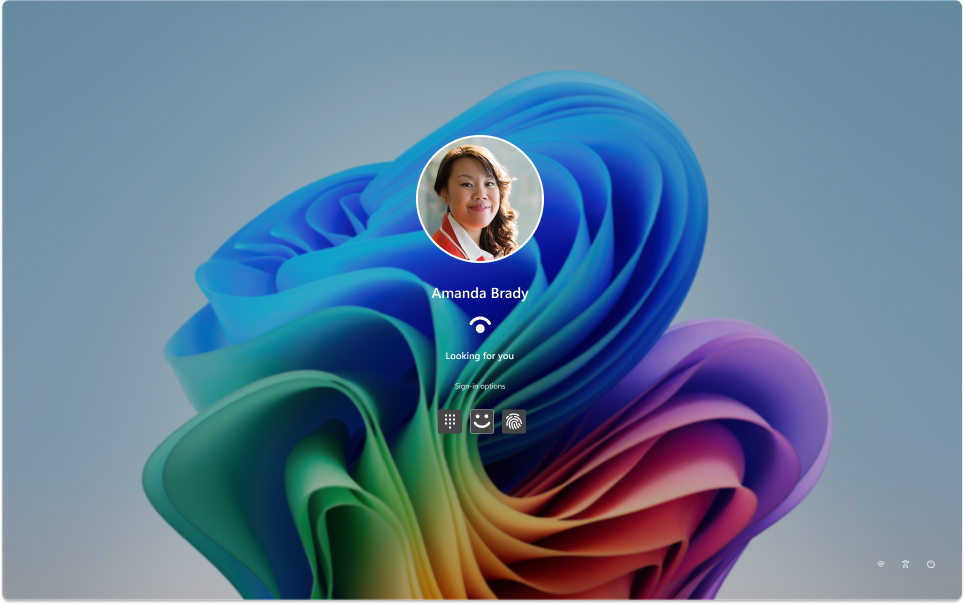
Ja rodas problēmas ar pierakstīšanos, varat atiestatīt savu paroli vai PIN kodu no pierakstīšanās ekrāna. Lai sāktu atiestatīšanas procesu, meklējiet saites Es aizmirsu savu paroli vai Aizmirsu savu PIN .
- Ja rodas problēmas saistībā ar Windows Hello, skatiet rakstu Problēmu novēršana saistībā ar Windows Hello
- Lokālam kontam izpildiet norādījumus sadaļā Windows lokālā konta paroles atiestatīšana
- Lai saņemtu palīdzību saistībā ar savu PIN kodu, skatiet rakstu PIN atiestatīšana, kad neesat pierakstījies sistēmā Windows
Izrakstieties
Izrakstīšanās no Windows ir sesijas aizvēršanas process un nodrošināšana, ka jūsu konts ierīcē vairs nav aktīvs. Tas palīdz uzturēt jūsu konta drošību un konfidencialitāti, jo šādi citi lietotāji nevar piekļūt jūsu personiskajiem failiem, programmām un iestatījumiem.
Kad izrakstīsities, visas atvērtās programmas tiks aizvērtas un nesaglabātais darbs var tikt zaudēts. Vienmēr ir ieteicams saglabāt savu darbu pirms izrakstīšanās.
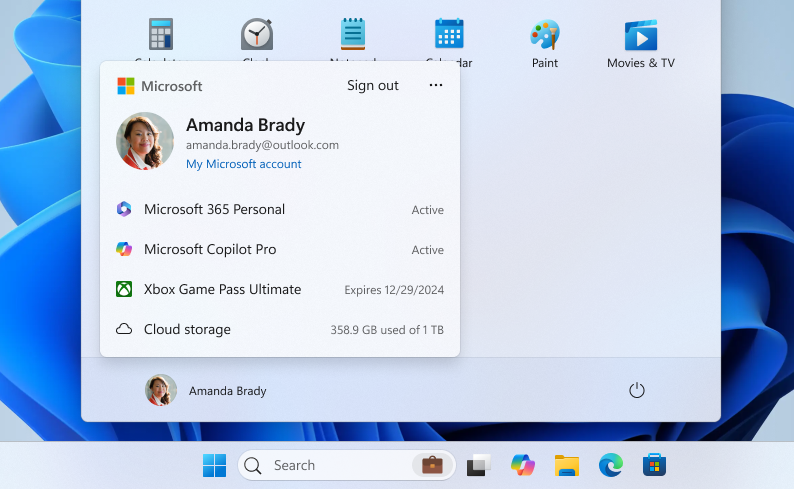
Lai izrakstītos no operētājsistēmas Windows, atlasiet Sākums , atlasiet savu lietotāja attēlu vai kontu
 ikonu un atlasiet Izrakstīties.
Bloķēšana
Windows ierīces bloķēšana ļauj ātri aizsargāt ierīci, vienlaikus saglabājot fonā atvērtas programmas un failus. Kad bloķējat ierīci, ikvienam, kas mēģina tai piekļūt, ir jāievada jūsu parole, PIN kods vai jāizmanto biometriskā autentifikācija, ja jums ir iestatīts Windows Hello. Tas ir noderīgi, ja jums ir nepieciešams pārtraukt darbu ierīcē, bet nevēlaties aizvērt visu, ar ko strādājat.
Lai bloķētu savu Windows ierīci, varat:
- Uz tastatūras nospiediet Windows taustiņu
+ L
- Varat arī atlasīt sākuma, atlasiet barošanas pogas
 ikonu un atlasiet Bloķēt

Piezīme
iepriekšējās Windows 11 versijās bloķēšanas darbība parādījās izvēlnē Konti.
Pārslēgt lietotāju
Pārslēdzot lietotāju kontus operētājsistēmā Windows, jūs pārvietojaties starp dažādiem lietotāju kontiem vienā ierīcē, neaizverot nevienu lietojumprogrammu un nebeidzot pašreizējo sesiju. Tādējādi vairāki lietotāji var ātri piekļūt saviem kontiem un darbvietām, netraucējot darba plūsmu. Tas ir īpaši noderīgi, ja ierīci koplieto vairāki cilvēki.
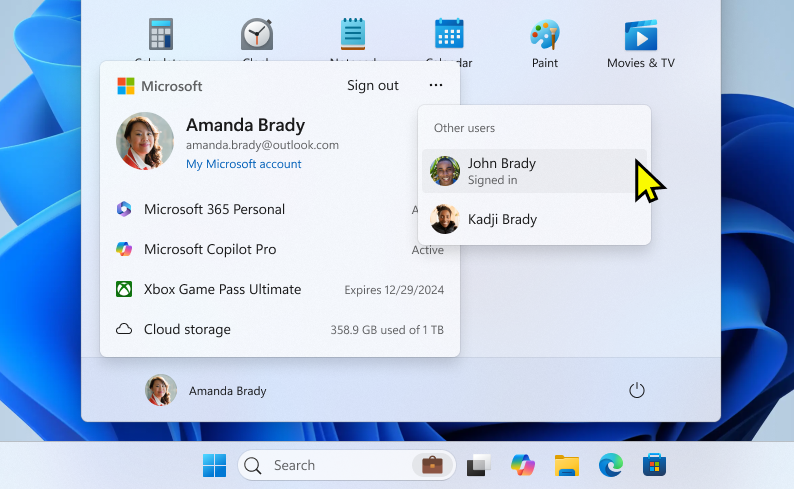
Lai pārslēgtu lietotāju, atlasiet Sākums , atlasiet savu lietotāja attēlu vai kontu ikonu un atlasiet  . Pēc tam atlasiet lietotāja kontu, uz kuru vēlaties pārslēgties.
Piezīme
Ierīcēs, ko pārvalda organizācija, ir pieejama papildu opcija Pārslēgt lietotāju .