
Ja redzat paziņojumu par Microsoft 365 abonementa iegādi, atjaunošanu vai atkārtotu aktivizēšanu, atverot programmu Word, Excel vai jebkuru citu Office lietojumprogrammu, jums ir jāveic darbības, lai turpinātu izmantot Office.
Kā pārtraukt paziņojumu rādīšanu
Tālāk atlasiet kļūdas ziņojumu, lai skatītu darbības
“Atjaunojiet savu abonementu” vai “Abonementa derīgums beidzies”
Kā paziņojums izskatās
Iespējams, redzēsit kādu no tālāk norādītajām dzeltenajām brīdinājuma joslām lietojumprogrammas augšdaļā:
 --vai--
 Kāpēc tā notiek
Jūsu Microsoft 365 abonementa derīguma termiņš ir beidzies vai arī ir beidzies. Lai turpinātu izmantot Office, jums ir jāatjauno savs Microsoft 365 abonements.
Kā to izslēgt
Atjaunojiet savu Microsoft 365 abonementu, veicot kādu no šīm darbībām:
- Ja dzeltenajā brīdinājuma joslā tiek rādīts paziņojums ATJAUNOJIET SAVU ABONEMENTU, atlasiet Iegādāties un izpildiet norādījumus, lai atjaunotu abonementu tiešsaistē.
- Ja dzeltenajā brīdinājuma joslā tiek rādīts paziņojums ABONEMENTA DERĪGUMS BEIDZIES, atlasiet Aktivizēt atkārtoti un atlasiet Iegādāties, lai Office atjaunotu tiešsaistē. Ja esat iegādājies jaunu, neizmantotu Microsoft 365 produkta atslēgu no mazumtirgotāja, atlasiet Ievadīt atslēgu.
Pēc abonementa atjaunošanas aizveriet visas Office lietojumprogrammas, lai noņemtu atjaunošanas ziņojumu. Ja jums nepieciešama palīdzība par abonementa atjaunošanu, skatiet rakstu Microsoft 365 lietošanai mājās atjaunošana.
"PAZIŅOJUMS PAR <PRODUKTU Programma> nav aktivizēta. Lai turpinātu lietot <programmu> bez traucējumiem, aktivizējiet pirms <derīguma beigu datuma>"
Kā paziņojums izskatās
Iespējams, redzēsit dzeltenu vai sarkanu brīdinājuma joslu ar šo ziņojumu lietojumprogrammas augšdaļā. Iespējams, redzēsit arī ekrānu Sāksim darbu ar iespēju izmēģināt, iegādāties vai aktivizēt Office, izmantojot produkta atslēgu.
Iemesls
Ja Office tika sākotnēji instalēts jūsu jaunajā ierīcē, jums ir jāpalaiž Microsoft 365 ģimenēm izmēģinājumversija vai jāiegādājas Office, lai turpinātu to izmantot.
Kā to izslēgt un turpināt izmantot Microsoft 365
Lai saņemtu palīdzību saistībā ar Office aktivizēšanu jaunā ierīcē, skatiet rakstu Office aktivizēšana.
"PIEZĪME. Lielākā daļa līdzekļu ir atspējoti, jo Office produkts ir neaktivizēts. Lai lietotu bez maksas, pierakstieties un izmantojiet tīmekļa versiju."
Kā paziņojums izskatās
Iespējams, redzēsit dzeltenu vai sarkanu brīdinājuma joslu ar šo ziņojumu lietojumprogrammas augšdaļā. Iespējams, redzēsit arī ekrānu Sāksim darbu ar iespēju izmēģināt, iegādāties vai aktivizēt Office, izmantojot produkta atslēgu.
Iemesls
Ja Office tika sākotnēji instalēts jūsu jaunajā ierīcē, jums ir jāpalaiž Microsoft 365 ģimenēm izmēģinājumversija vai jāiegādājas Office, lai turpinātu to izmantot. Ja nevēlaties iegādāties Office, varat atlasīt Lietot bez maksas vietnē Office.com, lai izmantotu Office tīmeklī savā pārlūkprogrammā.
Kā to izslēgt un turpināt izmantot Microsoft 365
Lai saņemtu palīdzību saistībā ar Office aktivizēšanu jaunā ierīcē, skatiet rakstu Office aktivizēšana.
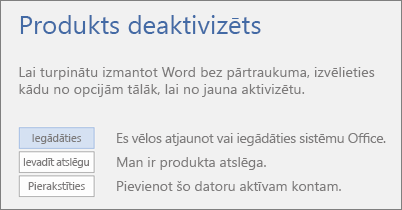
"Produkts deaktivizēts"
Kā paziņojums izskatās
Iespējams, redzēsit dzeltenu brīdinājuma joslu lietojumprogrammas augšdaļā:
 Iespējams, redzēsit arī dialoglodziņu, kas izskatās šādi:
 Kāpēc tā notiek
Office instalēšana datorā tika izrakstīta vai deaktivizēta, izpildot Microsoft 365 instalācijas deaktivizēšanas norādījumus. Tas parasti tiek darīts, lai varētu pierakstīties citā Office ierīcē (Microsoft 365 ģimenēm) vai lai atbrīvotu Office instalācijas (Microsoft 365 darbam).
Kā to izslēgt un turpināt izmantot Microsoft 365
Atlasiet Pierakstīties un ievadiet savu Microsoft 365 kontu. Office tiks aktivizēts. Ja esat sasniedzis jūsu pierakstīšanās limitu (Microsoft 365 ģimenēm) vai ja nav palikušas Office instalācijas (Microsoft 365 darbam), varat izrakstīties vai deaktivizēt citu Office instalāciju, veicot darbības, kas norādītas rakstā Microsoft 365 instalācijas deaktivizēšana.
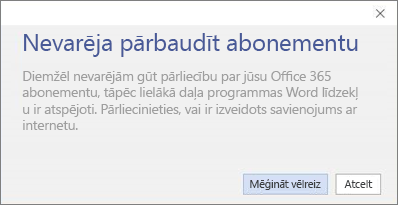
“Nevarēja pārbaudīt abonementu”
Kā paziņojums izskatās
Iespējams, redzēsit dzeltenu brīdinājuma joslu lietojumprogrammas augšdaļā:
 Iespējams, redzēsit arī dialoglodziņu, kas izskatās šādi:
 Kāpēc tā notiek
Lai gan nav visu laiku jābūt tiešsaistē, lai varētu izmantot Office, tomēr periodiski ir nepieciešams interneta savienojums, lai Office varētu pārbaudīt, vai abonements joprojām ir aktīvs. Ja Office nevar pārbaudīt abonementa statusu ilgāku laiku (parasti ap 30 dienām), tiek rādīts ziņojums Nevarēja pārbaudīt abonementu un Office galu galā pāriet samazinātas funkcionalitātes režīmā.
Kā to izslēgt
Atkārtoti izveidojiet interneta savienojumu un pēc tam izvēlieties Mēģināt vēlreiz.
"PAZIŅOJUMS PAR KONTU vai NEPIECIEŠAMA ATJAUNINĀŠANA: jūsu Microsoft 365 abonements gaida izmaiņas"
Kā paziņojums izskatās
Iespējams, redzēsit dzeltenu brīdinājuma joslu lietojumprogrammas augšdaļā ar kādu no šiem ziņojumiem:
“PAZIŅOJUMS PAR KONTU. Jūsu Microsoft 365 abonementam ir gaidošas izmaiņas. Lai turpinātu izmantot savas lietojumprogrammas bez pārtraukuma, lūdzu, nekavējoties pierakstieties pakalpojumā.”
“NEPIECIEŠAMA ATJAUNINĀŠANA. Jūsu Microsoft 365 abonementam ir gaidošas izmaiņas. Lai turpinātu izmantot lietojumprogrammas, lūdzu, apstipriniet izmaiņas tūlīt.”
Iemesls
Jūsu organizācija pārgāja uz citu Microsoft 365 darbam plānu, un jums jāinstalē Office versija, kas ir iekļauta jūsu jaunajā plānā. Ja lietojat Office 2016, varat vienkārši atjaunināt Office.
Kā to izslēgt
Izpildiet norādījumus sadaļā "Paziņojums par kontu", kas parādās Office pēc Microsoft 365 plānu maiņas , lai atkārtoti instalētu vai atjauninātu Office.
“PAZIŅOJUMS PAR KONTU. Ir radusies problēma ar jūsu Microsoft 365 abonementu, un ir nepieciešama jūsu palīdzība, lai to novērstu. "
Kā paziņojums izskatās
Iespējams, redzēsit dzeltenu brīdinājuma joslu lietojumprogrammas augšdaļā ar šādu ziņojumu:
“PAZIŅOJUMS PAR KONTU. Ir radusies problēma ar jūsu Microsoft 365 abonementu, un ir nepieciešama jūsu palīdzība, lai to novērstu."
Iemesls
Šo ziņojumu bieži izraisa problēma ar jūsu Microsoft 365 abonementa maksājumu. Piemēram, ja maksājums tika noraidīts vairs nederīgas vai atceltas kredītkartes dēļ, jūsu abonementam var beigties derīgums vai tas var tikt aizturēts.
Lai saņemtu palīdzību ar šīs problēmas novēršanu, skatiet Office kļūdu "Paziņojums par kontu: radās problēma ar jūsu Microsoft 365 abonementu".
“Nelicencēts produkts” vai cita aktivizācijas kļūda
Kā paziņojums izskatās
 Šis ziņojums var tikt rādīts dažādu iemeslu dēļ. Ja redzat Nelicencēts produkts vai citu kļūdas ziņojumu, mēģiniet veikt rakstā Nelicencēts produkts un aktivizācijas kļūdas sistēmā Office minētās problēmu novēršanas darbības.
Kas notiek, ja nerīkojaties
Ja nereaģēsit uz šo paziņojumu, pēc kāda laika Office darbosies samazinātās funkcionalitātes režīmā, kā arī tiks rādīti paziņojumi Nelicencēts produkts. Joprojām varēsit atvērt un drukāt savus dokumentus, bet nevarēsit tos rediģēt vai izveidot jaunus dokumentus.
Padoms
Tikmēr varat izmantot Office Online bez maksas tīmekļa pārlūkprogrammā. Dodieties Office.com , lai piekļūtu bezmaksas versijai.
Ja joprojām saņemat paziņojumus pēc Microsoft 365 atjaunošanas vai iegādes
Ja esat iegādājies fizisku kārbu vai karti mazumtirdzniecības veikalā, tik un tā var būt jāievada produkta atslēga. Pat tad, ja jau esat samaksājis par to, jūsu abonements nesāks faktiski darboties, kamēr neievadīsit uz kārbas vai kartes esošo produkta atslēgu vai nenoklikšķināsit uz saites e-pasta kvītī. Lai saņemtu palīdzību par produkta atslēgas izmantošanu sava Microsoft 365 abonementa atjaunošanai, skatiet rakstu Microsoft 365 lietošanai mājās atjaunošana.
Pārbaudiet jūsu atjaunošanas statusu tiešsaistē, pirms zvanāt atbalsta dienestam. Lai pārliecinātos, vai jūsu abonements ir atjaunots sekmīgi, uzziniet, kad beidzas jūsu abonementa derīguma termiņš. Ja derīguma beigu datums neizskatās pareizs, sazinieties ar Microsoft atbalsta dienestu.
Vai tomēr nepieciešama palīdzība? Sazinieties ar atbalsta dienestu.
Lai iegūtu informāciju par Microsoft 365 ģimenēm vai individuālai lietošanai, sazinieties ar atbalsta dienestu.
Ja izmantojat Microsoft 365 savā darbā vai mācību iestādē, sazinieties ar savu Microsoft 365 administratoru vai IT nodaļu.
Padoms
Tikmēr varat izmantot Office Online bez maksas tīmekļa pārlūkprogrammā. Lai piekļūtu bezmaksas versijai, dodieties uz Office.com .