
Svarīgi!
Microsoft InfoPath 2013 atbalsts beidzās 2026. gada 14. jūlijā. Mēs iesakām migrēt esošās InfoPath veidlapas un darbplūsmas uz atbalstītiem Microsoft 365 risinājumiem. Uzziniet vairāk par InfoPath darbības apturēšanu.
Ja vēlaties, lai lietotāji varētu ievietot failus Microsoft Office InfoPath veidlapā, veidlapas veidnē varat izmantot failu pielikuma vadīklu. Lietotāji var izmantot šo vadīklu, lai pievienotu failus formai, un faili pēc tam tiek kodēti un saglabāti kopā ar veidlapas datiem.
Tēmas šajā rakstā
- Kad izmantot faila pielikuma vadīklu
- Lietotāja pieredze
- Faila pielikuma vadīklas ievietošana
- Drošības informācija
Kad izmantot faila pielikuma vadīklu
Izmantojiet faila pielikuma vadīklu, ja vēlaties:
- Sniedziet iespēju lietotājiem veidlapai pievienot dokumentus, darblapas un citu tipu failus.
- Pievienojiet savai veidlapas veidnei failu, piemēram, failu, kurā ir papildinformācija par veidlapas veidni.
- Strādājiet ar binārajiem failiem no datu bāzes vai cita ārēja datu avota.
Šajā piemērā Microsoft Office Word 2007 dokuments ir pievienots InfoPath veidlapai. Dokumentā ir detalizēta informācija par piedāvāto starptautiskās pārdošanas sapulces darba kārtību.
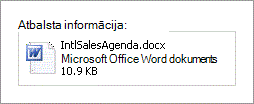
Pēc noklusējuma lietotāji var pārlūkot, dzēst vai aizstāt failus failu pielikumu vadīklā. Lietotāji veidlapai var pievienot jebkāda tipa failus, izņemot potenciāli nedrošus failus, kuros var būt vīrusi, piemēram, .bat vai .exe failus. Ja vēlaties, varat vēl vairāk ierobežot failu tipus, ko lietotāji var ievietot faila pielikuma vadīklā formā.
Saistītās vadīklas
InfoPath iekļautas vadīklas, kas ir līdzīgas failu pielikumu vadīklām, bet paredzētas citiem mērķiem. Lai izlemtu, kura no šīm vadīklām vislabāk darbojas jūsu veidlapas veidnē, skatiet šo sarakstu:
Attēla vadīkla Līdzīgi kā failu pielikuma vadīkla, arī attēla vadīkla sniedz lietotājiem iespēju pārlūkot, dzēst vai aizstāt failus to veidlapās. Atšķirība ir tāda, ka attēla vadīklai varat pievienot tikai attēlu failus, bet failu pielikumu vadīkla akceptē visu veidu failus, ieskaitot attēlu failus. Abas vadīklas izmanto datu tipu base64, kas tiek izmantots, lai kodētu un dekodētu bināros failus glabāšanai un attēlošanai.
Hipersaite Tā vietā, lai ļautu lietotājiem iegult failus veidlapās, kas var palielināt veidlapas faila lielumu, varat izmantot hipersaites vadīklu veidlapas veidnē, kas ļauj lietotājiem ievietot saites uz atbilstošo failu.
Lietotāja pieredze
Atkarībā no faila pielikuma vadīklai norādītajām opcijām lietotāji var ievietot failu tukšā faila pielikuma vadīklā vai aizstāt jau esošu faila pielikumu. Jebkurā gadījumā lietotāji noklikšķina faila pielikumu vadīklā, lai atrastu failu. Kad tiek parādīts dialoglodziņš Faila pievienošana , lietotāji var meklēt failu pēc savas izvēles.
Varat precīzi norādīt, kādus failu tipus lietotāji var pievienot failu pielikumu vadīklām. Norādot atļautos failu tipus, programma InfoPath automātiski paslēpj visus neatbalstītos failus dialoglodziņā Faila pievienošana . Piemēram, ja ierobežojat failu pielikumus ar .txt failiem, .docx, .pptx un citi failu tipi tiek paslēpti dialoglodziņā, pat ja tie atrodas mapē.
Ja lietotāji mēģina ievietot potenciāli bīstama tipa failu, piemēram, izpildāmu failu (.exe), tiek parādīts drošības ziņojums, kurā norādīts, ka šis faila tips ir nedrošs, un lietotāji to nevar pievienot veidlapai. InfoPath bloķē šāda tipa nedrošos failus pēc noklusējuma. Papildinformāciju par nedrošiem failiem skatiet šī raksta drošības detalizētajā informācijā .
Faila pielikuma vadīklas ievietošana
Faila pielikuma vadīklas ievietošanas procedūra nedaudz atšķiras atkarībā no tā, vai veidojat jaunu, tukšu veidlapas veidni, vai savas veidlapas veidnes pamatā izmantojat datu bāzi vai citu ārēju datu avotu.
Nākamajā attēlā redzams, kā faila pielikuma vadīkla izskatās pēc atlasīšanas noformēšanas režīmā.
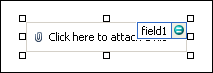
Vadīklas var būt saistītas vai nesaistītas. Ja vadīkla ir saistīta, tā ir savienota ar lauku vai grupu datu avotā, lai vadīklā ievadītie dati tiktu saglabāti pamatā esošās veidlapas (.xml) failā. Ja vadīkla ir nesaistīta, tā nav savienota ar lauku vai grupu, un vadīklā ievadītie dati netiek saglabāti. Atlasot vai pārvietojot rādītāju virs vadīklas, tās augšējā labajā stūrī parādās teksts un saistīšanas ikona. Teksts norāda grupu vai lauku, kuram vadīkla ir piesaistīta datu avotā. Ikona norāda, vai vadīkla ir pareizi saistīta ar šo grupu vai lauku. Ja saistījums ir pareizs, redzama zaļa ikona. Ja ar saistījumu ir radušās problēmas, tā vietā būs redzama zila vai sarkana ikona.
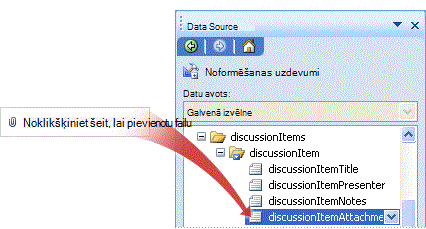
Veidlapas veidnes datu avotu veido lauki un grupas, kas redzamas hierarhiskā skatā uzdevumrūtī Datu avots. Failu pielikumu vadīklas vienmēr ir saistītas ar laukiem, kuru datu tips ir Attēls vai Faila pielikums (base64). Šajā piemērā faila pielikuma vadīkla veidlapas veidnē ir piesaistīta laukam discussionItemAttachment uzdevumrūtī Datu avots .
Faila pielikuma vadīklas ievietošana jaunā, tukšā veidlapas veidnē
Izveidojot jaunu, tukšu veidlapas veidni, izvēles rūtiņa Automātiski izveidot datu avotu uzdevumrūtī Vadīklas ir atzīmēta pēc noklusējuma. Tādējādi InfoPath var automātiski izveidot laukus un grupas datu avotā, kad pievienojat vadīklas veidlapas veidnē. Šos laukus un grupas attēlo mapju un failu ikonas uzdevumrūtī Datu avots.
Veidlapas veidnē novietojiet kursoru vietā, kur vēlaties ievietot vadīklu.
Ja uzdevumrūts Vadīklas nav redzama, noklikšķiniet uz Papildu vadīklas izvēlnē Ievietot vai nospiediet taustiņu kombināciju ALT+I, C.
Sadaļā Ievietot vadīklas noklikšķiniet uz Faila pielikums.
Lai pievienotu vadīklai etiķeti, ierakstiet tekstu augšā vai pa kreisi no vadīklas, kam seko kols (:).
Pēc noklusējuma lietotāji veidlapai var pievienot jebkāda tipa failus, izņemot .exe failus, kurus InfoPath bloķē drošības apsvērumu dēļ. Lai ierobežotu failu tipus, kurus lietotāji var pievienot savām veidlapām, rīkojieties šādi:
Veiciet dubultklikšķi uz faila pielikuma vadīklas.
Noklikšķiniet uz cilnes Dati.
Sadaļā Validācija un kārtulas atzīmējiet izvēles rūtiņu Atļaut lietotājam pievienot tikai šādus failu tipus un pēc tam lodziņā ierakstiet to failu tipu paplašinājumus, kurus vēlaties atļaut. Piemēram, ja ierakstāt .docx, lietotāji faila pielikuma vadīklai savā veidlapā var pievienot tikai Office Word 2007 failus.
Piezīme
Ja veidojat ar pārlūkprogrammu saderīgu veidlapas veidni, faila pielikuma vadīklā nevarēsit norādīt, kādi failu tipi ir atļauti.
Pēc noklusējuma veidlapas veidnē tiek ievietota faila pielikuma ikona ar viettura tekstu.
Lai viettura teksta vietā vadīklā rādītu noklusējuma pielikumu, rīkojieties šādi:
- Veiciet dubultklikšķi uz faila pielikuma vadīklas.
- Noklikšķiniet uz cilnes Dati.
- Sadaļā Saistīšana noklikšķiniet uz Norādīt noklusējuma failu un pēc tam uz Pārlūkot.
- Dialoglodziņā Faila pievienošana atlasiet failu, kuru vēlaties redzēt veidlapas veidnes faila pielikuma lodziņā, un pēc tam noklikšķiniet uz Ievietot.
Faila pielikuma vadīklas ievietošana veidlapas veidnē, kuras pamatā ir esošs datu avots
Ja veidlapas veidnes noformējuma pamatā izmantojat esošu paplašināmās iezīmēšanas valodas (XML) failu, datu bāzi vai tīmekļa pakalpojumu, InfoPath atvasina laukus un grupas uzdevumrūtī Datu avots no šī esošā datu avota. Šajā scenārijā faila pielikuma vadīklu var ievietot, velkot lauku no uzdevumrūts Datu avots uz veidlapas veidni vai tā vietā ievietojot faila pielikuma vadīklu no uzdevumrūts Vadīklas , kā aprakstīts šajā procedūrā:
Veidlapas veidnē novietojiet kursoru vietā, kur vēlaties ievietot vadīklu.
Ja uzdevumrūts Vadīklas nav redzama, noklikšķiniet uz Papildu vadīklas izvēlnē Ievietot vai nospiediet taustiņu kombināciju ALT+I, C.
Sadaļā Ievietot vadīklas noklikšķiniet uz Faila pielikums.
Dialoglodziņā Faila pielikuma saistīšana atlasiet lauku, kurā vēlaties saglabāt faila pielikuma datus, un pēc tam noklikšķiniet uz Labi.
Kā vadīklas etiķeti InfoPath izmanto lauka vai grupas nosaukumu. Ja nepieciešams, mainiet etiķetes tekstu.
Pēc noklusējuma lietotāji savai veidlapai var pievienot jebkāda tipa failus, izņemot .exe failus, kurus InfoPath bloķē drošības apsvērumu dēļ. Lai ierobežotu failu tipus, kurus lietotāji var pievienot savām veidlapām, rīkojieties šādi:
Veiciet dubultklikšķi uz faila pielikuma vadīklas.
Noklikšķiniet uz cilnes Dati.
Sadaļā Validācija un kārtulas atzīmējiet izvēles rūtiņu Atļaut lietotājam pievienot tikai šādus failu tipus un pēc tam lodziņā ierakstiet to failu tipu paplašinājumus, kurus vēlaties atļaut. Piemēram, ja ierakstāt .docx, lietotāji faila pielikuma vadīklai savā veidlapā var pievienot tikai Office Word 2007 failus.
Piezīme
Ja veidojat ar pārlūkprogrammu saderīgu veidlapas veidni, faila pielikuma vadīklā nevarēsit norādīt, kādi failu tipi ir atļauti.
Pēc noklusējuma veidlapas veidnē tiek ievietota faila pielikuma vadīkla ar viettura tekstu.
Lai viettura teksta vietā veidlapas veidnē tiktu rādīts noklusējuma fails, rīkojieties šādi:
Veiciet dubultklikšķi uz faila pielikuma vadīklas.
Noklikšķiniet uz cilnes Dati.
Sadaļā Saistīšana noklikšķiniet uz Norādīt noklusējuma failu un pēc tam uz Pārlūkot.
Dialoglodziņā Faila pievienošana atlasiet failu, kuru vēlaties redzēt veidlapas veidnes faila pielikuma lodziņā.
Padoms
Varat arī izmantot uzdevumrūti Datu avots, lai ievietotu vadīklas. Uzdevumrūtī Datu avots ar peles labo pogu noklikšķiniet uz lauka, ar kuru vēlaties saistīt faila pielikuma vadīklu, un pēc tam īsinājumizvēlnē noklikšķiniet uz Faila pielikums . Ja īsinājumizvēlnē kā izvēle nav redzama opcija Faila pielikums , pārliecinieties, vai lauka datu tips ir attēls vai faila pielikums.
Drošības informācija
InfoPath neļauj veidlapai pievienot noteiktus failu tipus, piemēram, .exe, .com vai .bat failus. Šis ierobežojums palīdz novērst ļaunprātīgu izpildāmo failu negatīvu ietekmi uz lietotāju datoriem. Lai noteiktu, kurus failu tipus uzskata par nedrošiem, InfoPath izmanto modeli, kas ir līdzīgs programmai Microsoft Office Outlook.
Pēc noklusējuma tālāk norādītie failu paplašinājumi programmā InfoPath tiek uzskatīti par nedrošiem: .ade, .adp, .app, .asp, .bas, .bat, .cer, .chm, .cmd, .com, .cpl, .crt, .csh, .der, .exe, .fxp, .hlp, .hta, .inf, .ins, .isp, .its, .js, .jse, .ksh, .lnk, .mad, .maf, .mag, .mam, .maq, .mar, .mas, .mat, .mau, .mav, .maw, .mda, .mdb, .mde, .mdt, .mdw, .mdz, .msc, .msh, .msh1, .msh2, .msh1xml, .msh2xml, .mshxml, .msi, .msp, .mst, .ops, .pcd, .pif, .plg, .prf, .prg, .pst, .reg, .scf, .scr, .sct, .shb, .shs, .tmp, .url, .vb, .vbe, .vbs, .vsmacros, .vsw, .ws, .wsc, .wsf, .wsh.
Sistēmas administratori var pievienot failu tipus šim sarakstam, pievienojot noteiktu reģistra atslēgu un iestatot tās vērtību ar semikolu norobežotu paplašinājumu sarakstā. Viņi var arī noņemt failus no nedrošā saraksta.