
Pastāv trīs Microsoft Office apgabali, kuriem ir iespējams mainīt valodu.
- Rediģēšana vai autorēšana ir valoda, kurā rakstāt un rediģējat saturu. Iespējams, būs jāinstalē saistīta tastatūra šai valodai, izmantojot Windows iestatījumus.
- Korektūras rīki ir pareizrakstības un gramatikas pārbaude. Parasti korektūras vai autorēšanas valoda ir vienāda ar rediģēšanas vai autorēšanas valodu.
- Displeja valoda ir visām Office pogām, izvēlnēm un vadīklām.
Displeja, rediģēšanas vai autorēšanas valodas var iestatīt neatkarīgi vienu no otras. Piemēram, varat izmantot, lai interfeisa valoda būtu angļu valoda, bet dokuments, kuru rakstāt vai rediģējat, ir franču valodā.
Piezīme
Ja vēlaties pilnībā mainīt Office valodu uz kādu citu valodu, ir ieteicams to vispirms iestatīt arī kā Windows lietotāja interfeisa noklusējuma valodu. Papildinformāciju skatiet rakstā Valodas un tastatūras/ievades izkārtojuma iestatījumu pārvaldība operētājsistēmā Windows.
Office valodas konfigurēšana
Padoms
Lai novērstu manuālu korektūras valodas konfigurēšanu ar katru jaunu dokumentu programmā Word, ieslēdziet opciju, lai noteiktu rakstāmo valodu. Cilnē Pārskatīšana dodieties uz Valoda. Atlasiet Valoda, izvēlieties Iestatīt korektūras valodu un pēc tam izvēlieties Noteikt valodu automātiski.
Office valodu opcijas ir pieejamas dialoglodziņā Office valodu preferences . Displeja un autorēšanas valodas var iestatīt neatkarīgi vienu no otras. Piemēram, var visur izmantot operētājsistēmas valodu vai arī izmantot dažādu operētājsistēmas, autorēšanas un interfeisa valodu kombināciju.
Lai konfigurētu displeja valodu:
Cilnē fails atlasiet Opcijas un izvēlieties Valoda.
Sadaļā Office displeja valoda pārliecinieties, vai ir norādīta displeja valoda, kas jāizmanto sistēmai Office.
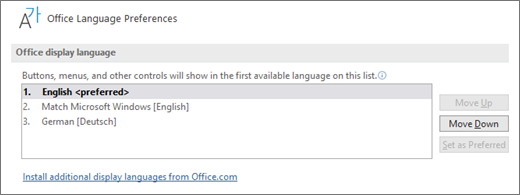
Atlasiet vēlamo valodu un pēc tam atlasiet Iestatīt kā vēlamo. Ja vēlaties, lai Office displeja valoda atbilstu Windows displeja valodai, atlasiet Saskaņot ar Microsoft Windows [valoda].
Ja vēlamā valoda nav ietverta sarakstā, atlasiet Pievienot valodu un izpildiet norādījumus.
Lai konfigurētu autorēšanas un korektūras valodu:
Jebkurā Office lietojumprogrammā Failā atlasiet Opcijas un izvēlieties Valoda.
Sadaļā Office autorēšanas valodas un korektūra pārliecinieties, vai ir norādīta valoda, kuru vēlaties izmantot dokumenta autorēšanai.
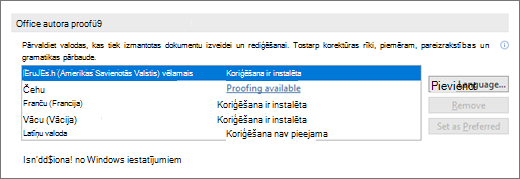
Ja nepieciešamā valoda tiek parādīta sarakstā, atlasiet to un pēc tam atlasiet Iestatīt kā vēlamo. Ja vēlamā valoda nav ietverta sarakstā, atlasiet Pievienot valodu un pēc tam izpildiet dialoglodziņā Autorēšanas valodas pievienošana sniegtos norādījumus.
Ja valodas piederumu pakotnē ir iekļauti attiecīgās valodas korektūras rīki, tās statuss būs redzams kā Koriģēšana ir instalēta. Ja statuss ir Koriģēšana ir pieejama, noklikšķiniet uz saites, lai instalētu korektūras rīkus.
Ja nepieciešamā valoda nav pieejama...
Lejupielādējiet vajadzīgajai valodai atbilstošo valodas piederumu pakotni (Language Accessory Pack) no šīs lapas: Office valodas piederumu pakotne. Valodas piederumu pakotnē ir interfeisa un korektūras rīki vairākumam valodu, bet joprojām varat izvēlēties vienā interfeisa valodu un citu rediģēšanas vai rediģēšanas valodu.



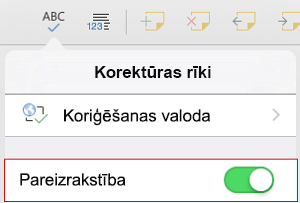
Skatiet arī
Pareizrakstības un gramatikas pārbaudes valodu iestatīšana vai mainīšana
Kādas valodas atbalsta Office?